Vom QR-Code zur Polaroid-Wall: 1'000 Gäste ohne App einbinden
Ein QR-Code, ein Handy-Browser und Ihre Bildschirme. So richten Sie Haftnotizen, Fragen und eine Polaroid-Wall für ein grosses Publikum ein – und das ändert sich, wenn tausend Leute posten.
The Wunderframe team 5 min read
Einen vollen Saal zum Mitmachen zu bewegen, ist schwierig. Die Leute zuerst eine App installieren zu lassen, macht es fast unmöglich. Die meisten Gäste laden für einen einzigen Abend nichts herunter, und diejenigen, die es tun würden, stehen genau in dem Teil der Halle ohne Empfang.
Die Regel, um die wir das Live-Engagement von Wunderframe gebaut haben, ist deshalb einfach: ein QR-Code, ein Browser und der Bildschirm. Dieser Beitrag zeigt, wie Sie das für ein grosses Publikum einrichten – vom Code auf der ersten Folie bis zur Polaroid-Wall im Foyer – und welche Entscheidungen sich ändern, wenn tausend Leute im Saal sind statt dreissig.
So funktioniert es, in einem Absatz
Ein Gast scannt einen QR-Code auf einem Bildschirm. Sein Handy öffnet eine Seite im Browser, in den Farben und mit den Worten Ihres Events, ohne Login. Dort wirft er eine Haftnotiz, stellt eine Frage, schiesst ein Polaroid oder nimmt ein kurzes Video auf. Es landet auf jeder Wall, die auf dasselbe Engagement zeigt – im Saal und im Foyer im selben Moment.
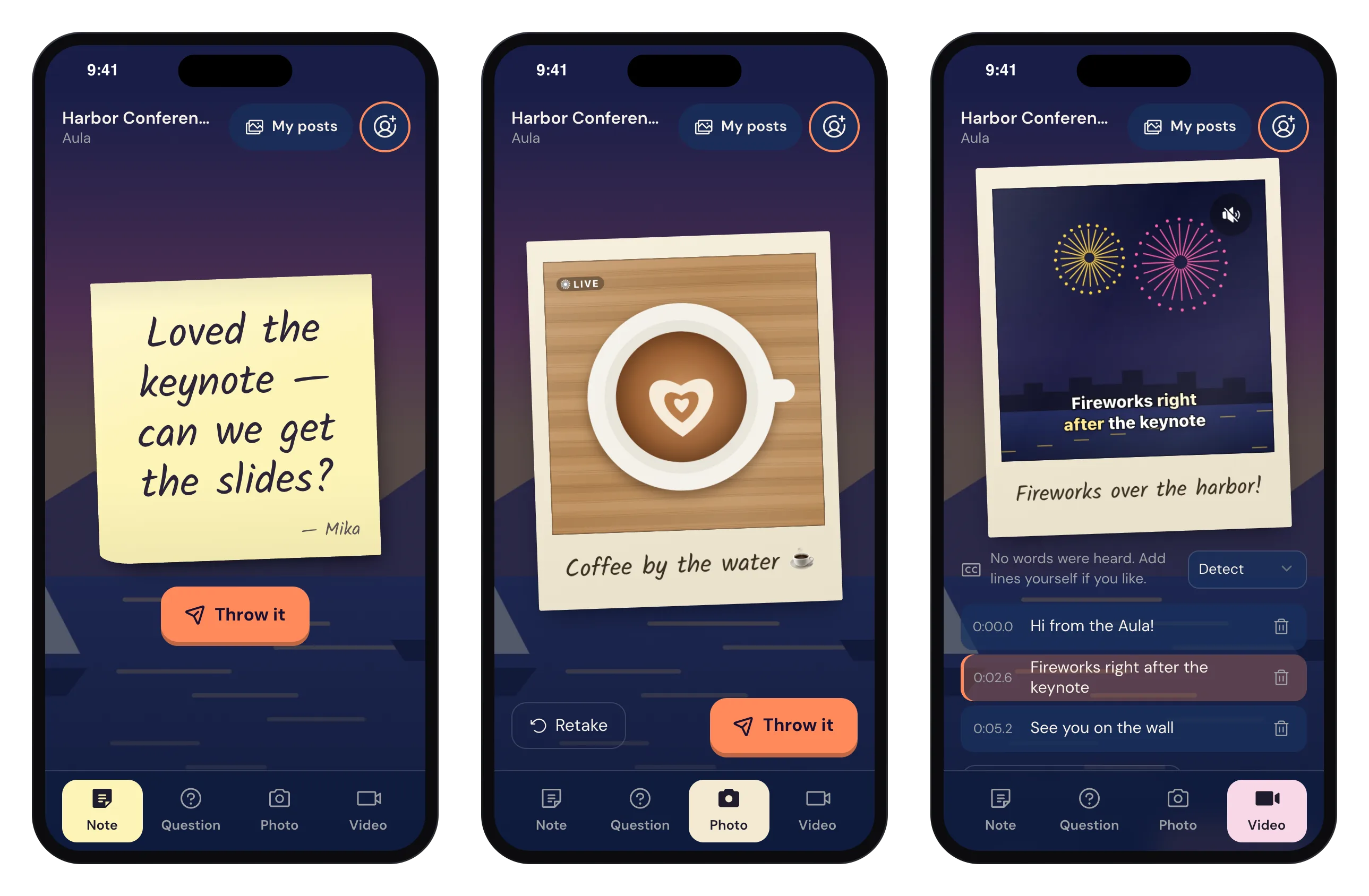
Die Gästeseite: direkt auf die Haftnotiz schreiben, ein Live-Polaroid mit Bildunterschrift und ein Video mit Untertitelzeilen zum Prüfen.
Schritt 1: das Engagement erstellen
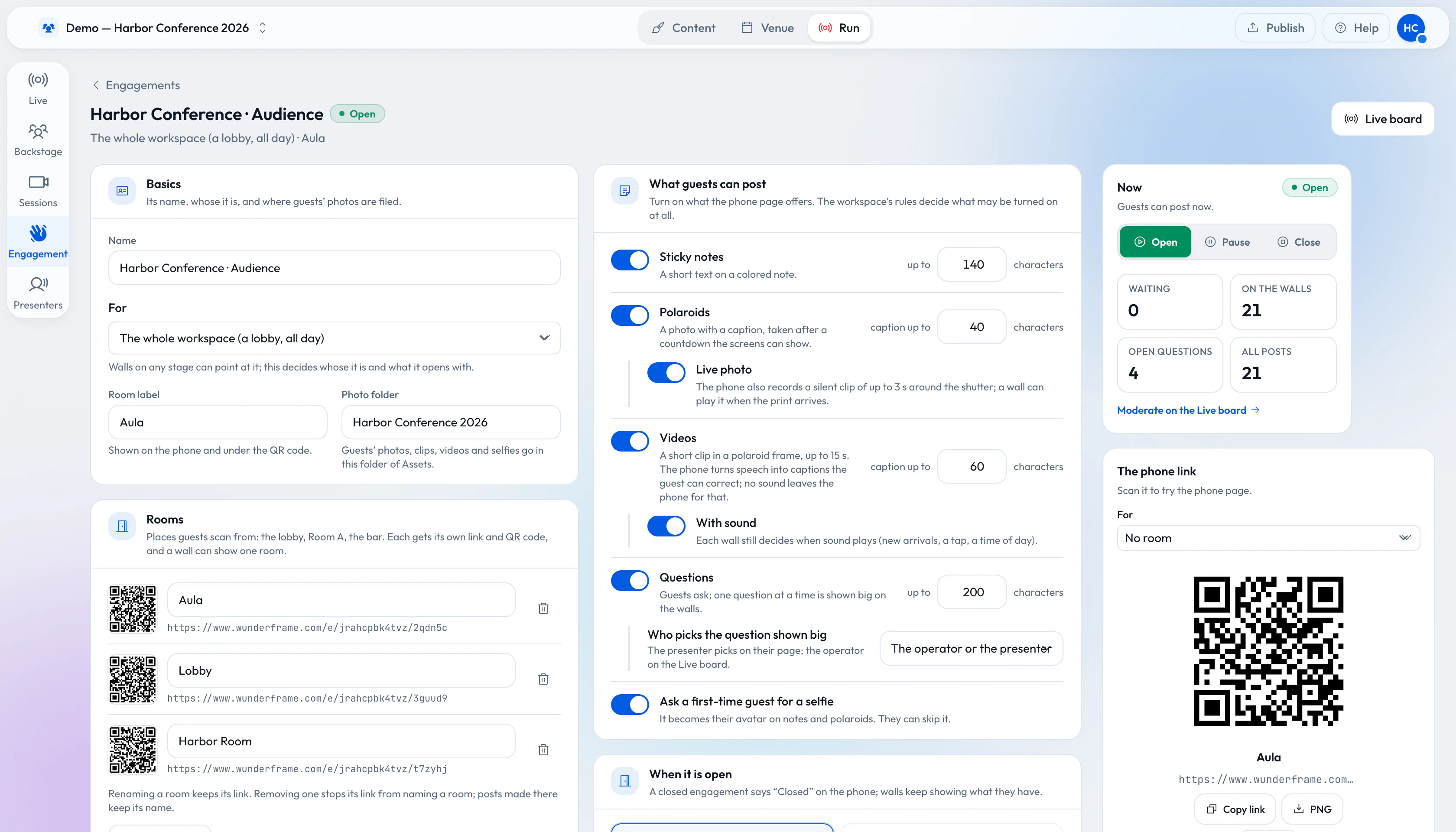
Ein Engagement ist das eine Setup hinter allem. Sie erstellen es unter Run → Engagement, und es gehört zum ganzen Workspace, zu einer Show oder zu einer einzelnen Session. Vier Entscheidungen zählen:
- Was Gäste senden dürfen: Notizen, Fragen, Fotos (mit oder ohne Live-Fotos) und Videos.
- Wann es offen ist: von Hand, während eine Session live ist, nach Zeitplan oder solange es auf dem Bildschirm ist. Bei der letzten Option ist das Engagement offen, sobald eine Stage einen seiner QR-Codes oder eine seiner Walls zeigt, und schliesst, wenn keine es mehr tut.
- Was durchkommt: offen, Freigabe durch die Regie oder automatische Prüfung, die Texte zurückhält, die gegen einfache Regeln verstossen, sowie Beitragsfluten.
- Räume: der Saal, das Foyer, die Bar. Jeder Raum erhält seinen eigenen Link und QR-Code, sodass eine Wall alles oder nur einen Raum zeigen kann.
Der Engagement-Editor: was Gäste senden dürfen, die Räume mit ihren QR-Codes und rechts der Live-Status.
Schritt 2: den QR-Code dorthin setzen, wo die Leute hinschauen
Der QR-Code ist ein Block, den Sie auf jede Folie setzen können – auf den Als-Nächstes-Bildschirm, das Agenda-Board oder die Wall selbst. Sie können ihn mit abgerundeten oder gepunkteten Modulen, Ihren Farben und einem Logo in der Mitte gestalten.
Zwei Tipps aus unseren Tests: Die Vorlage Standard lässt sich auf den meisten Handys scannen, und ein Code, den man aus zwanzig Metern Entfernung lesen muss, muss gross sein. Scannen Sie ihn aus der letzten Reihe, bevor die Türen öffnen. Siehe QR codes.
Schritt 3: der Handy-Seite Ihren Look geben
Unter Content → Guest pages erstellen Sie ein wiederverwendbares Design: Farben, Schriften, Logo, Hintergrundbild, Überschrift und Begrüssungsworte sowie welche Tabs in welcher Reihenfolge erscheinen. Der Editor zeigt die echte Gästeseite neben Ihren Einstellungen, als Handy oder als Desktop, und warnt, wenn Text und Hintergrund farblich zu nahe beieinander liegen. Die Gästeseite spricht Deutsch, Französisch und Englisch, je nach Handy. Siehe The guest page.
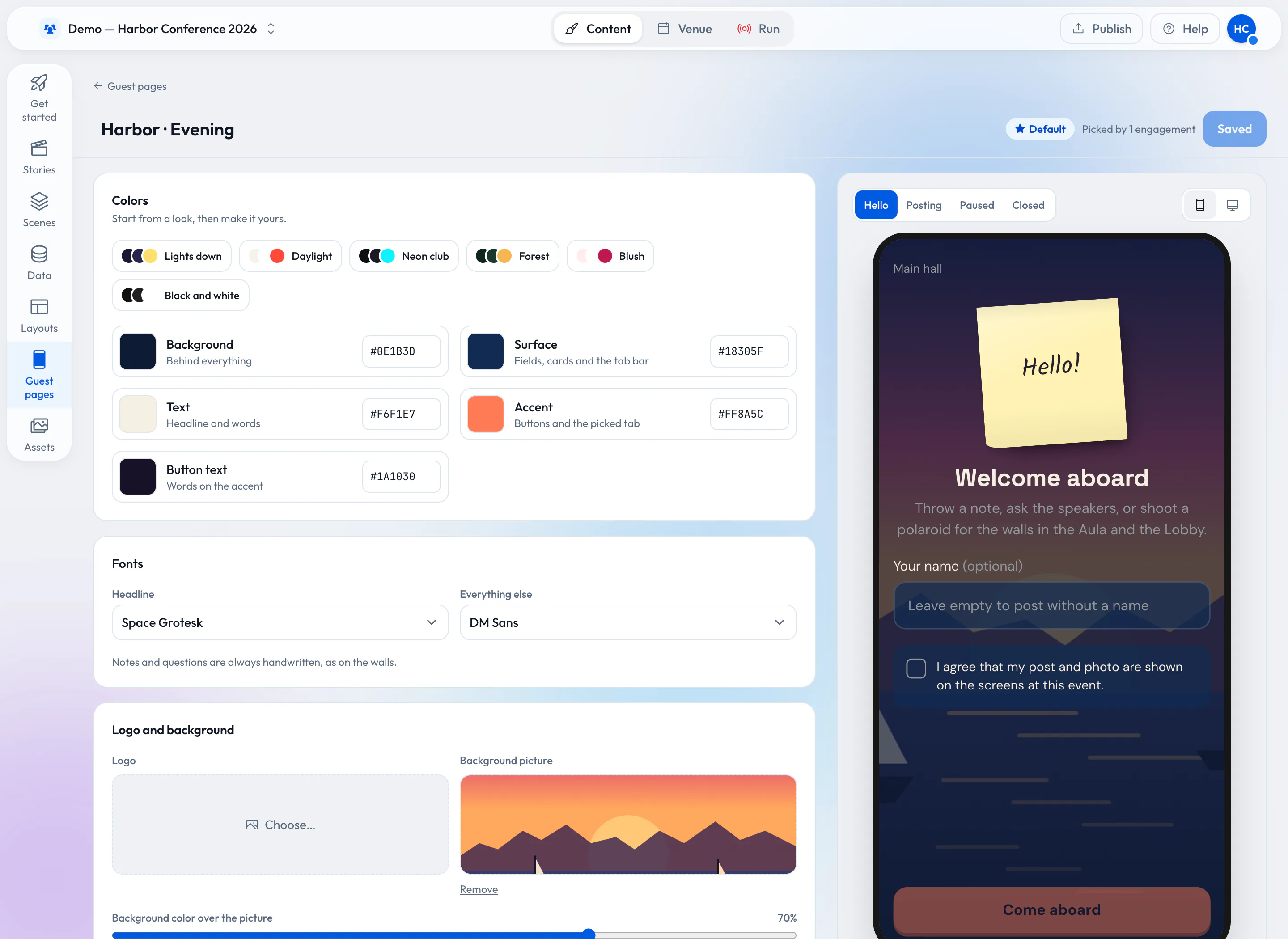
Ein Gästeseiten-Design mit seiner Live-Vorschau auf dem Handy.
Schritt 4: die Walls auf Ihre Stages bringen
Walls sind ebenfalls Blöcke, also kommen sie auf jede Stage und in jede Szene. Es gibt zwei:
- Haftnotizen mit gewellter Kante, weichem Schatten und Handschrift. Sie klatschen auf die Wall, sobald sie ankommen. Eine Frage, die die Regie auswählt, wird gross gezeigt.
- Die Polaroid-Wall. Abzüge entwickeln sich und hängen an der Wand, und Live-Fotos und Videos laufen im Abzug ab.
Jede Wall zeigt entweder alle Räume oder einen und wählt zwischen live (Beiträge erscheinen, sobald sie ankommen) und Übersicht (Beiträge sammeln sich still und kommen gemeinsam, wenn die Szene startet – passend für einen «Das habt ihr uns gesagt»-Moment am Schluss).
Was sich mit tausend Gästen ändert
Bei dreissig Leuten passt alles auf die Wall. Bei tausend nicht, und das Setup muss das berücksichtigen:
- Nicht alles passt – also lassen Sie die Wall abwechseln. Die Polaroid-Wall zeigt eine festgelegte Anzahl Abzüge gleichzeitig. Jeder bleibt kurz, mittel oder lang, neue kommen zuerst, und niemand wird übergangen. Die Notiz-Wall stapelt, was nicht passt, zu ordentlichen Stapeln, statt die Notizen so lange zu verkleinern, bis niemand sie mehr lesen kann.
- Freigabe skaliert nicht von selbst. Eine einzelne Person kann nicht eine Stunde lang alle paar Sekunden einen Beitrag freigeben. Nutzen Sie die automatische Prüfung für Notizen und Fragen und behalten Sie die Freigabe dort, wo es darauf ankommt – oder setzen Sie zwei Leute an das Engagement-Panel des Live-Desks.
- Nach Raum aufteilen. Geben Sie jedem Bereich seinen eigenen QR-Code. Die Foyer-Wall zeigt das Foyer, der Saal zeigt den Saal, und die grosse Leinwand kann trotzdem alles zeigen.
- Das Netzwerk planen. Gäste nutzen ihre mobilen Daten oder Ihr WLAN. Fotos sind klein, Videos nicht. Beim ersten Video lädt jedes Handy ausserdem herunter, was es braucht, um Sprache in Untertitel umzuwandeln. In einer Halle mit schwachem Empfang schalten Sie Videos aus und behalten Notizen und Fotos.
- Während der Vorträge pausieren. Ein Engagement lässt sich pausieren, während ein Speaker auf der Bühne steht. Gäste können weiterhin posten, und die Beiträge erscheinen, wenn es wieder offen ist.
Bei einem grossen Publikum ist die Frage nicht, ob die Leute posten. Sondern was die Wall mit allem macht, was nicht mehr draufpasst.
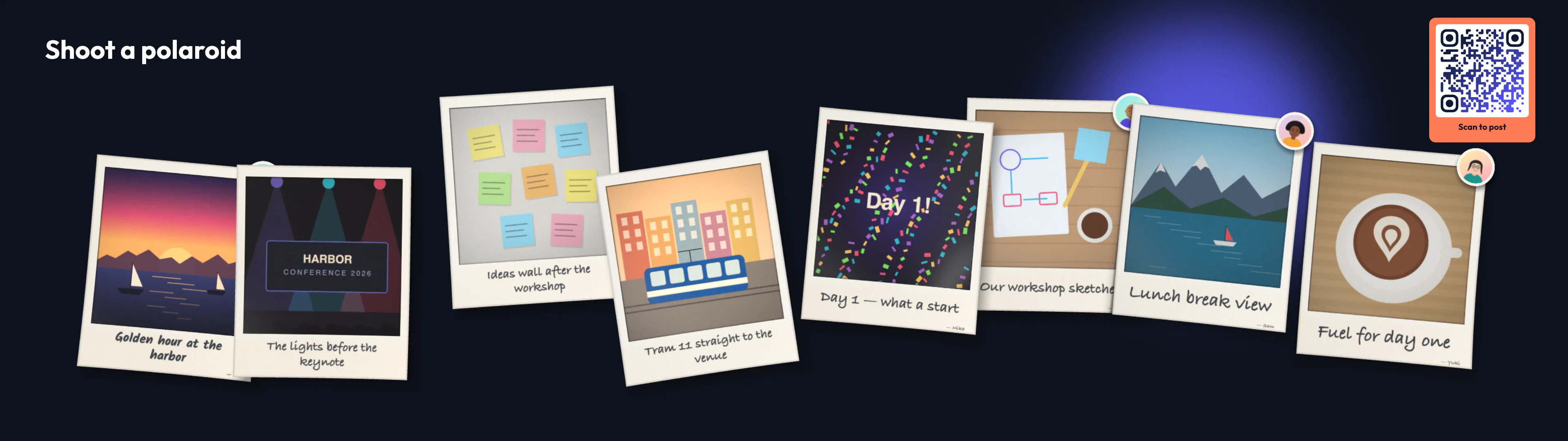
Die Polaroid-Wall auf einer Stage mit 3840×1080: eine festgelegte Anzahl Abzüge gleichzeitig, die sich abwechseln.
Schritt 5: am Tag selbst durchführen
Am Live-Desk zeigt das Engagement-Panel die Warteschlange, die Zahlen und den Status jedes Beitrags, dazu die Schaltflächen Open und Close. Ein Speaker kann auf der eigenen Speaker-Seite den Tab Audience öffnen, um Fragen auszuwählen. Wird eine Frage ausgewählt, holt jede Wall, die Fragen zeigt, sie nach vorne. Siehe Running it live.
Datenschutz, vor dem ersten Beitrag
Die Workspace-Verantwortlichen entscheiden, ob Gäste einem Einwilligungstext zustimmen müssen und wie lange Beiträge aufbewahrt werden. Danach werden Beiträge und ihre Dateien automatisch gelöscht. Ein Name ist freiwillig, und ein Selfie lässt sich immer überspringen. Die Sprache in einem Video wird auf dem Handy in Untertitel umgewandelt und nie an einen Spracherkennungsdienst geschickt (mehr dazu in Barrierefreie Events). Siehe Privacy.
Mit einer Notiz beginnen
Der schnellste Test dauert fünf Minuten: Erstellen Sie ein Engagement, scannen Sie seinen QR-Code mit Ihrem eigenen Handy und senden Sie eine Notiz. Setzen Sie dann einen Haftnotiz-Block in eine Szene und sehen Sie zu, wie sie landet. Wenn Sie den ganzen Abend planen, lesen Sie So sollte ein Event wirklich laufen, und wenn Sie eine gemietete Fotobox abwägen, Fotobox mieten oder digitale Fotobox auf Ihren Bildschirmen?. Starten Sie kostenlos oder sehen Sie sich die Preise an.
Related posts
Connect your photo booth to the big screen
Your booth already takes great pictures. With the Engagement API every shot lands on the polaroid wall seconds later, and the guest scans a QR code to take it home. The three calls, and a recipe for Sparkbooth, pibooth, dslrBooth and any booth with an output folder.
A guest photo wall for your wedding, no app needed
Guests take the best photos of a wedding, and the couple usually sees them weeks later. A photo wall puts them on the big screen during the party. How to set one up, what makes guests use it, and what to decide about privacy first.
Live speakers without surprises: a playbook for event managers
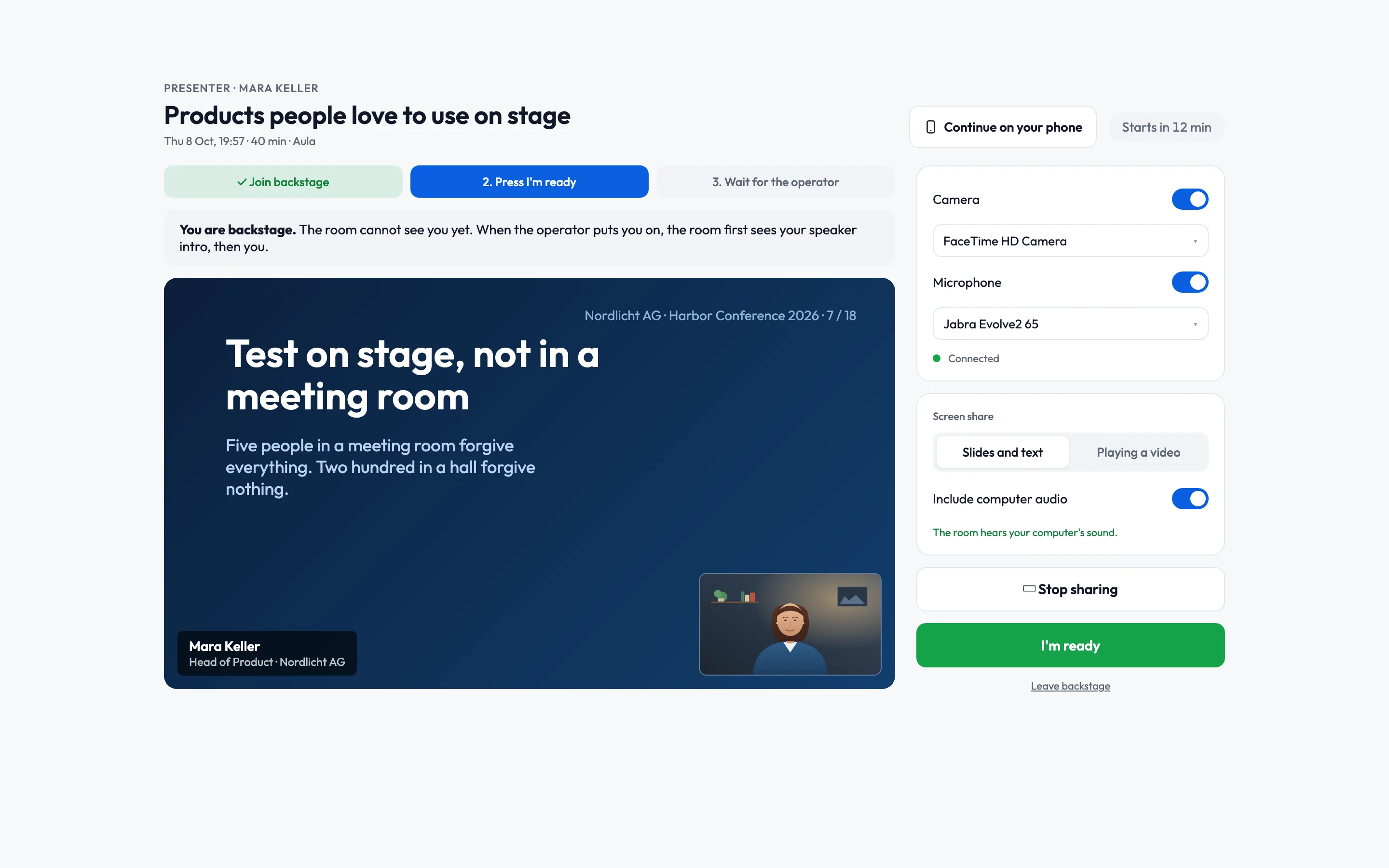
Rehearsals, the backstage link, a network you control, operators for every room and a Q&A that knows who picks the questions. What to prepare with your speakers before the day, and how the day itself runs.