Das Produkt
Vom Bildschirm im Foyer bis zur Hauptbühne.
Wunderframe ist ein einziges System für alles, was an Ihrem Event auf einem Bildschirm erscheint – was läuft, wer spricht und was Ihr Publikum einsendet.
Wie es entscheidet
Jeder Bildschirm weiss immer, was er spielen soll und warum – ein Take von Hand, eine Regel, der Zeitplan oder seine Ruhe-Karte.
Locations und Stages
Die Location einmal einrichten.
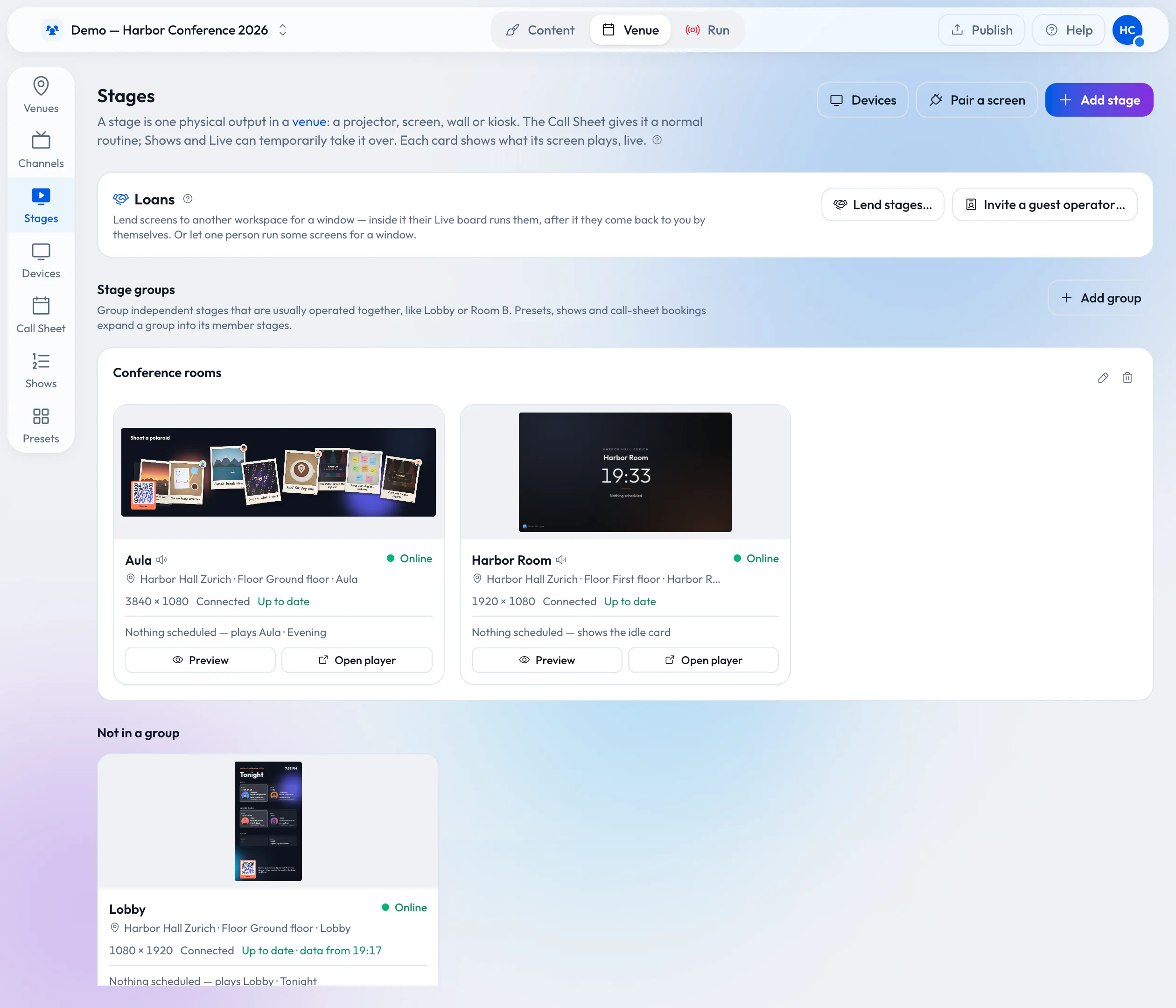
Jeder Bildschirm ist eine Stage in einer Location – die Aula, das Foyer, der Harbor Room. Fassen Sie Stages zu Gruppen zusammen, um sie gemeinsam umzuschalten, und verbinden Sie mehrere Bildschirme zu einer Videowand, die synchron spielt.
- Einen Bildschirm mit dem sechsstelligen Code koppeln, den der Player anzeigt
- Auf einen Blick sehen, welche Bildschirme online und aktuell sind
- Hochformat, Querformat und Ultra-Wide nebeneinander
Szenen und Stories
Einmal gestalten, überall abspielen.
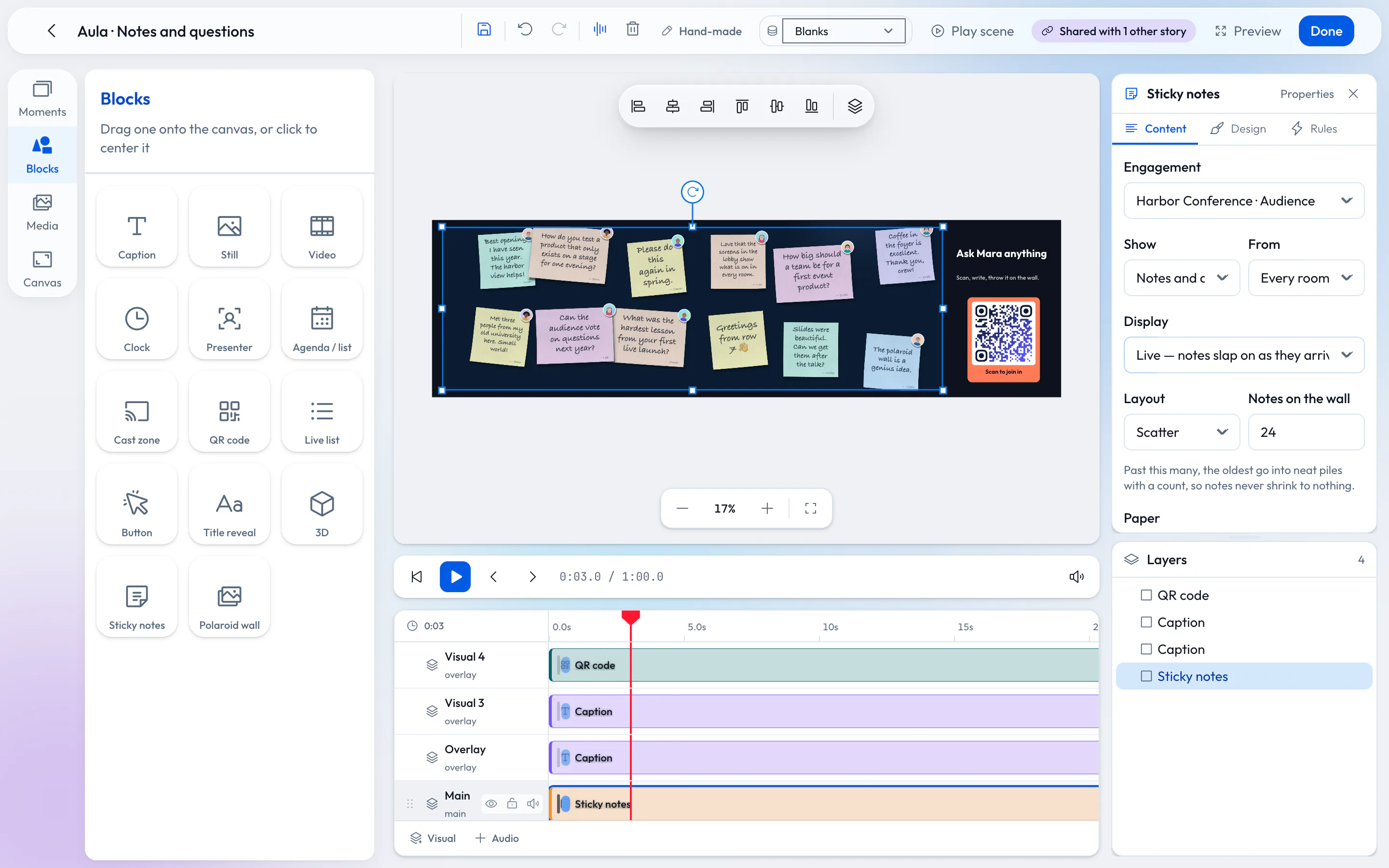
Bauen Sie Szenen aus Blöcken auf einer Timeline – Texte, Bilder, Video, Uhren, QR-Codes, Agenda-Listen, Speaker und Publikums-Walls. Reihen Sie Szenen zu Stories, die in Schleife laufen, eine Liste durchgehen oder dem Tag folgen.
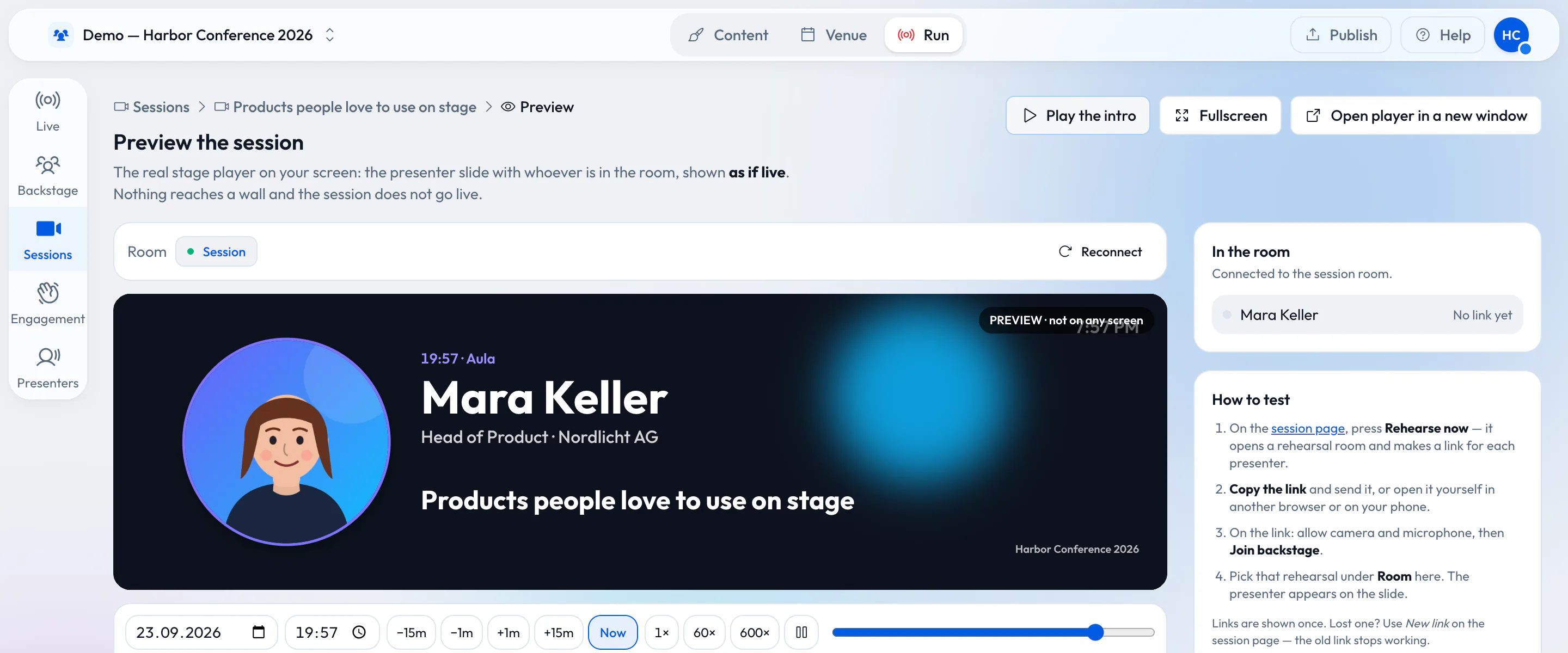
Testen Sie eine Szene in der Vorschau, bevor sie auf einem Bildschirm erscheint.
Live-Desk
Die Regie passt auf ein Handy.
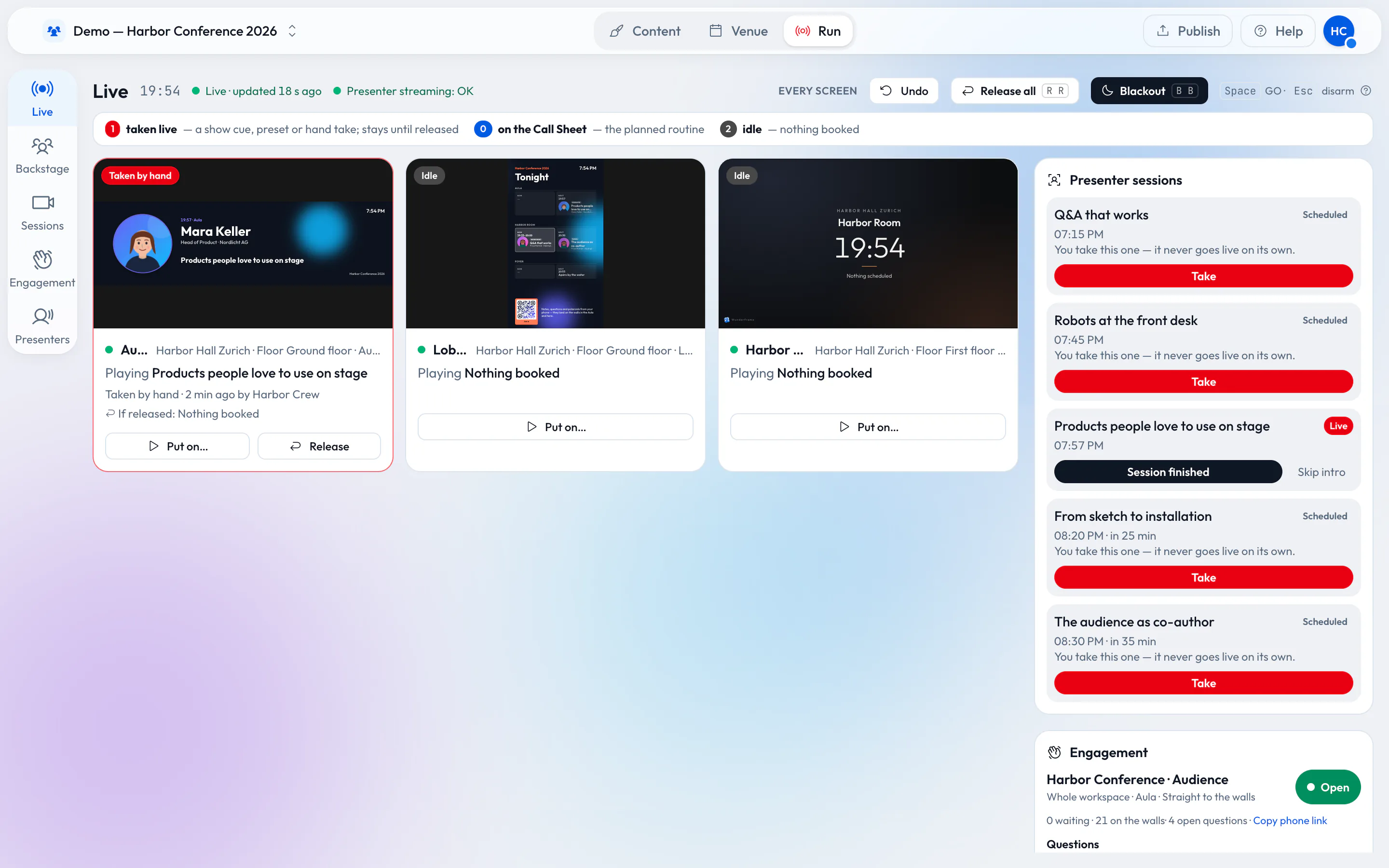
Der Live-Desk zeigt jede Stage: was sie spielt, warum und wer sie gerade steuert. Übernehmen Sie eine Szene von Hand, fahren Sie eine Show Cue für Cue, beenden Sie eine Session oder schalten Sie einen Raum schwarz.
- Am Laptop: alle Stages und alle Sessions nebeneinander
- Am Tablet: oben die Stages, unten ein grosses GO
- Auf dem Handy: eine grosse GO-Taste und der Raum, den Sie brauchen
Speaker
Speaker auf der Leinwand, vor Ort oder remote.
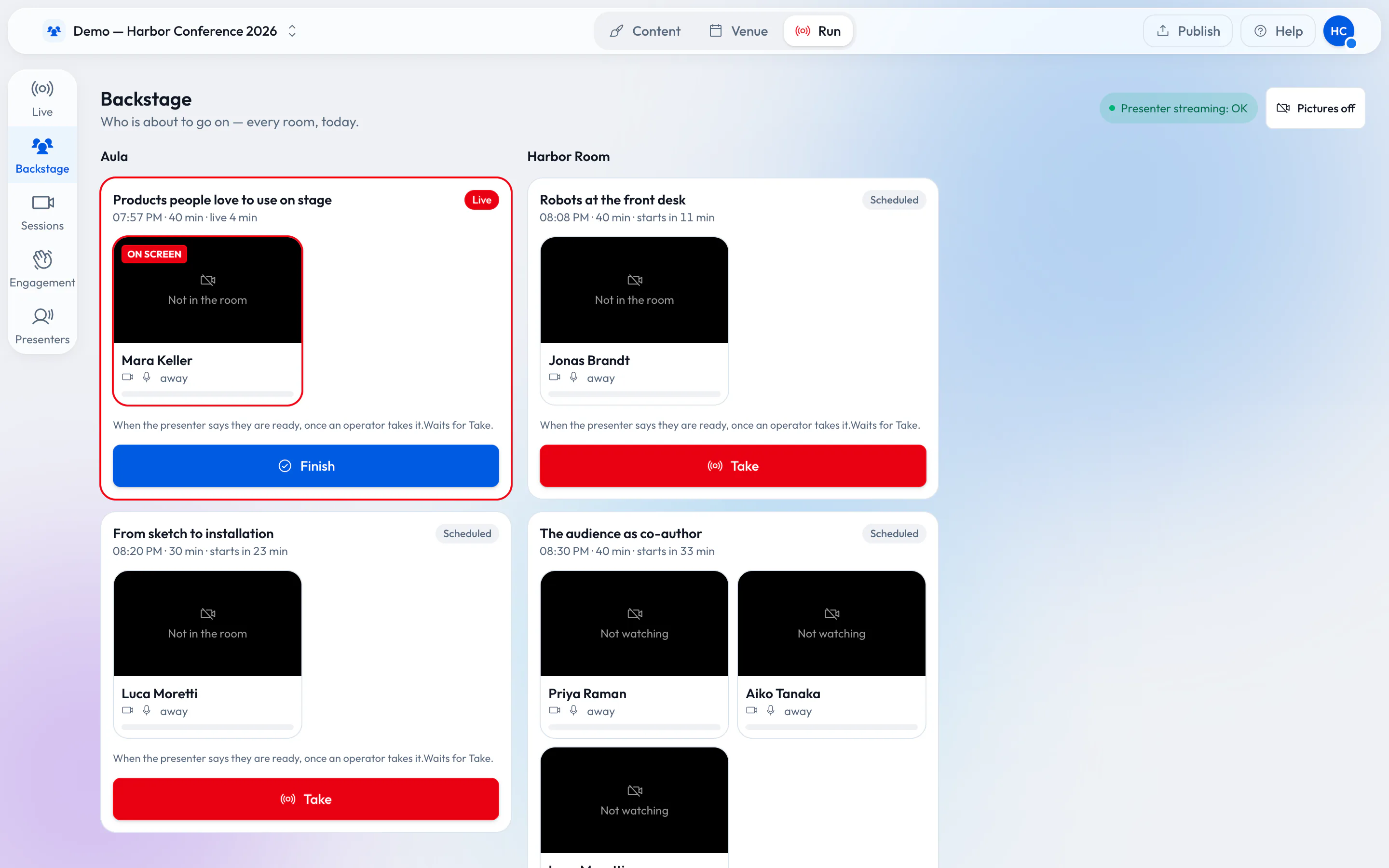
Laden Sie Speaker mit einem persönlichen Link zu einer Session ein – zum Kopieren oder per E-Mail. Sie warten im Backstage, prüfen Kamera und Mikrofon und melden sich bereit; die Regie holt sie auf den Bildschirm des Raums. Ein Panel zeigt mehrere Speaker gleichzeitig.
- Proben laufen über denselben Link und bleiben vom Bildschirm des Raums fern
- Speaker sehen ein kleines Bild des Raumbildschirms, solange sie darauf zu sehen sind
Agenda-Boards
Agenda-Boards, die von selbst mithalten.
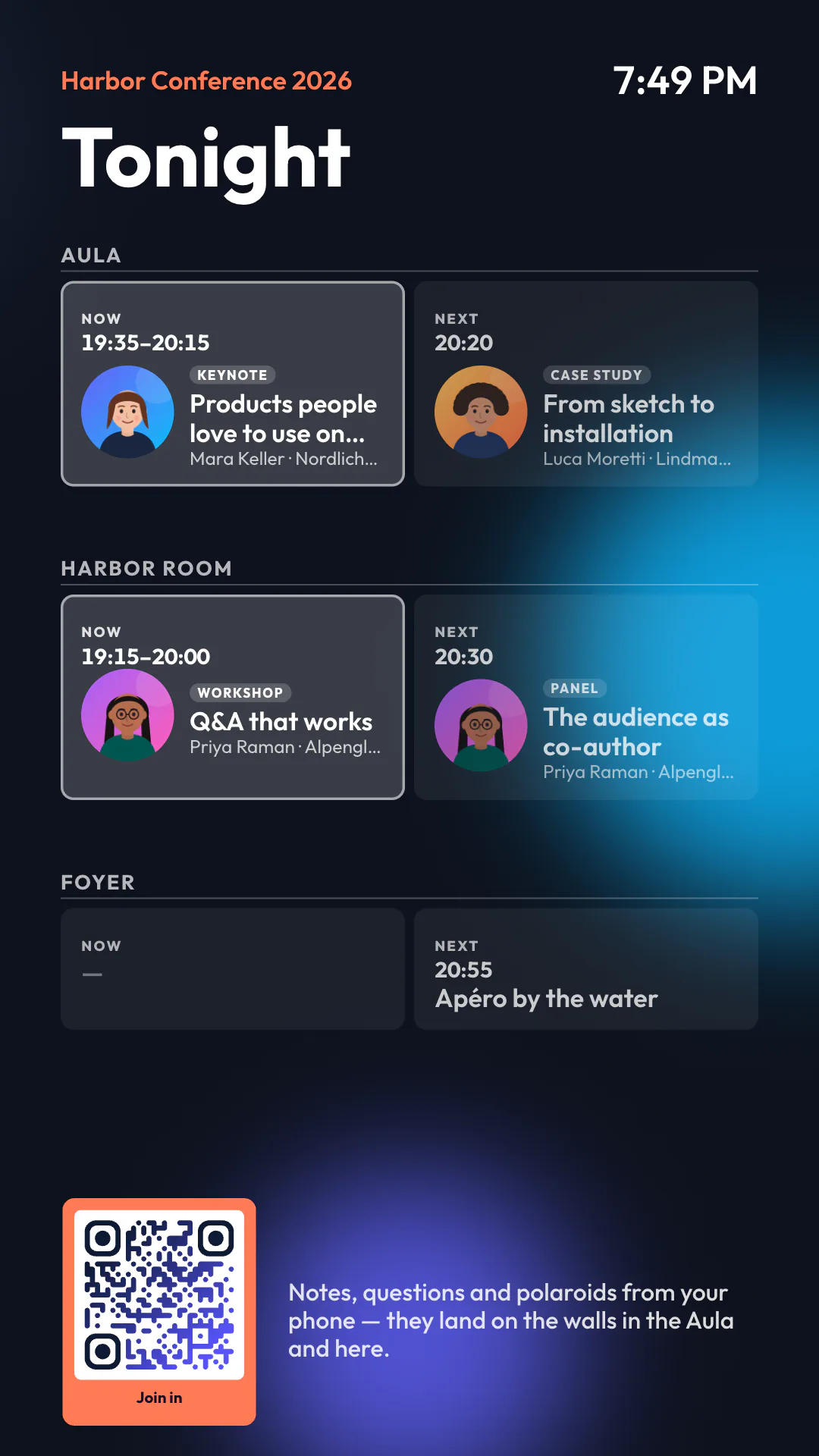
Ihr Programm sind Daten: eintippen, eine CSV- oder JSON-Datei importieren oder einen RSS-Feed lesen. Die Boards wählen nach der Uhr der Location aus, was in jedem Raum gerade läuft und was als Nächstes kommt – in einem Design Ihrer Wahl.
Speaker-Intros
Jede Session kündigt sich selbst an.
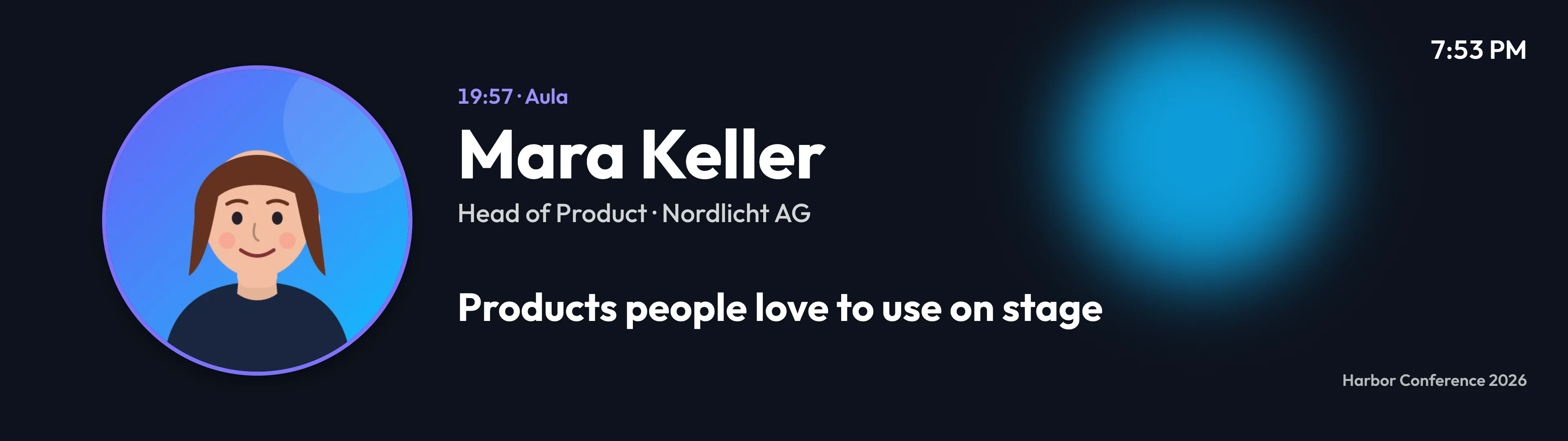
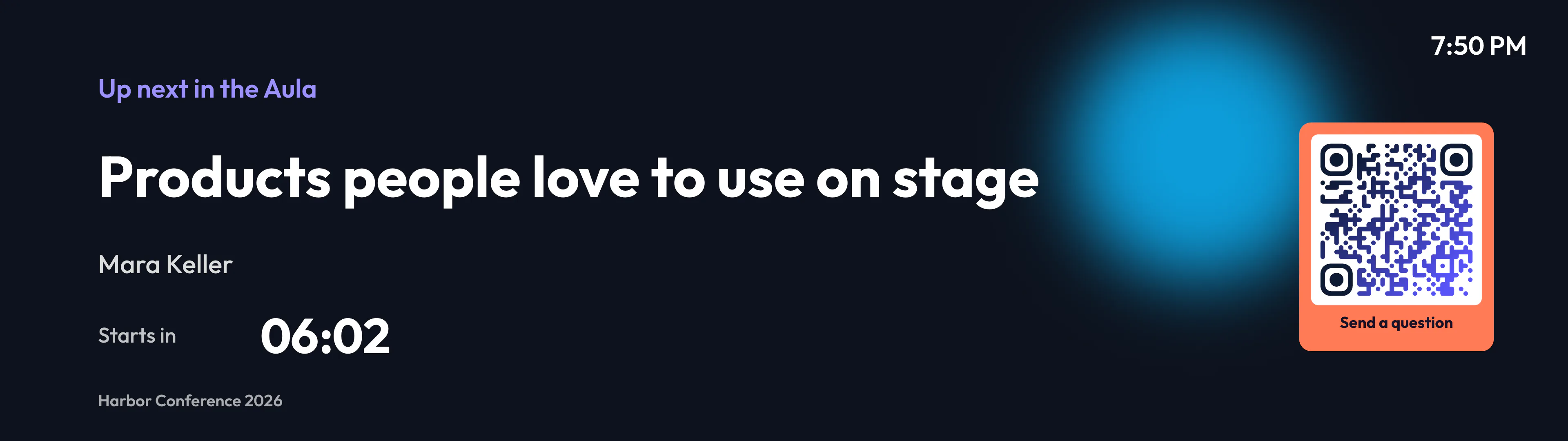
Gestalten Sie eine Vorlage einmal, mit Platzhaltern für Speaker, Titel und Zeit. Sie füllt sich aus Ihrem Programm: ein Intro mit dem Porträt der Speakerin oder des Speakers, wenn eine Session beginnt, und eine «Als Nächstes»-Karte mit Live-Countdown zwischen den Vorträgen.
Interaktive Bildschirme
Bildschirme, die Ihre Besucher bedienen können.
Ein Bildschirm kann anhalten und auf einen Besucher warten und kehrt ein paar Sekunden nachdem dieser weitergegangen ist zu seinem Programm zurück.
-
Touch
Besucher tippen und wischen auf einem Touchscreen: die News anhalten, durch die Beiträge blättern, einen öffnen und lesen.
-
Handgesten
Mit einer Webcam wird die Hand eines Besuchers zum Zeiger auf dem Bildschirm. Ein Zusammenziehen der Finger oder Stillhalten wählt aus.
-
Eine Zeile wählen
Eine Zeile auf dem Agenda-Board oder in jeder Liste wird zu etwas, das man auswählen kann – per Touch oder per Hand.
Live-Engagement
Ihr Publikum wird Teil der Show.
Engagements
Ein Engagement in einer Minute eröffnen.
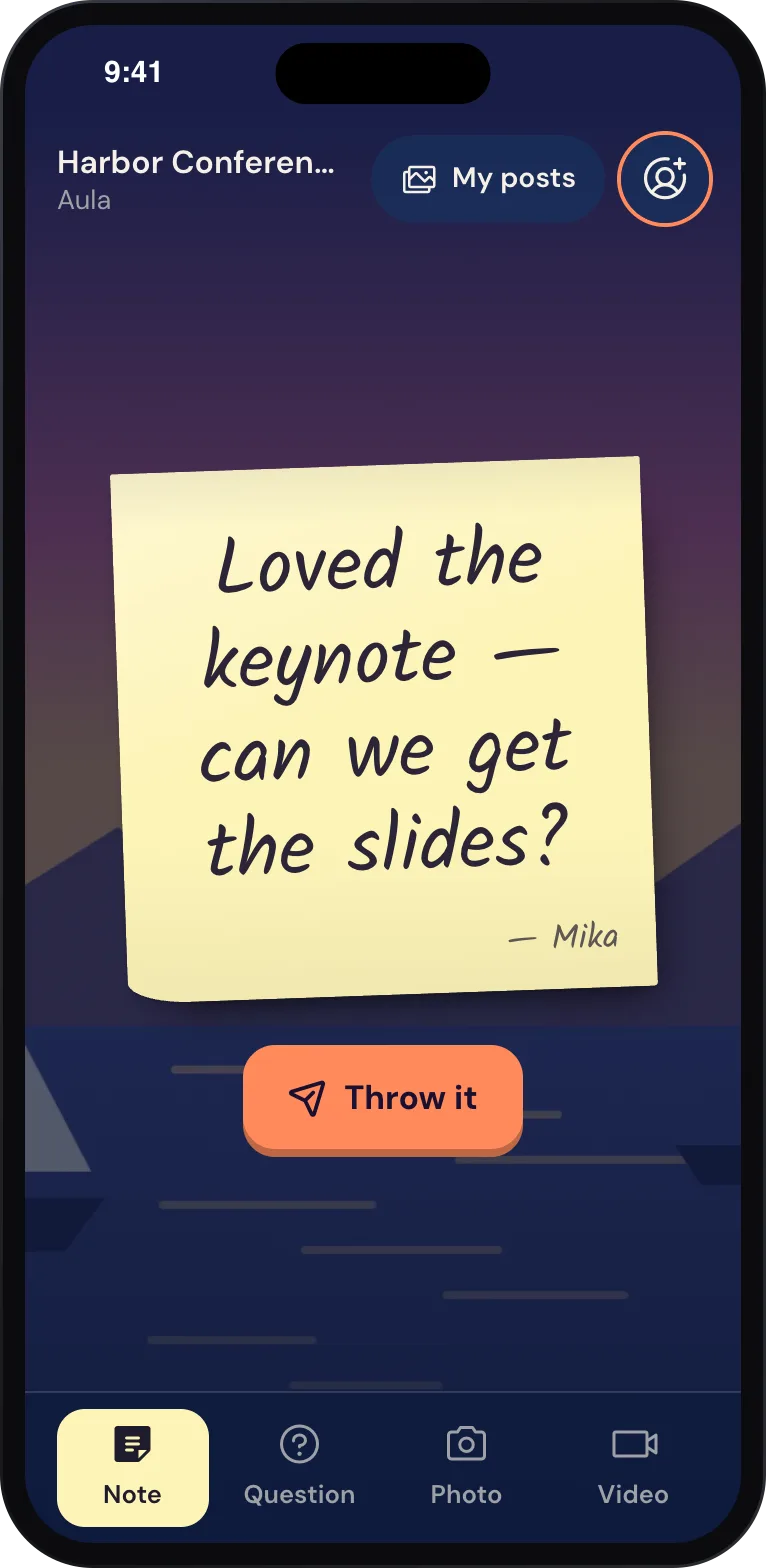
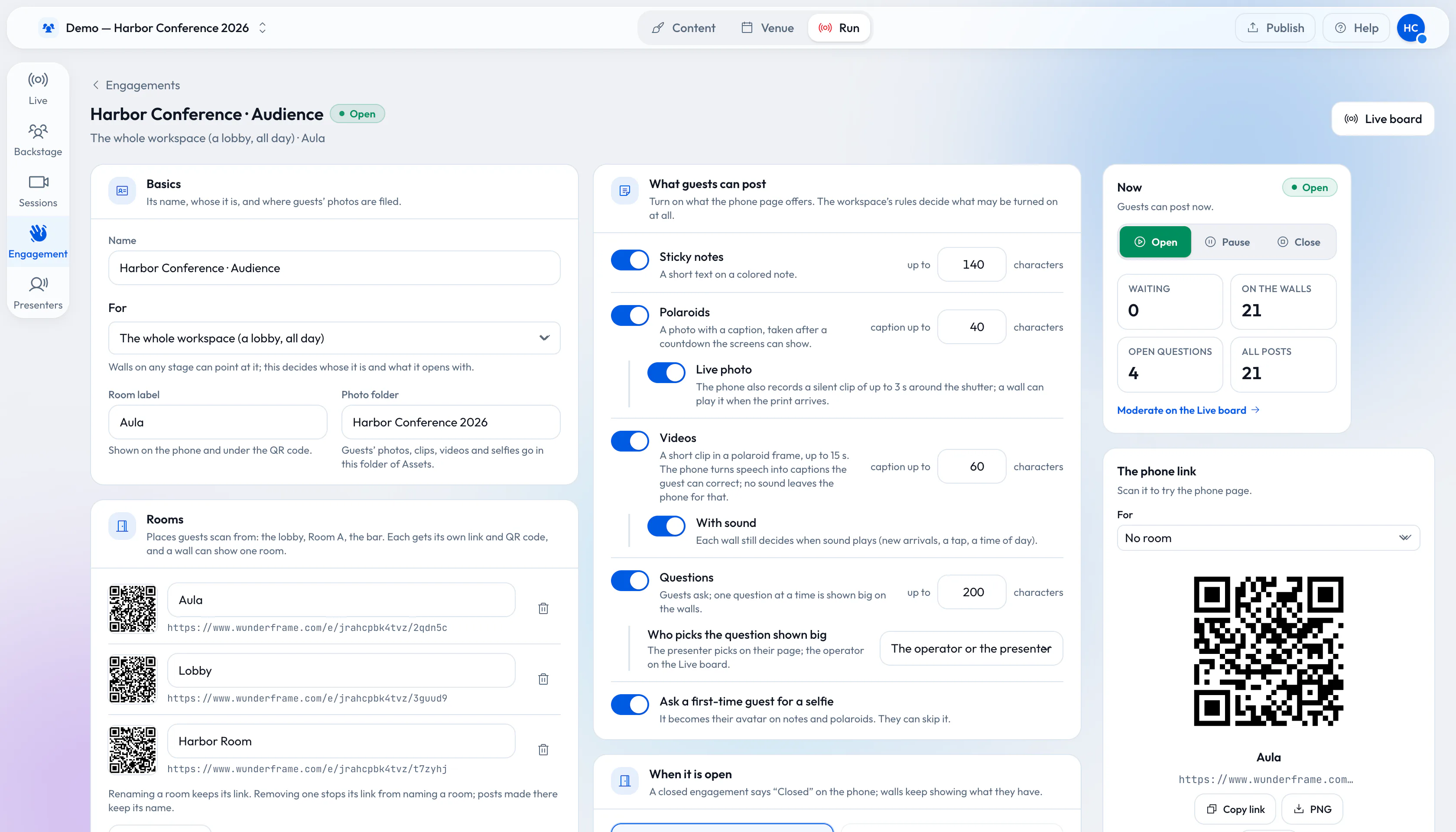
Wählen Sie, was Gäste senden dürfen – Haftnotizen, Fragen, Polaroids, Live-Fotos, Videos – und wann das Engagement offen ist. Jeder Raum erhält seinen eigenen QR-Code, und jede Wall kann einen Raum oder alle zeigen.
- Moderation: offen, erst nach Freigabe oder mit automatischer Prüfung
- Einwilligungstext und Aufbewahrungsdauer der Beiträge, festgelegt von den Workspace-Verantwortlichen
Gästeseiten
Eine Gästeseite in Ihren Farben.
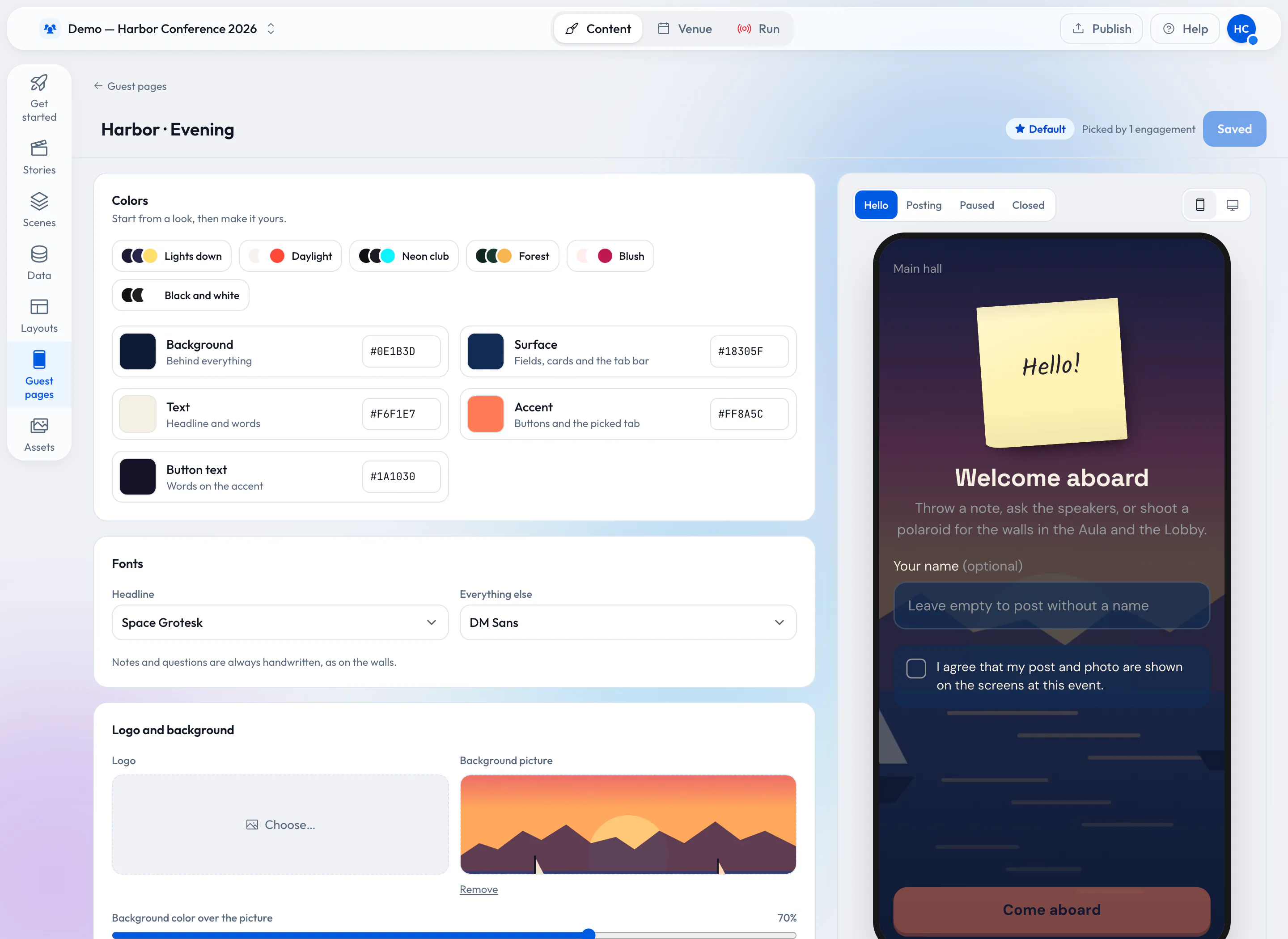
Wählen Sie Farben, Schriften und ein Hintergrundbild, schreiben Sie Ihre eigene Begrüssung und sehen Sie das Ergebnis laufend auf einem Handy. Gäste sehen die Seite auf Deutsch, Französisch oder Englisch und installieren nie etwas.
Q&A
Die beste Frage ins Rampenlicht rücken.
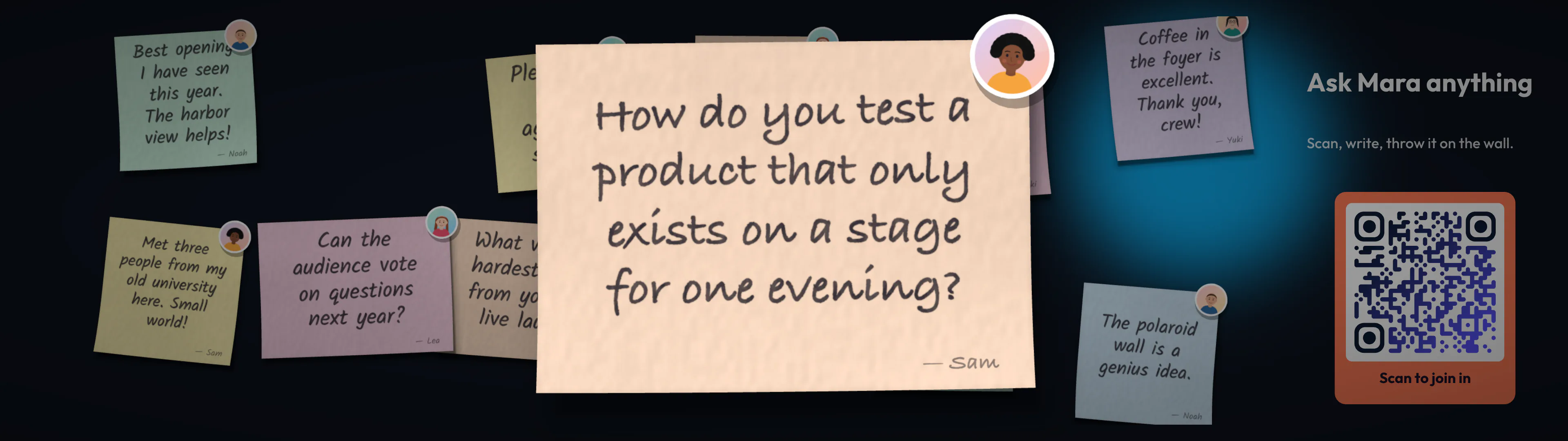
Fragen kommen als Haftnotizen an. Die Regie oder der Speaker wählt eine aus, und sie wird auf den Walls im Raum gross gezoomt, damit alle sie lesen können.
Fotos und Videos
Videos mit Untertiteln aus den eigenen Worten.
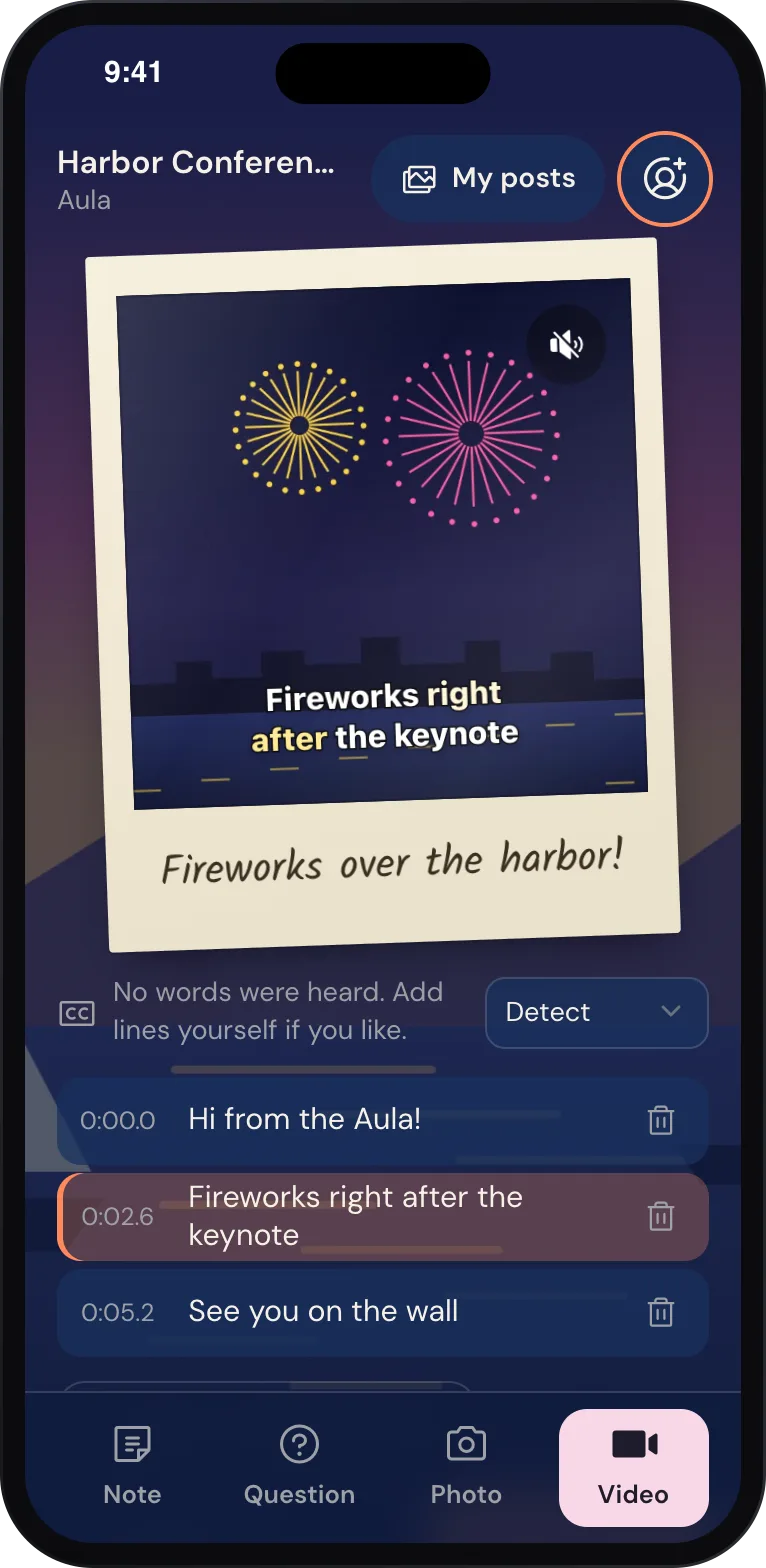
Gäste schiessen ein Polaroid, ein Live-Foto, das sich bewegt, oder ein kurzes Video. Das Handy macht aus dem Gesagten Untertitel, die sie vor dem Senden korrigieren können, und die Wall spielt sie als zeitgesteuerte Zeilen ab.
Danach können Gäste ihre Fotos und Videos direkt von der Seite aus teilen.
Wo es läuft
Läuft auf den Bildschirmen, die Sie schon haben.
-
Ein Webbrowser
Öffnen Sie den Player-Link auf einem beliebigen Bildschirm mit aktuellem Browser und koppeln Sie ihn mit seinem Code.
-
Android TV
Die Wunderframe-App für Android-TV-Boxen speichert das Programm und seine Medien auf dem Gerät.
-
Raspberry Pi
Ein kleiner Player hinter jedem Bildschirm, installiert mit einem einzigen Skript.
-
Synchrone Videowände
Mehrere Bildschirme spielen synchron als ein Bild, jeder zeigt seinen Teil.
Offen von Grund auf
Verbinden Sie es mit dem Rest Ihres Events.
-
API
API-ReferenzStages, Stories, Sessions und Daten haben eine dokumentierte API.
-
KI-Assistenten über MCP
Verbinden Sie einen KI-Assistenten und richten Sie Bildschirme, Stories und Sessions gemeinsam im Chat ein.
-
Eigene Renderer
Bringen Sie Ihren eigenen Renderer mit, wenn ein Bildschirm einen ganz eigenen Look braucht.
Ausprobieren
Sehen Sie es auf Ihrem eigenen Bildschirm.
Erstellen Sie ein kostenloses Konto, koppeln Sie einen Bildschirm mit seinem Code und bringen Sie Ihre erste Story darauf.
Kostenlos während des Early Access.