Für Büros, Flughäfen, Business Parks, Retail und Events
Jeder Bildschirm im Haus, zentral gesteuert.
Wunderframe spielt Ihre Inhalte auf jedem Bildschirm – am Empfang, im Foyer, im Schaufenster, in der Abflughalle, auf der Bühne – nach dem Zeitplan, den Sie festlegen, aus Ihren eigenen Daten, und jeder behält eine Kopie dessen, was er spielt, auf dem Gerät. Wenn sich der Tag anders entwickelt, übernehmen Sie jeden Bildschirm an einem Live-Desk – am Laptop oder auf dem Handy.
Kostenlos während des Early Access. Keine Kreditkarte nötig.
Die meisten Bildschirme laufen heute mit Flickwerk.
Ein USB-Stick hinter dem Fernseher im Foyer. Ein eigener Player für die News. Raumschilder, jeden Morgen frisch ausgedruckt. Und niemand weiss genau, was wo läuft.
Wunderframe setzt woanders an.
Ein Ort für jeden Bildschirm – vom Empfang und den Sitzungszimmern bis zur Verkaufsfläche, zur Abflughalle und zur Bühne.
Gemacht für
Jeden Ort, an dem Bildschirme etwas zu sagen haben.
-
Büros und Campus
Digital SignageDer Empfang, die Kaffeeecke und die Sitzungszimmer: Willkommensgrüsse, die News des Tages, das Menü der Kantine und was in jedem Raum läuft.
-
Flughäfen und Business Parks
Flughäfen und Business ParksAbflüge, Ankünfte, das Wetter und die News der Mieter, aus Ihren Daten auf jedem Bildschirm des Areals, und Wegweiser, die man mit der Hand bedienen kann.
-
Retail und Gastronomie
Digital SignageMenüs, Preise und Öffnungszeiten aus einer Liste, das Frühstücksmenü am Morgen und das Abendmenü ab sechs, und ein Schaufenster, das von selbst wechselt.
-
Locations und Events
Für EventsDieselben Bildschirme am Eventtag: Agenda-Boards, Speaker auf der Leinwand und ein Publikum, das per QR-Code mitmacht.
Was es kann
Alles, was Ihre Bildschirme können müssen.
-
Stories auf jedem Bildschirm
Bauen Sie Stories aus Szenen und spielen Sie sie auf jedem Bildschirm mit Browser ab, auf Android TV mit der Wunderframe-App oder auf einem Raspberry Pi. Ein Bildschirm wird mit einem sechsstelligen Code gekoppelt.
-
Standorte, Räume und Videowände
Richten Sie jeden Standort einmal ein: Räume, Bildschirme im Foyer, Gruppen, die Sie gemeinsam umschalten, und Videowände aus mehreren Bildschirmen, die synchron spielen.
-
Läuft von selbst
Jeder Bildschirm spielt, was Sie für ihn gebucht haben, und etwas Sinnvolles, wenn nichts gebucht ist. Regeln schalten um – nach Tageszeit, Wochentag, einem Wert in Ihren Daten oder wenn jemand davor steht.
-
News und TV
Schlagzeilen aus jedem News-Feed, TV-Sender im Vollbild oder zwischen Ihren eigenen Szenen, immer wieder, mit dem Namen des Senders und einer Uhr.
-
Ihre Daten auf dem Bildschirm
Gestalten Sie einen Bildschirm einmal mit Platzhaltern und füllen Sie ihn aus einer Liste: eingetippt, als CSV aus Excel, aus einem Feed oder einer JSON-Adresse. Ändert sich die Liste, ändert sich jeder Bildschirm, der sie zeigt.
-
Handgesten
Mit einer Webcam bedienen Besucherinnen und Besucher den Bildschirm mit der Hand: zeigen, mit zwei Fingern auswählen, durch die News wischen. Touchscreens funktionieren auch. Jeden Bildschirm steuern Sie am Live-Desk, am Laptop oder auf dem Handy.
Handgesten
Bildschirme, die man mit der Hand bedient.
Fernseher plus Webcam: Hand heben, zeigen, mit zwei Fingern auswählen.
- Keine Touch-Hardware.
- Nichts berühren – auch hinter Glas.
- Privat: Bilder verlassen den Bildschirm nie.
Und am Eventtag
Dieselben Bildschirme führen durch Ihren Event: Speaker per Link auf der Leinwand, Agenda-Boards, die wissen, was läuft, und ein Publikum, das vom Handy aus mitmacht.
Live-Engagement
Ihr Publikum macht vom Handy aus mit.
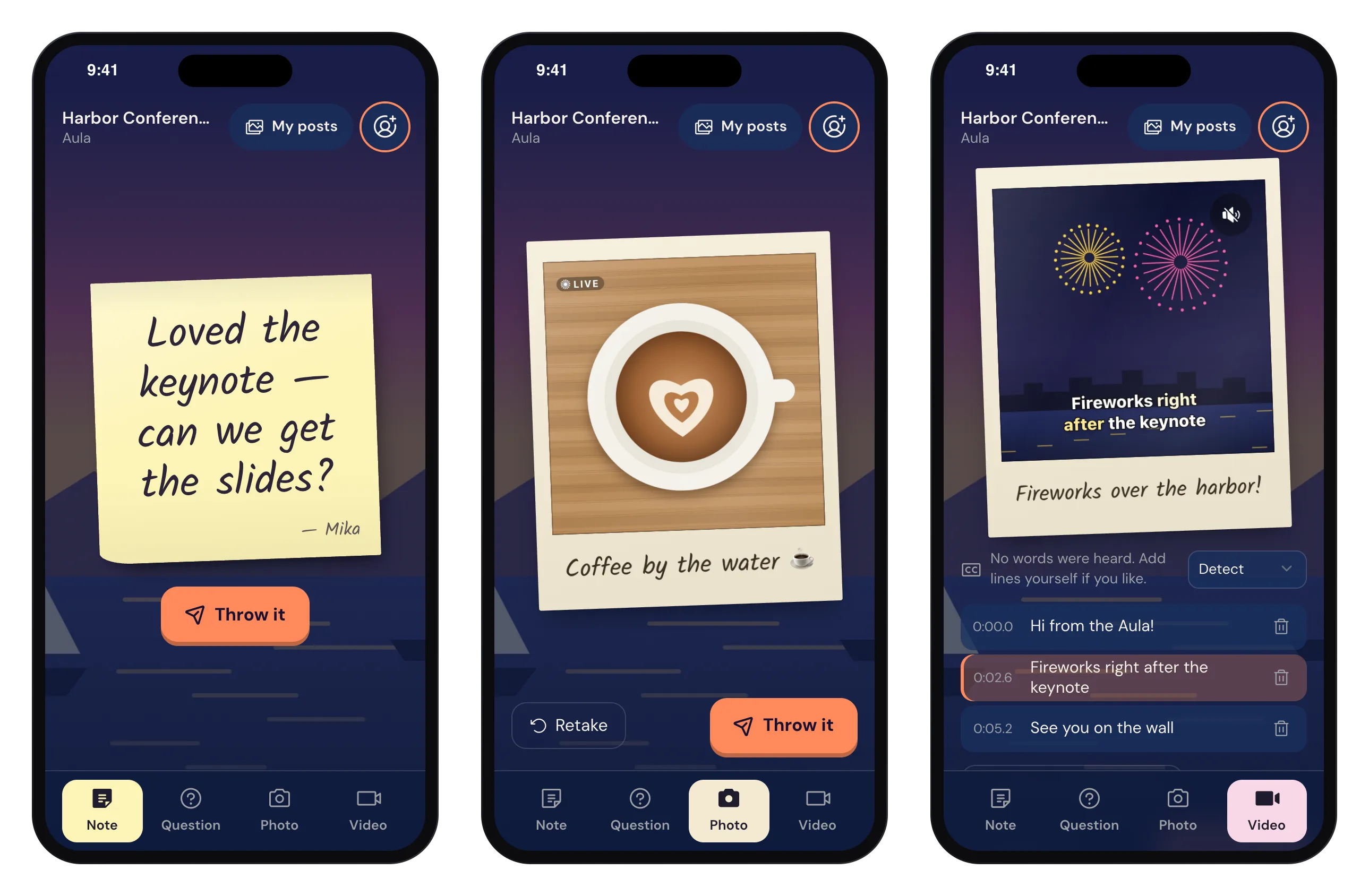
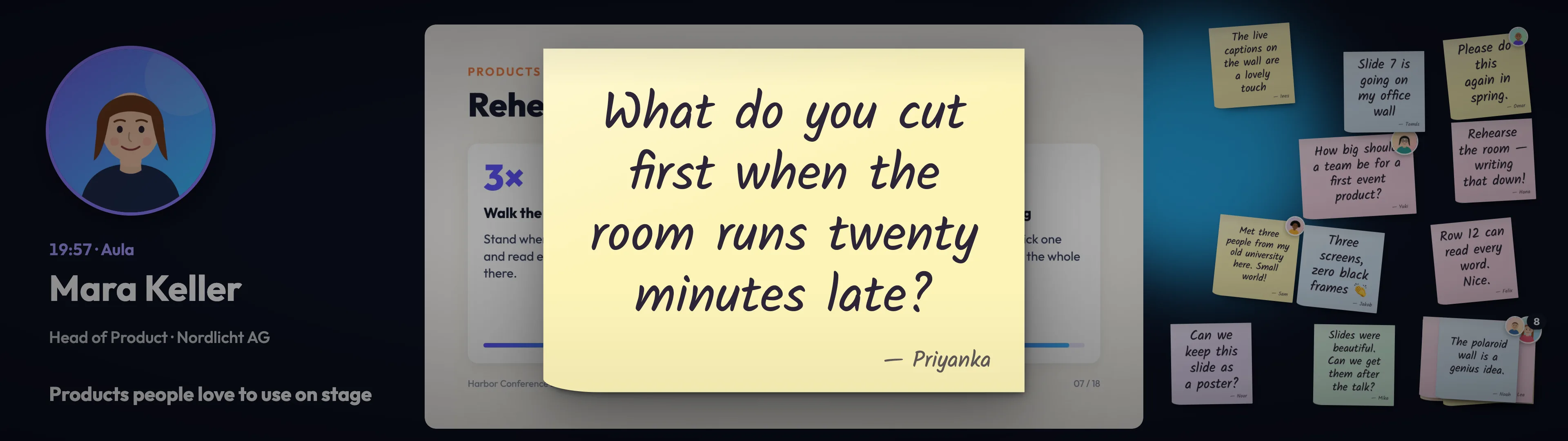
Ein QR-Code auf dem Bildschirm öffnet eine Seite auf dem Handy der Gäste – ohne App, ohne Login. Sie schreiben eine Haftnotiz, stellen eine Frage, schiessen ein Polaroid oder ein Live-Foto oder senden ein kurzes Video mit Untertiteln aus ihren eigenen Worten.
- Alles erscheint auf jeder Wall, die das Engagement zeigt – im Saal und im Foyer gleichzeitig.
- Sie entscheiden, was durchkommt: offen, erst nach Freigabe oder mit automatischer Prüfung.
- Gäste können ihre Fotos und Videos direkt von der Seite aus teilen.
Walls
Polaroids, die auf der grossen Leinwand landen.
Fotos kommen als Sofortbilder an, mit der Bildunterschrift und dem Selfie des Gasts. Notizen stapeln sich auf einer Haftnotiz-Wall, und die Frage, die Sie auswählen, wird gross gezoomt, damit der Speaker sie beantworten kann.
Live-Desk
Steuern Sie die Show aus der Hosentasche.
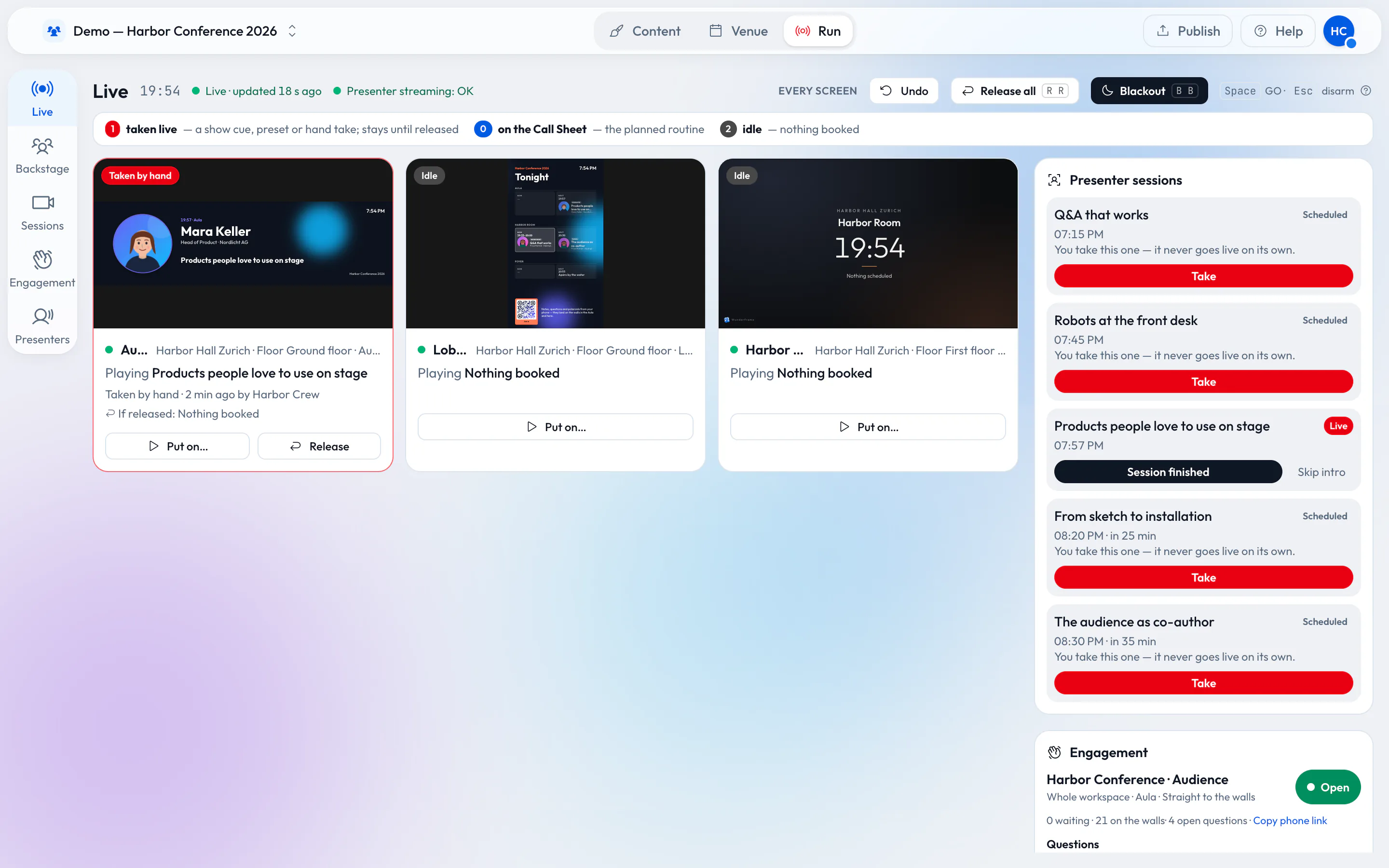
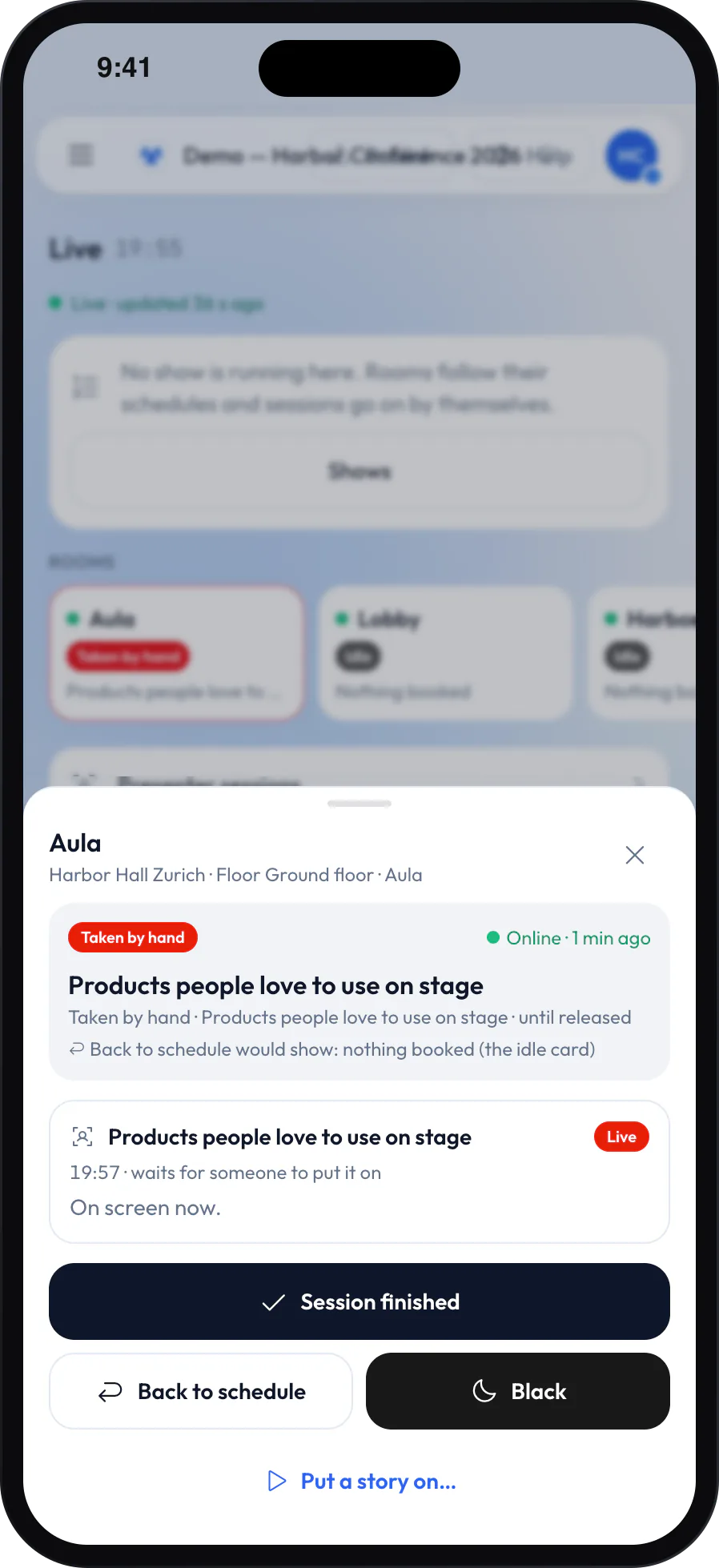
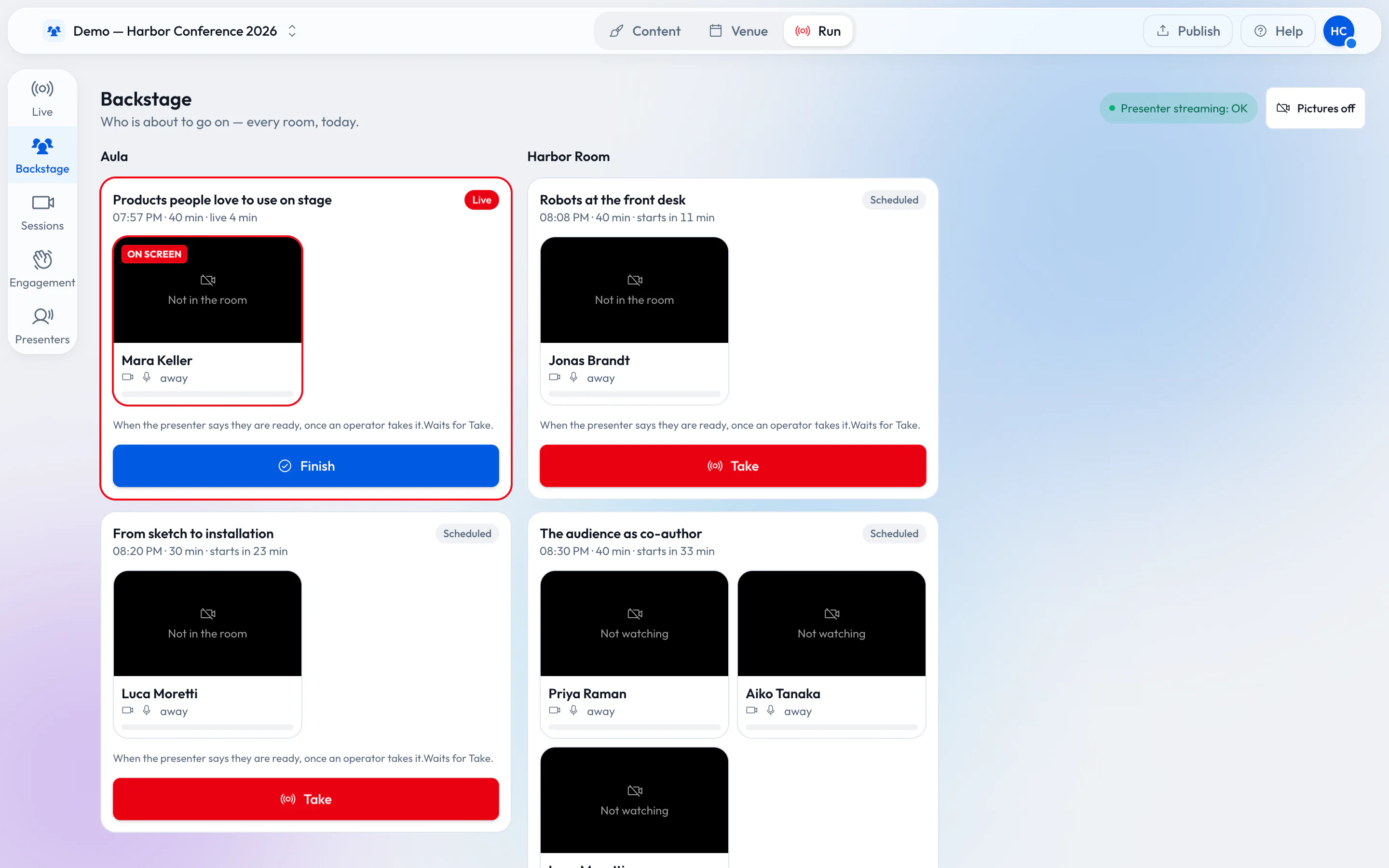
Der Live-Desk zeigt, was jeder Bildschirm gerade spielt und warum. Übernehmen Sie eine Szene von Hand, springen Sie zum nächsten Cue, beenden Sie eine Session oder schalten Sie einen Raum schwarz – am Laptop, am Tablet oder auf dem Handy.
Solange niemand eingreift, folgt jeder Bildschirm von selbst seinem Zeitplan.
Speaker
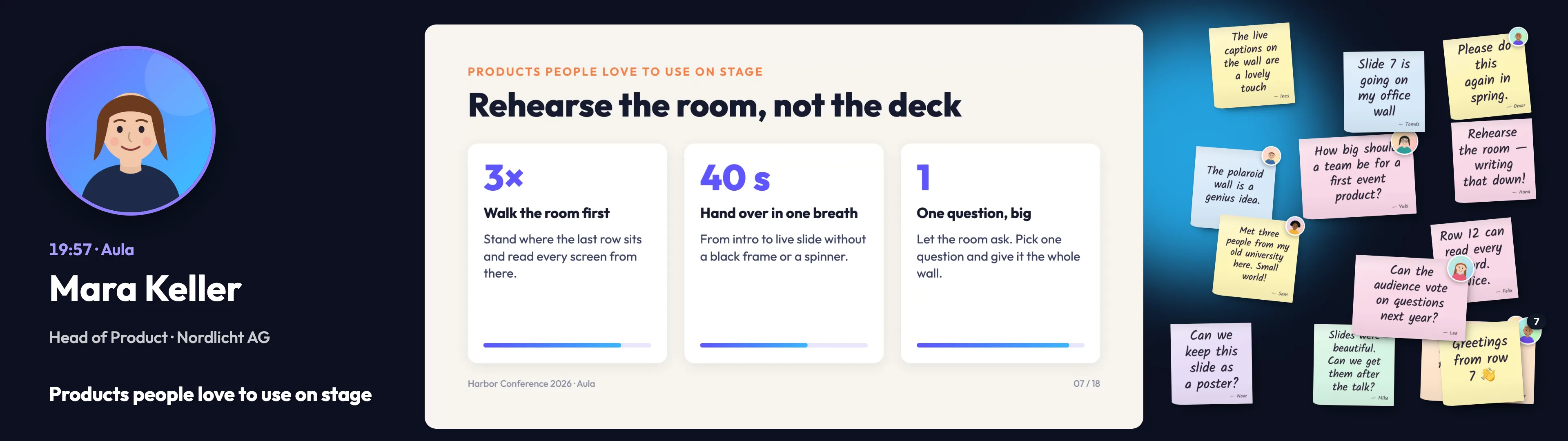
Speaker kommen per Link auf die Leinwand.
Laden Sie Speaker zu ihrer Session ein. Sie öffnen einen persönlichen Link, prüfen Kamera und Mikrofon im Backstage und melden sich bereit. Sie holen sie auf den Bildschirm des Raums – ob sie im Saal stehen oder von zu Hause zugeschaltet sind.
Proben laufen über denselben Link, schon Tage vorher, ohne dass ein echter Bildschirm betroffen ist.
Agenda-Boards
Im Foyer weiss man immer, was läuft.
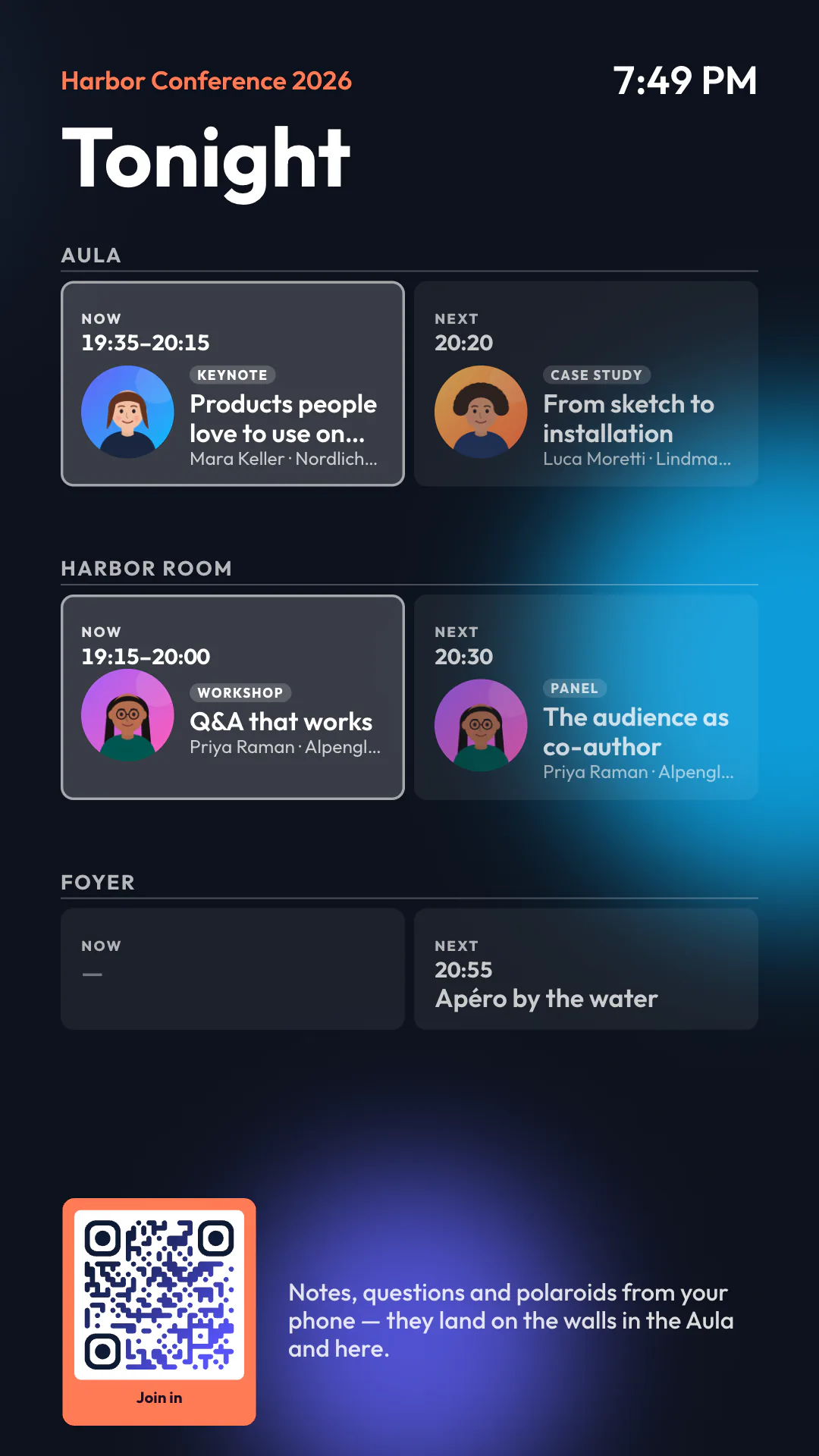
Führen Sie Ihr Programm als Daten – eingetippt, aus CSV oder JSON importiert oder aus einem Feed gelesen. Agenda-Boards zeigen in jedem Raum, was gerade läuft und was als Nächstes kommt, mit Porträts der Speaker und einem QR-Code zum Mitmachen.
Für Locations
Leihen Sie Ihre verkabelten Bildschirme mit dem Raum aus.
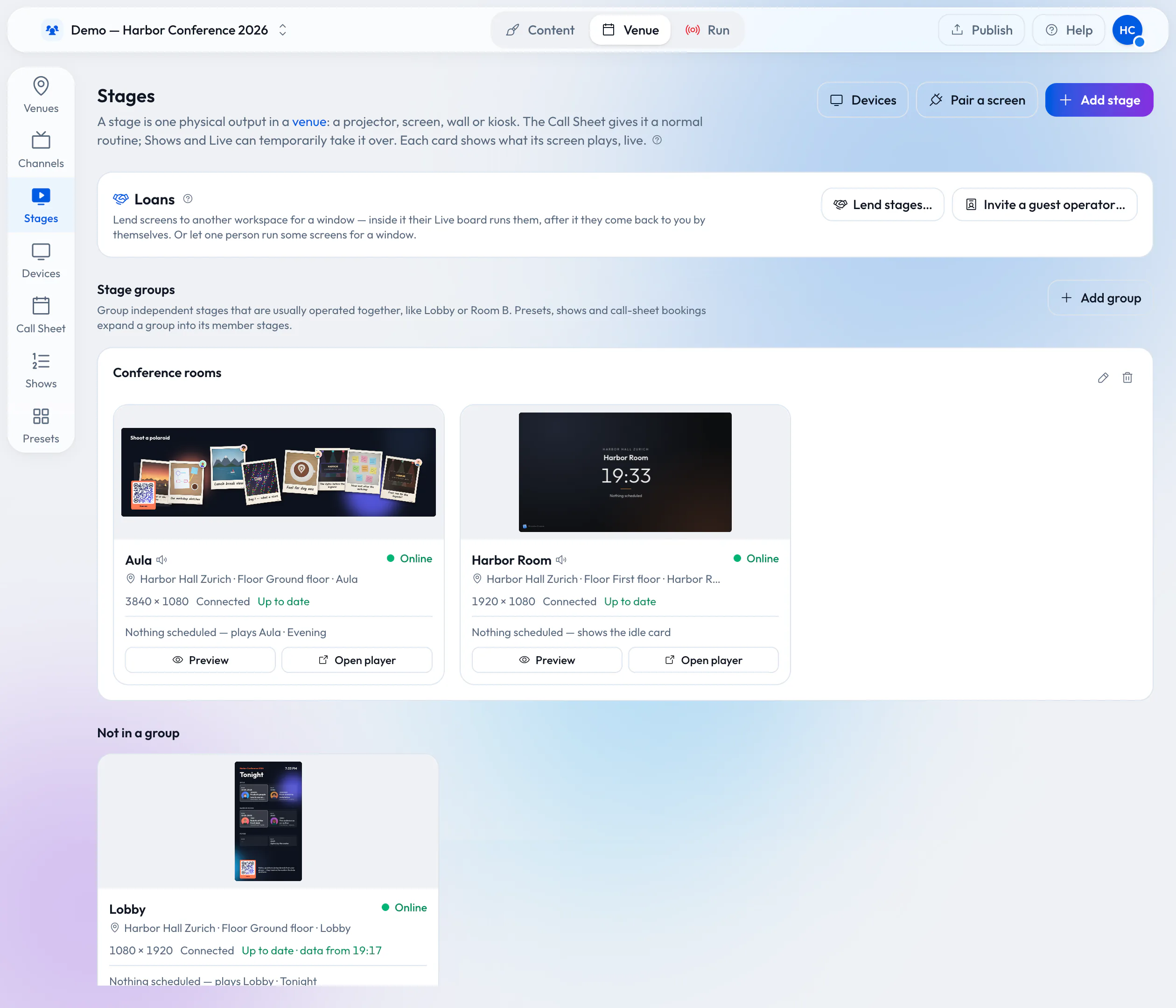
Ihre Räume haben schon Bildschirme an der Wand. Leihen Sie sie dem Organisator, der den Raum bucht – für genau die gebuchte Zeit. Er bereitet alles in seinem eigenen Wunderframe-Workspace vor, bevor er anreist, und am Tag selbst wird nichts verkabelt.
- Die Bildschirme behalten ihren Player-Link, ihre Geräte und ihre Kabel.
- Solange sie ausgeliehen sind, zeigt Ihr Desk sie gesperrt, und Ihre eigenen Buchungen warten.
- Wenn das Zeitfenster endet, gehen sie von selbst an Ihr Call Sheet zurück.
Ein Tool statt vier
Schluss damit, für jeden Event einen neuen Tool-Stapel zu mieten.
Die meisten Events mieten immer wieder dieselben Tools – und keines davon spricht mit den anderen.
- Q&A- und Umfrage-Tool Fragen aus dem Publikum
- Social Photo Wall Fotos der Gäste auf einem Bildschirm
- Fotobox-Miete Eine Kamera, ein Stativ und jemand, der sie betreut
- Digital Signage Die Bildschirme im Foyer und in den Räumen
Zusammen, pro Event rund EUR 900–1'100
Wunderframe
- Haftnotizen, Q&A und Polaroid-Walls
- Fotos, Live-Fotos und Videos vom Handy jedes Gasts
- Jeder Bildschirm, vom Foyer bis zur Bühne
Kostenlos starten. Event Pass ab EUR 290, demnächst verfügbar.
Preise ansehenUnsere Schätzung nach Schweizer Preisen, was ein Event typischerweise für diese vier Tools ausgibt, exkl. MWST. Ihre Offerten werden abweichen.
So funktioniert es
In drei Schritten startklar.
-
Standort einrichten
Erfassen Sie Ihre Räume und Bildschirme. Öffnen Sie auf jedem Bildschirm den Player und koppeln Sie ihn mit dem sechsstelligen Code, den er anzeigt.
-
Stories gestalten
Gestalten Sie Szenen im Editor, füllen Sie sie aus Ihren Daten oder einem News-Feed und buchen Sie, was jeder Bildschirm wann spielt.
-
Live gehen
Die Bildschirme folgen dem Zeitplan von selbst. Wenn sich der Tag anders entwickelt, übernehmen Sie am Live-Desk.
Was es anders macht
Gemacht für Bildschirme, die funktionieren müssen.
-
Läuft auf dem, was Sie haben
Ein Browser, eine Android-TV-Box oder ein Raspberry Pi. Fällt das Netzwerk aus, spielt ein Bildschirm weiter, was er gespeichert hat.
-
Live, nicht nur geplant
Zeitpläne laufen von selbst, und Sie können jeden Bildschirm jederzeit übernehmen. Jeder Bildschirm sagt, was er spielt und warum.
-
Keine App für Gäste
Ein QR-Code und ein Browser – mehr brauchen Gäste nicht. Kein Download, kein Konto.
-
Ihre Daten, Ihr Design
Gestalten Sie eine Szene einmal mit Platzhaltern und füllen Sie sie aus jeder beliebigen Liste – Ihrem Programm, Speakern, Sponsoren oder einem News-Feed.
Preise
Kostenlos starten. Bildschirme dazunehmen, wenn Sie wachsen.
- Jetzt verfügbar
Free
EUR 0pro Monat, während des Early Access
1 Location, einige Bildschirme, Live-Engagement
Kostenlos starten - Demnächst
Pro
EUR 1923pro Bildschirm / Monat
mindestens 2 Bildschirme
Alle Pläne ansehen - Demnächst
Business
EUR 390470pro Monat, 10 Bildschirme inklusive
+ 15 pro zusätzlichem Bildschirm
Alle Pläne ansehen
Preise exkl. MWST. Kostenpflichtige Pläne sind demnächst verfügbar.
Wunderframe
Ihre Inhalte, auf jedem Bildschirm.
Erstellen Sie ein kostenloses Konto, koppeln Sie Ihren ersten Bildschirm und sehen Sie zu, wie Ihre Story läuft.
Kostenlos während des Early Access.