Für Konferenzen und Firmenevents
Jeder Raum auf Cue, jeder Speaker auf dem Bildschirm.
Wunderframe führt die Bildschirme eines Konferenztags von einem Ort aus: die Raumbildschirme, das Foyer, die Speaker, die von anderswo zugeschaltet werden, und die Fragen, die Ihr Publikum schickt. Sie verfolgen alles auf dem Laptop, dem Tablet oder dem Handy.
Die Situation heute
Ein Konferenztag läuft oft über einen Laptop pro Raum, eine Capture-Karte für den Remote-Speaker, ein Q&A-Tool in einem anderen Tab und einen Foyer-Bildschirm mit dem Programm von gestern.
Live-Desk
Jeden Raum sehen und handeln.
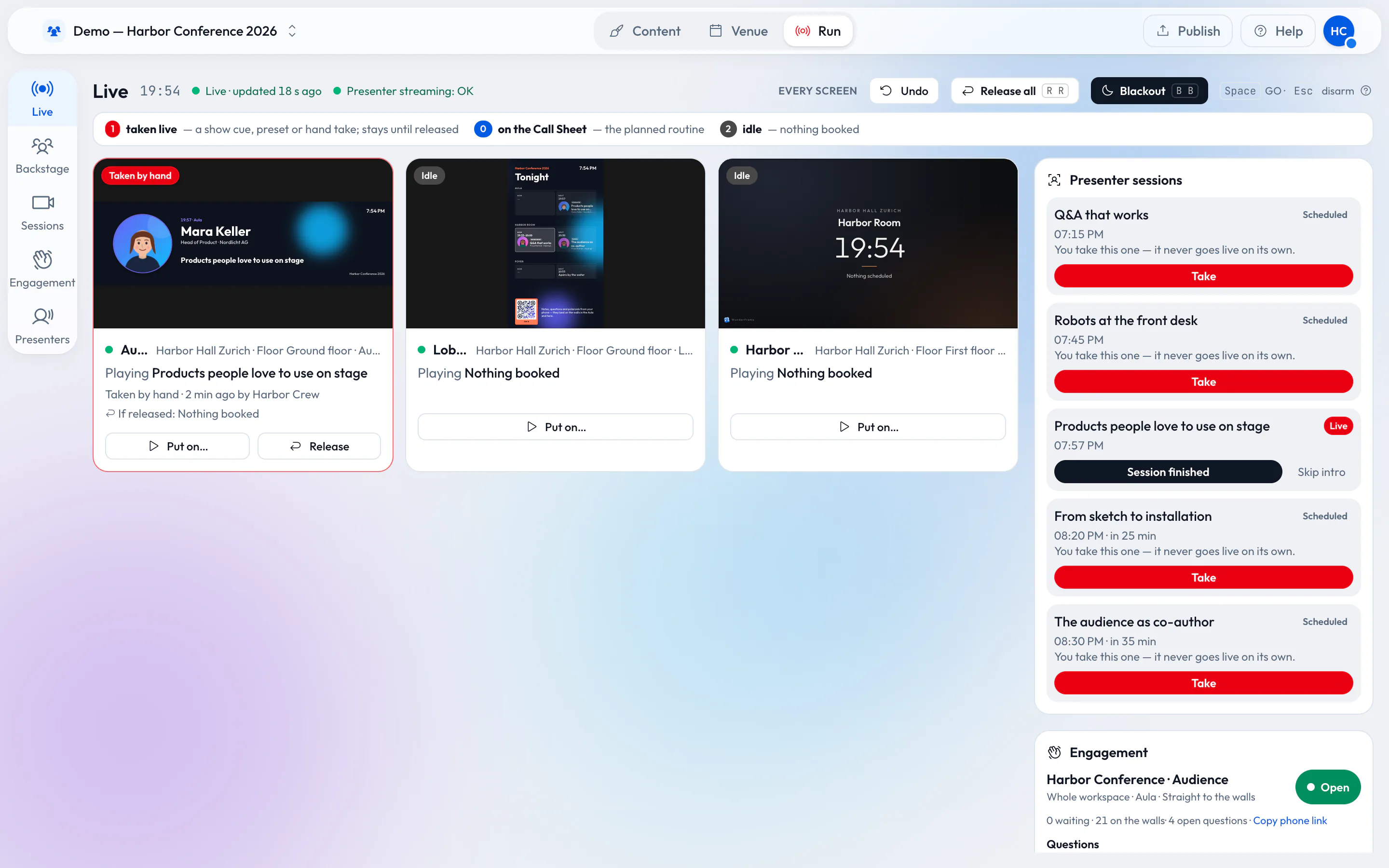
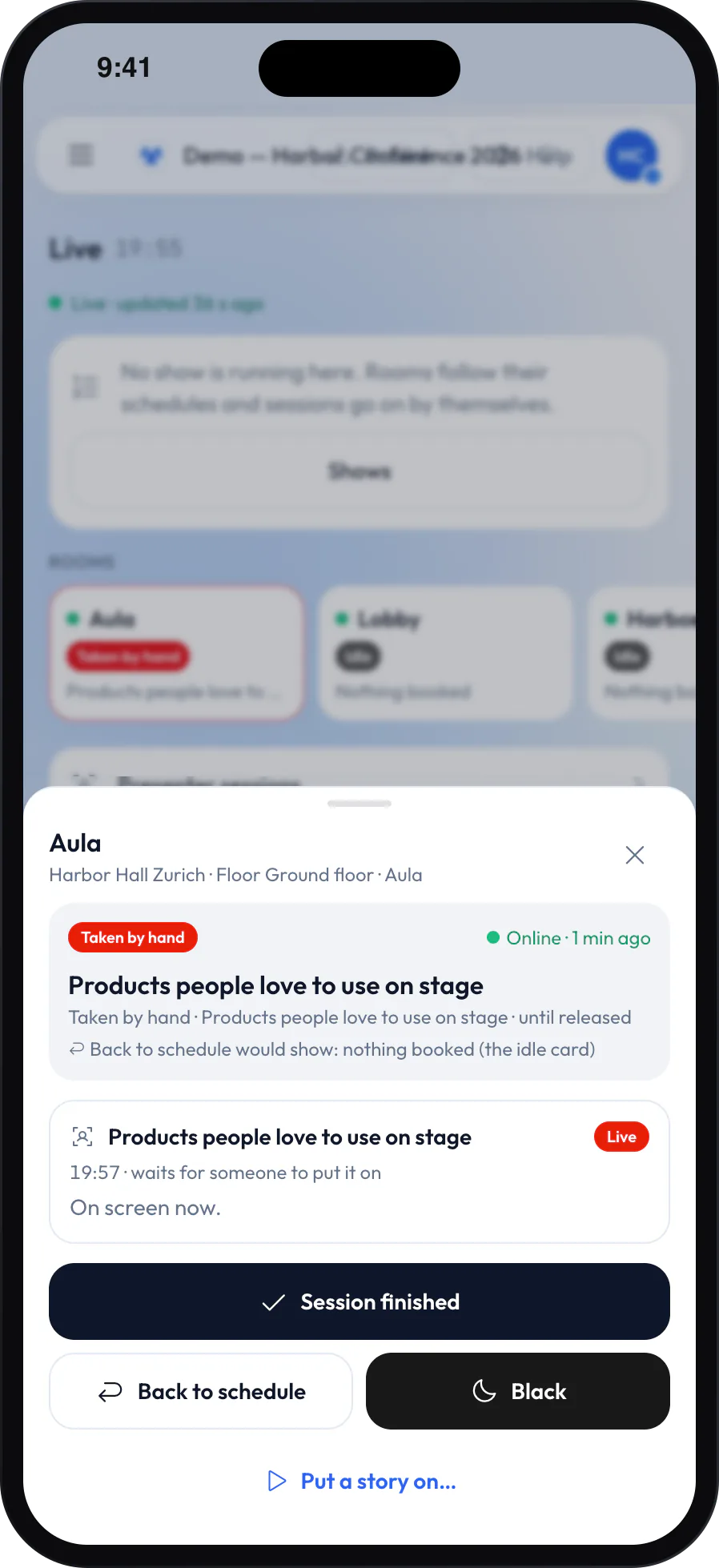
Der Live-Desk zeigt, was jede Stage spielt, warum sie es spielt und wer sie hält. Übernehmen Sie eine Szene von Hand, fahren Sie eine Show Cue für Cue mit GO, beenden Sie eine Session oder schalten Sie einen Raum auf Schwarz. Auf dem Handy wird daraus ein grosser GO-Knopf und der Raum, den Sie brauchen.
- Stages gruppieren, um mehrere Räume gemeinsam umzuschalten
- Regeln schalten Bildschirme selbst um – zum Beispiel, wenn eine Session live geht
- Die Rolle Operator führt die Bildschirme und bearbeitet nichts
Speaker
Remote-Speaker ohne Capture-Karte.
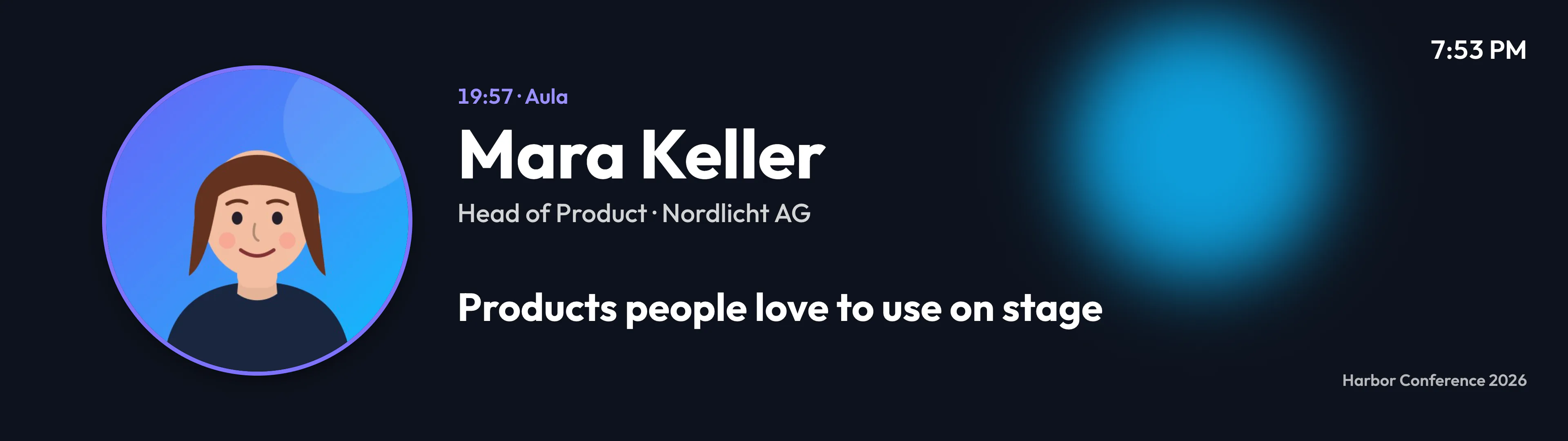
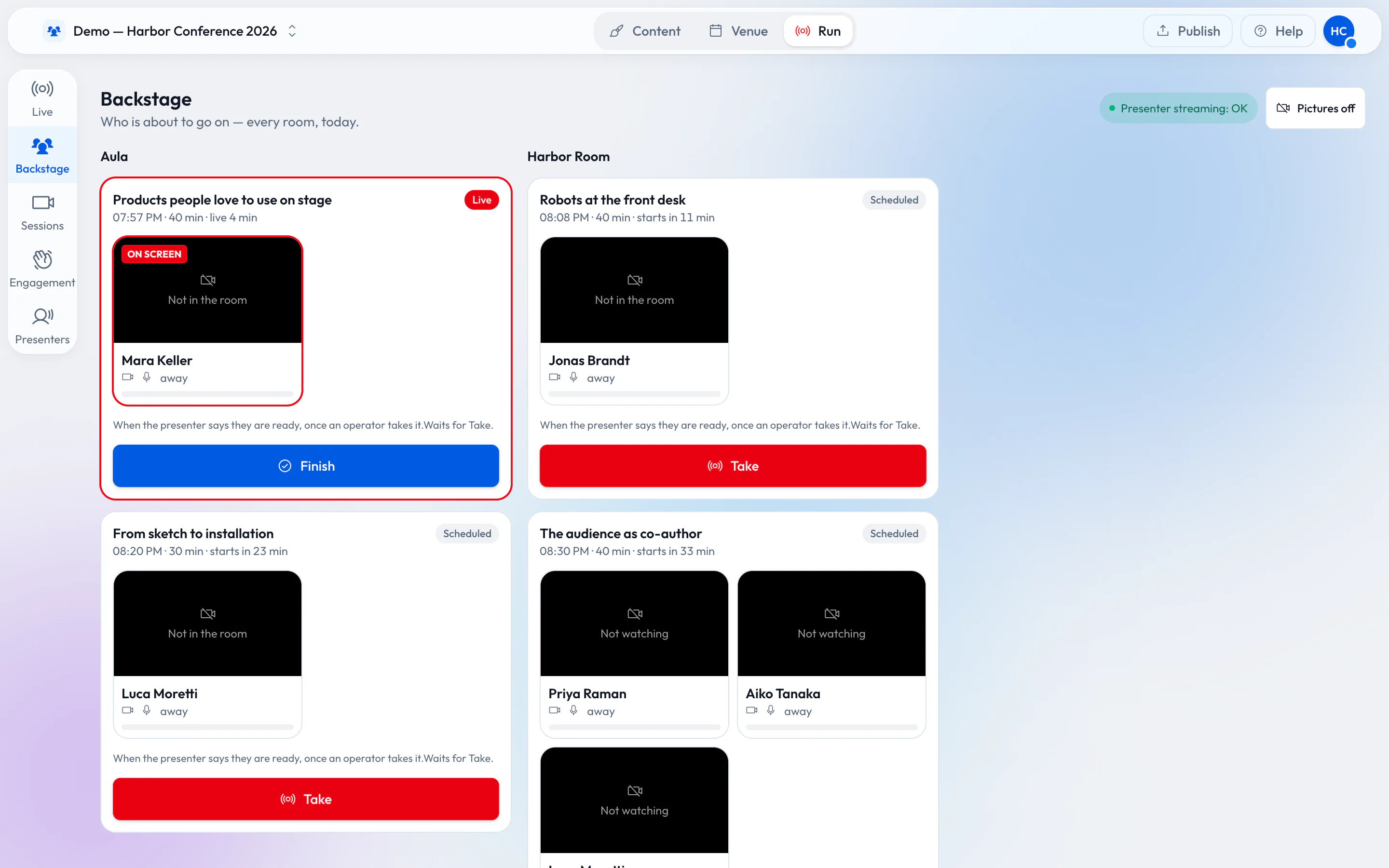
Laden Sie einen Speaker mit einem persönlichen Link zu einer Session ein. Er öffnet ihn im Browser, prüft im Backstage Kamera und Mikrofon und meldet sich bereit; Sie bringen ihn in einer Folie, die Sie gestaltet haben, auf den Bildschirm des Raums. Ein Panel zeigt mehrere Speaker gleichzeitig.
- Proben mit demselben Link, eine Woche oder einen Tag vorher
- Der Speaker sieht ein kleines Bild des Raumbildschirms, solange er drauf ist
Agenda-Boards und Intros
Das Programm hält die Bildschirme aktuell.
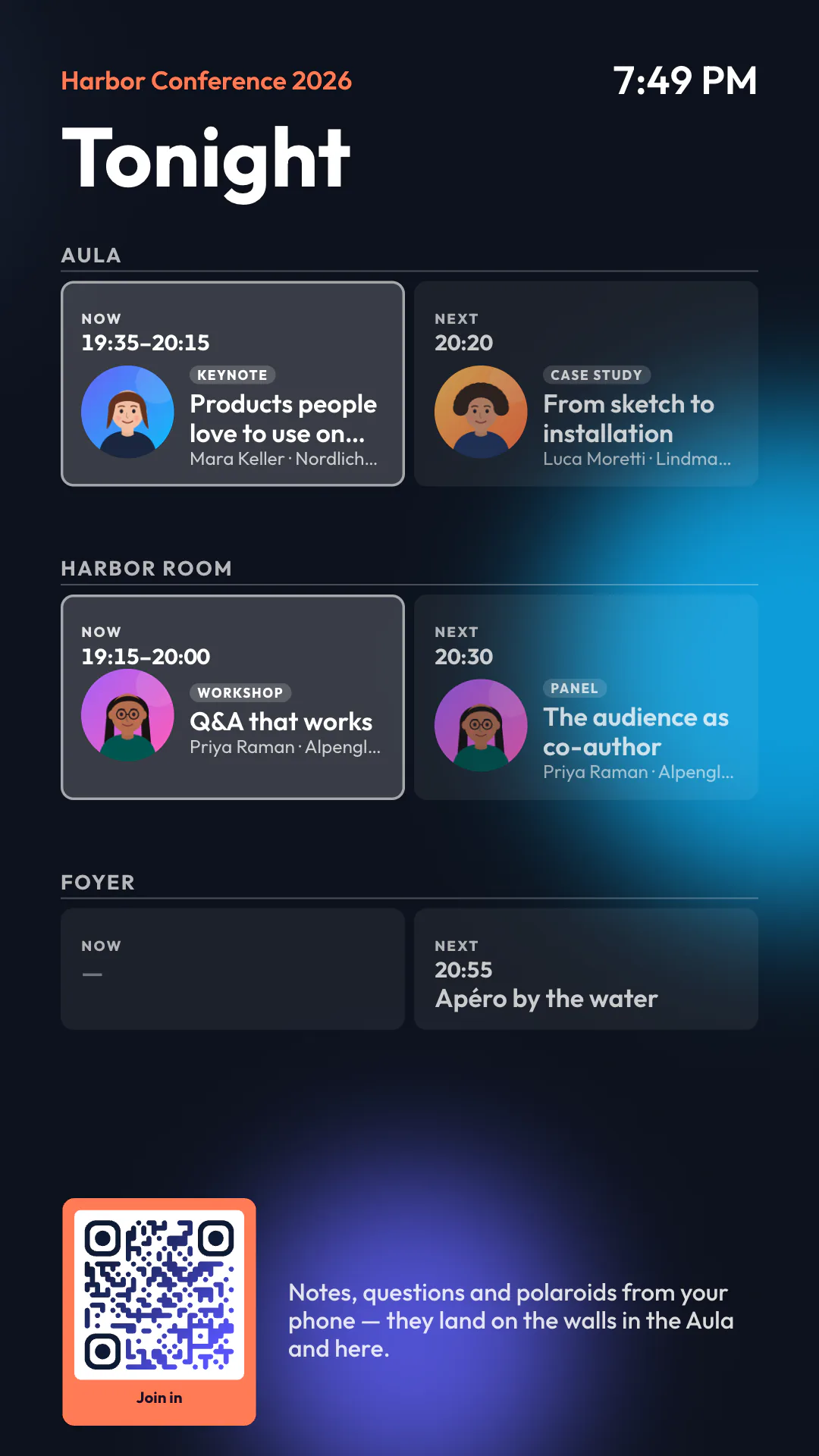
Tippen Sie Ihr Programm ein, importieren Sie eine CSV- oder JSON-Datei oder lesen Sie einen Feed. Boards zeigen nach der Uhr der Location, was jetzt und danach in jedem Raum läuft, und Vorlagen machen aus jeder Session ein Speaker-Intro oder eine «Als Nächstes»-Karte mit Countdown.
Ändern Sie eine Zeit in den Daten, und jeder Bildschirm, der sie zeigt, zieht nach.
Q&A aus dem Publikum
Die beste Frage, gross auf dem Raumbildschirm.
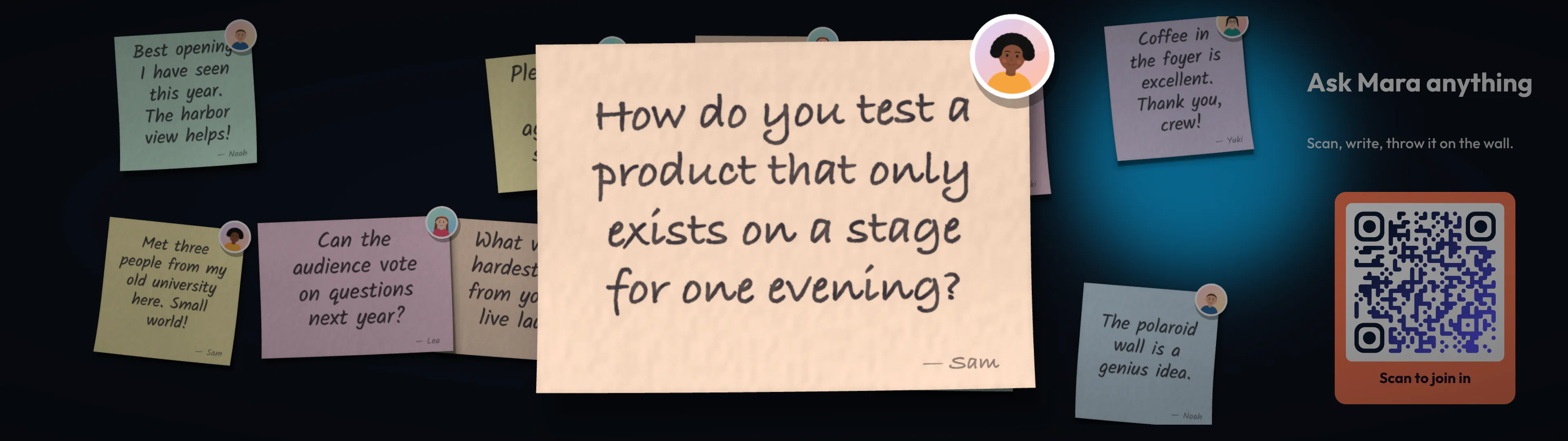
Gäste scannen einen QR-Code und schicken Haftnotizen und Fragen vom Handy – ohne App, ohne Login. Der Operator oder der Speaker wählt eine Frage aus, und sie erscheint gross für den ganzen Saal.
- Moderation: offen, erst nach Freigabe oder mit automatischer Prüfung
- Ein QR-Code pro Raum und Walls, die einen Raum oder alle zeigen
- Kurze Gäste-Videos kommen mit Untertiteln, die auf dem Handy entstehen
Was Sie brauchen
Weniger, als Sie denken.
-
Die Bildschirme in den Räumen
Jeder Bildschirm mit aktuellem Browser, einer Android-TV-Box oder einem Raspberry Pi dahinter. Jeder wird mit einem sechsstelligen Code gekoppelt.
-
Ein Handy oder Laptop für den Desk
Der Live-Desk läuft im Browser, in der Technikkabine oder hinten im Saal.
-
Die Browser Ihrer Speaker
Ein Remote-Speaker braucht eine Kamera, ein Mikrofon und den Link, den Sie ihm geschickt haben. Nichts zu installieren.
-
Die Handys Ihrer Gäste
Für Fragen und Notizen genügt ein QR-Code auf einer Folie.
Weiterlesen
Anleitungen und Beiträge für Konferenzteams.
-
Eine Konferenz von einem Live-Desk aus führen
Beitrag lesenWie der Tag aussieht, wenn jeder Raum vom selben Desk aus läuft.
-
Keynotes, die auf den Speaker warten
Beitrag lesenWarum eine Session live gehen sollte, wenn der Speaker bereit ist – nicht, wenn die Uhr es sagt.
-
Q&A-Tools im Vergleich
Beitrag lesenSlido, Mentimeter, Wooclap – und Fragen auf Ihren eigenen Bildschirmen.
-
Presenter
DokuEinladungen, Backstage, Proben und Panels, Schritt für Schritt.
-
Von den Daten auf den Bildschirm
DokuAgenda-Boards, Vorlagen und Details, die Besucher öffnen können.
-
Live-Untertitel
Beitrag lesenUntertitel auf Gäste-Videos, auf dem Handy und auf der grossen Leinwand.
Richten Sie Ihren ersten Raum noch heute ein.
Koppeln Sie einen Bildschirm, importieren Sie Ihr Programm und öffnen Sie den Live-Desk. Ihre Speaker brauchen nur den Link.
Kostenlos während des Early Access. Keine Kreditkarte nötig.