Du QR code au mur de polaroids : faire participer 1000 invités sans application
Un QR code, le navigateur du téléphone et vos écrans. Comment mettre en place des post-it, des questions et un mur de polaroids pour une grande foule, et ce qui change quand mille personnes publient.
The Wunderframe team 5 min read
Faire participer une salle pleine est difficile. Demander d’abord aux gens d’installer une application rend la chose presque impossible. La plupart des invités ne téléchargeront rien pour une seule soirée, et ceux qui le feraient se trouvent justement dans la partie de la salle sans réseau.
La règle autour de laquelle nous avons construit la participation du public dans Wunderframe est donc simple : un QR code, un navigateur et l’écran. Cet article explique comment la mettre en place pour une grande foule, du code sur la première slide au mur de polaroids dans le hall, et quels choix changent quand il y a mille personnes dans la salle au lieu de trente.
Le principe en un paragraphe
Un invité scanne un QR code sur un écran. Son téléphone ouvre une page dans le navigateur, aux couleurs et avec les mots de votre événement, sans connexion. De là, il lance un post-it, pose une question, prend un polaroid ou enregistre une courte vidéo. Le tout atterrit sur chaque mur qui affiche le même engagement, dans la salle et dans le hall au même instant.
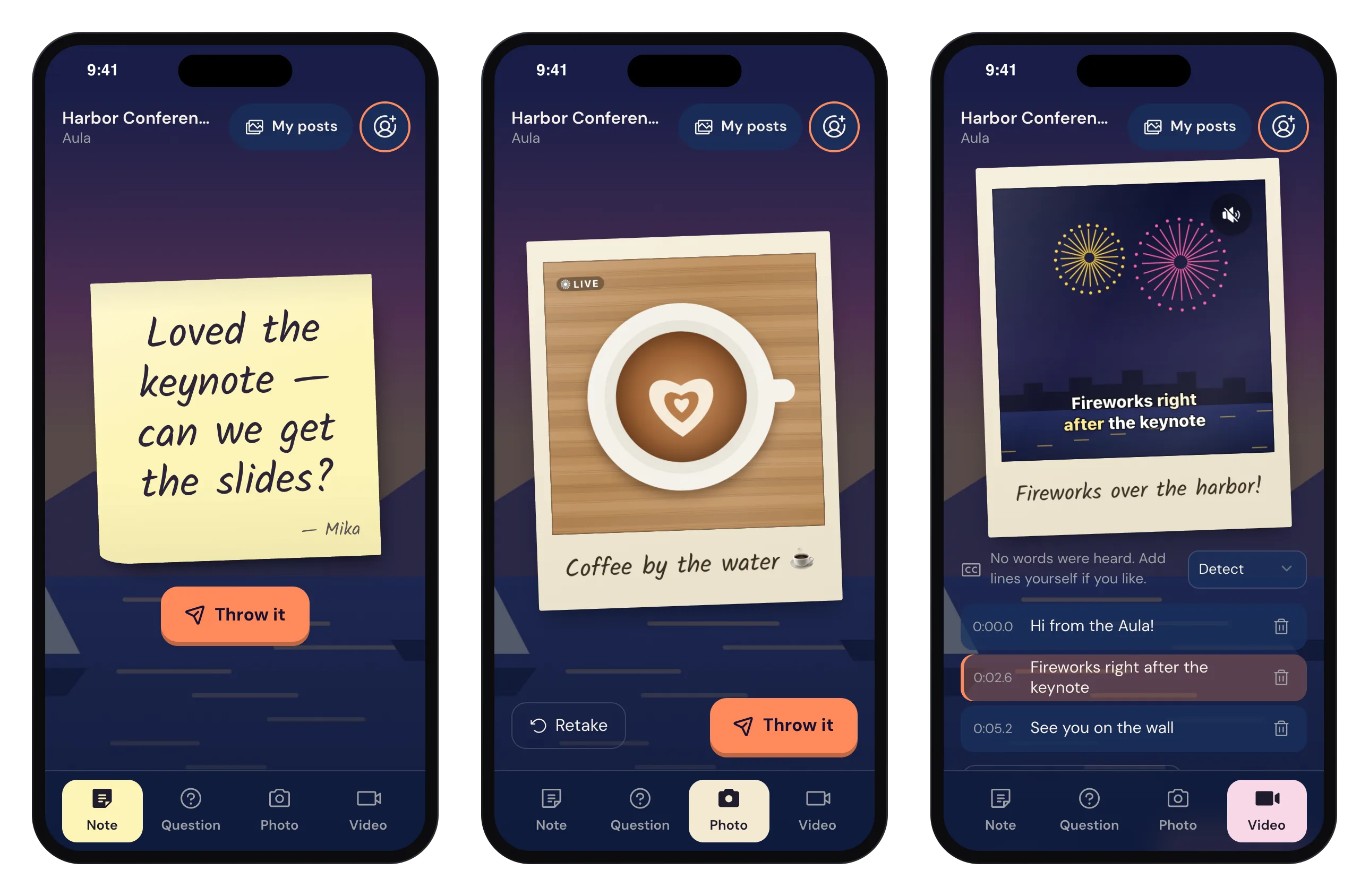
La page invité : écrire directement sur le post-it, un polaroid Live avec sa légende, et une vidéo avec des lignes de sous-titres à vérifier.
Étape 1 : créer l’engagement
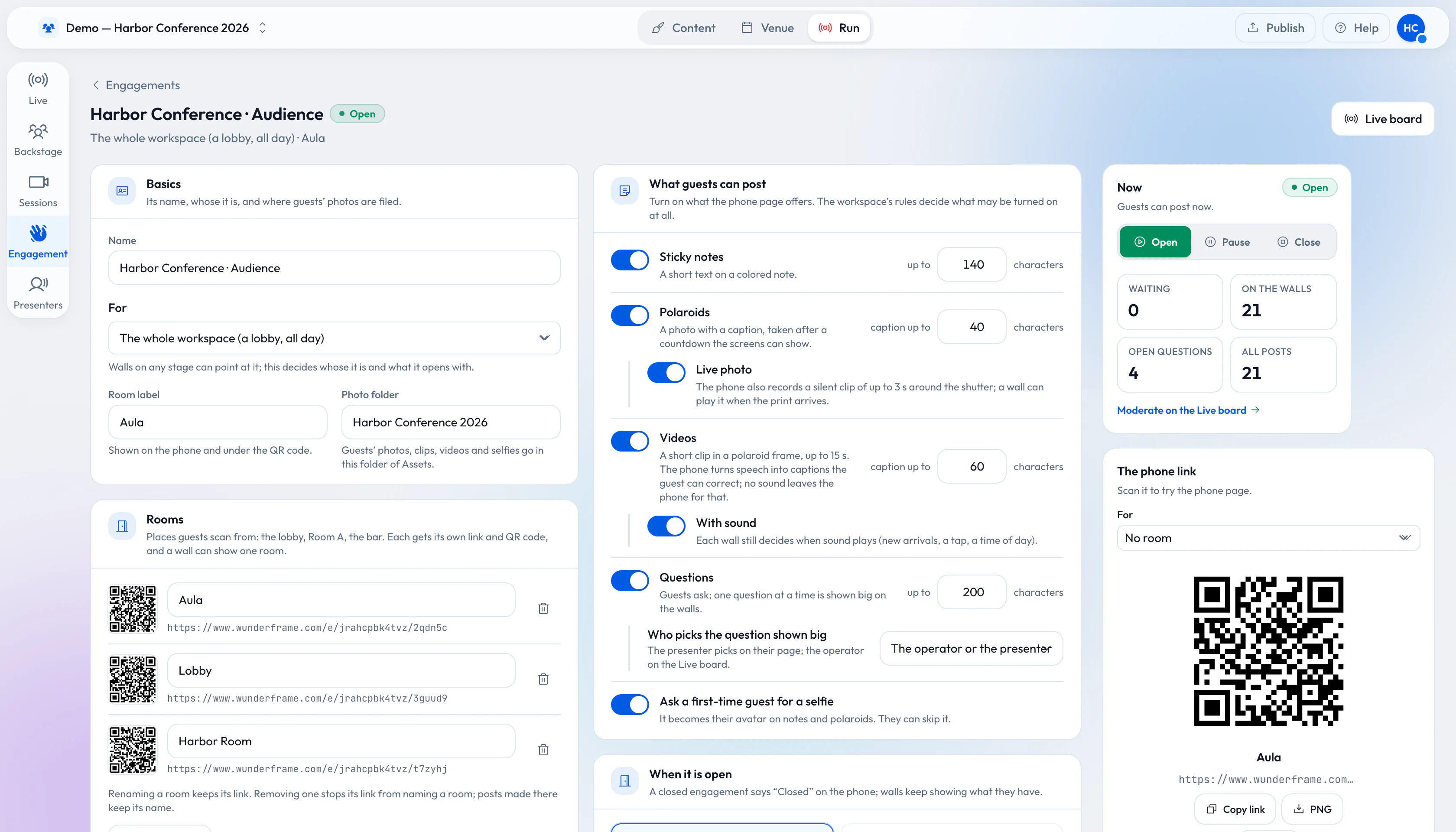
Un engagement est la configuration unique derrière tout cela. Vous le créez sous Run → Engagement, et il appartient à tout l’espace de travail, à un show ou à une seule session. Quatre décisions comptent :
- Ce que les invités peuvent envoyer : des notes, des questions, des photos (avec ou sans photos Live) et des vidéos.
- Quand il est ouvert : à la main, pendant qu’une session est en direct, selon un planning, ou tant qu’il est à l’écran. Avec cette dernière option, l’engagement est ouvert dès qu’une stage affiche l’un de ses QR codes ou de ses murs, et se ferme quand plus aucune ne le fait.
- Ce qui passe : ouvert, validation par un opérateur, ou contrôle automatique, qui retient les textes enfreignant des règles simples ainsi que les rafales.
- Les salles : la grande salle, le hall, le bar. Chaque salle reçoit son propre lien et son QR code, pour qu’un mur puisse tout afficher ou une seule salle.
L’éditeur d’engagement : ce que les invités peuvent envoyer, les salles avec leurs QR codes et l’état en direct à droite.
Étape 2 : placer un QR code là où les gens regardent
Le QR code est un bloc que vous placez sur n’importe quelle slide : il peut figurer sur l’écran « À suivre », sur l’écran d’agenda ou sur le mur lui-même. Vous pouvez le styliser avec des modules arrondis ou en points, vos couleurs et un logo au centre.
Deux conseils issus de nos tests : le préréglage Standard se scanne sur le plus grand nombre de téléphones, et un code qu’on doit lire à vingt mètres doit être grand. Scannez-le depuis le dernier rang avant l’ouverture des portes. Voir QR codes.
Étape 3 : donner votre style à la page mobile
Sous Content → Guest pages, vous créez un design réutilisable : couleurs, polices, logo, image de fond, titre et message d’accueil, et quels onglets s’affichent dans quel ordre. L’éditeur montre la vraie page invité à côté de vos réglages, en version téléphone ou ordinateur, et vous avertit quand le texte et le fond sont trop proches en couleur. La page invité parle français, allemand et anglais, selon le téléphone. Voir The guest page.
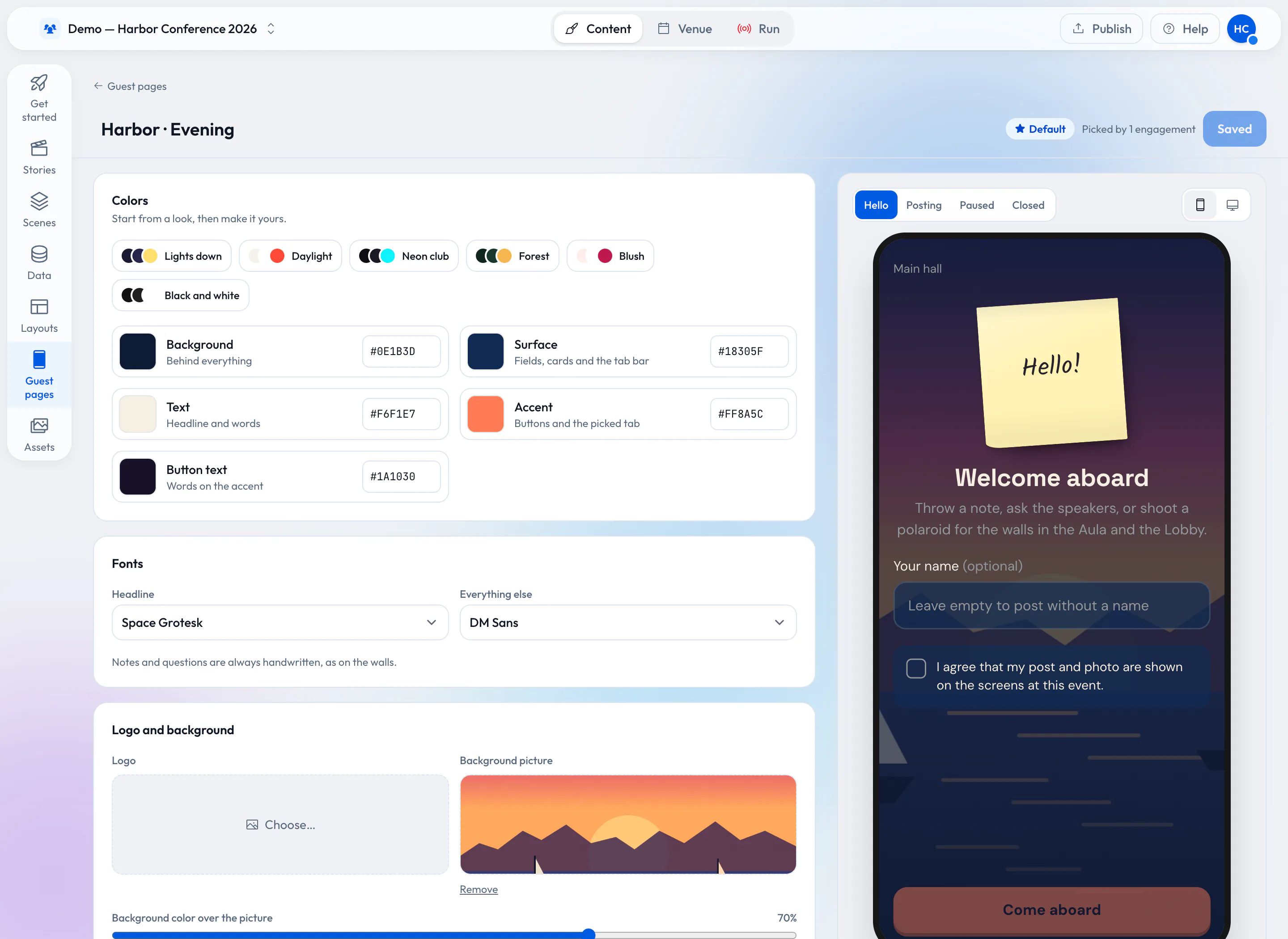
Un design de page invité avec son aperçu en direct sur téléphone.
Étape 4 : mettre les murs sur vos écrans
Les murs sont aussi des blocs : ils vont sur n’importe quelle stage et dans n’importe quelle scène. Il y en a deux :
- Les post-it, avec un bord recourbé, une ombre douce et une écriture manuscrite. Ils se collent au mur dès leur arrivée. Une question choisie par l’opérateur s’affiche en grand.
- Le mur de polaroids. Les tirages se révèlent et s’accrochent au mur, et les photos Live et les vidéos se jouent dans le tirage.
Chaque mur affiche soit toutes les salles, soit une seule, et choisit entre live (les publications apparaissent à leur arrivée) et aperçu (les publications s’accumulent en silence et arrivent ensemble au début de la scène, idéal pour un moment « ce que vous nous avez dit » à la fin).
Ce qui change avec mille invités
Avec trente personnes, tout tient sur le mur. Avec mille, non, et la configuration doit en tenir compte :
- Tout ne tient pas : laissez le mur faire tourner. Le mur de polaroids affiche un nombre fixe de tirages à la fois. Chacun reste affiché un temps court, moyen ou long, les nouveaux passent en premier et personne n’est oublié. Le mur de notes empile ce qui ne tient pas en piles bien rangées, au lieu de rétrécir les notes jusqu’à les rendre illisibles.
- La validation ne passe pas à l’échelle toute seule. Un opérateur ne peut pas valider une publication toutes les quelques secondes pendant une heure. Utilisez le contrôle automatique pour les notes et les questions, gardez la validation là où elle compte, ou mettez deux personnes sur le panneau Engagement de la régie live.
- Répartissez par salle. Donnez à chaque zone son propre QR code. Le mur du hall montre le hall, la grande salle montre la grande salle, et le grand écran peut toujours tout afficher.
- Anticipez le réseau. Les invités utilisent leurs données mobiles ou votre Wi-Fi. Les photos sont légères, les vidéos non. La première vidéo sur chaque téléphone télécharge aussi ce dont il a besoin pour transformer la parole en sous-titres. Dans une salle mal couverte, désactivez les vidéos et gardez les notes et les photos.
- Faites une pause pendant les présentations. Un engagement peut être mis en pause pendant qu’un intervenant est sur scène. Les invités peuvent continuer à publier, et les publications apparaissent quand il rouvre.
Avec une grande foule, la question n’est pas de savoir si les gens vont publier. C’est ce que le mur fait de tout ce qui ne tient pas.
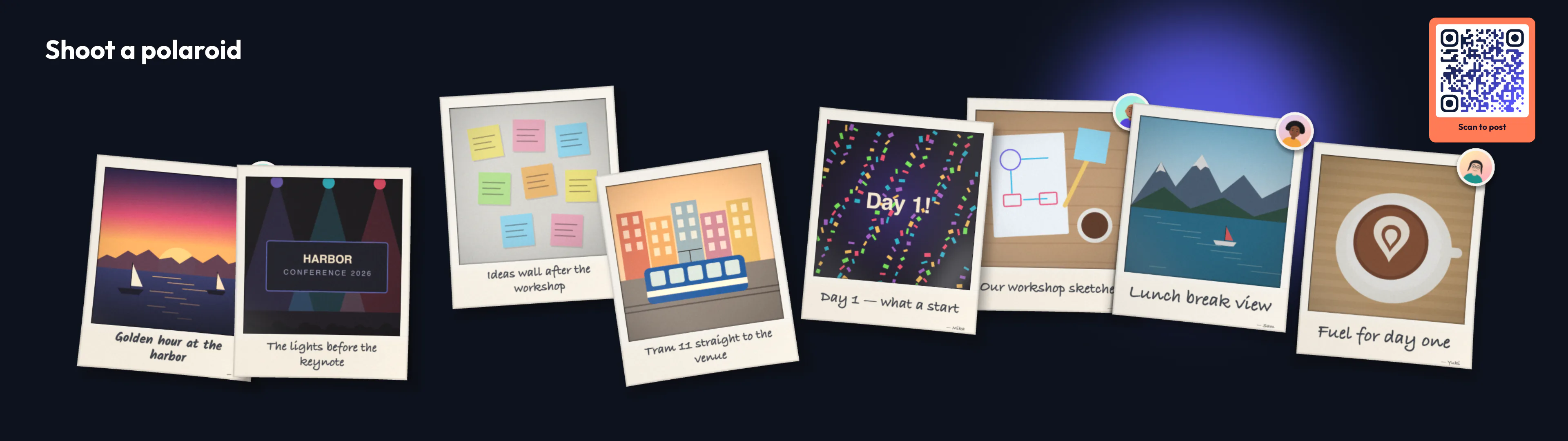
Le mur de polaroids sur une stage 3840×1080 : un nombre fixe de tirages à la fois, qui se relaient.
Étape 5 : le mener le jour J
Dans la régie live, le panneau Engagement affiche la file d’attente, les compteurs et l’état de chaque publication, avec les boutons Open et Close. Un intervenant peut ouvrir l’onglet Audience de sa propre page pour choisir des questions. Quand une question est choisie, chaque mur qui affiche des questions la met en avant. Voir Running it live.
La confidentialité, avant la première publication
Un responsable de l’espace de travail décide si les invités doivent accepter un texte de consentement, et combien de temps les publications sont conservées. Ensuite, les publications et leurs fichiers sont supprimés automatiquement. Le nom est facultatif, et le selfie peut toujours être ignoré. La parole d’une vidéo est transformée en sous-titres sur le téléphone et n’est jamais envoyée à un service de reconnaissance vocale (plus d’informations dans Événements accessibles). Voir Privacy.
Commencez par une note
Le test le plus rapide prend cinq minutes : créez un engagement, scannez son QR code avec votre propre téléphone et envoyez une note. Placez ensuite un bloc post-it dans une scène et regardez-la arriver. Pour toute la soirée, lisez Comment un événement devrait vraiment se dérouler, et si vous hésitez à louer un photobooth, Louer un photobooth ou un photobooth numérique sur vos écrans ?. Commencez gratuitement, ou consultez les Tarifs.
Related posts
Connect your photo booth to the big screen
Your booth already takes great pictures. With the Engagement API every shot lands on the polaroid wall seconds later, and the guest scans a QR code to take it home. The three calls, and a recipe for Sparkbooth, pibooth, dslrBooth and any booth with an output folder.
A guest photo wall for your wedding, no app needed
Guests take the best photos of a wedding, and the couple usually sees them weeks later. A photo wall puts them on the big screen during the party. How to set one up, what makes guests use it, and what to decide about privacy first.
Live speakers without surprises: a playbook for event managers
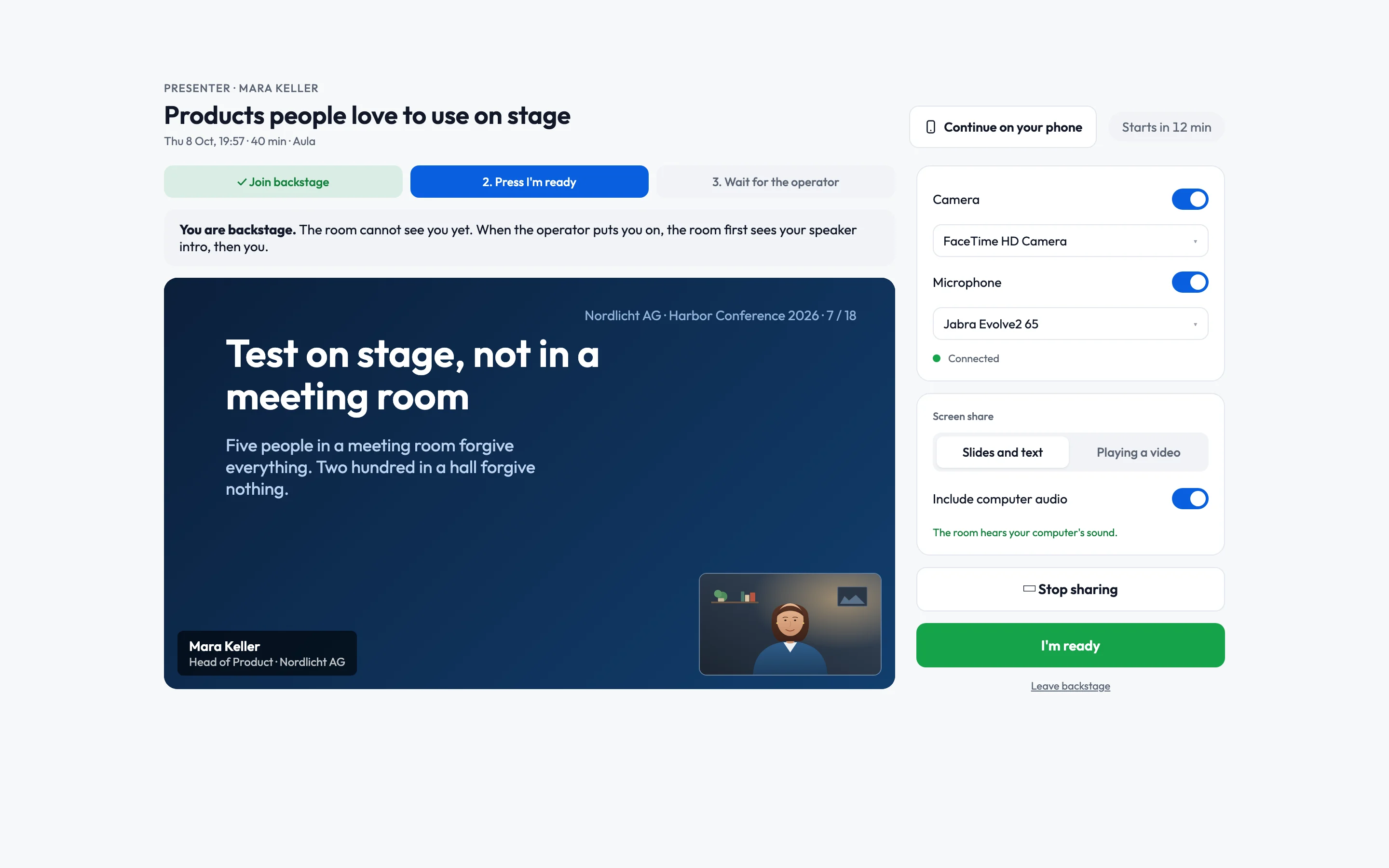
Rehearsals, the backstage link, a network you control, operators for every room and a Q&A that knows who picks the questions. What to prepare with your speakers before the day, and how the day itself runs.