Digital Signage
Bildschirme, die von selbst laufen, an jedem Tag des Jahres.
Die Menütafel über der Theke, der Bildschirm am Empfang, das Schaufenster, der Fernseher im Pausenraum: Wunderframe führt die Bildschirme, die jeden Tag laufen – der richtige Inhalt zur richtigen Zeit, geändert aus dem Büro, mit einer Kopie des Programms auf jedem Bildschirm.
Die Situation heute
Ein USB-Stick hinten im Fernseher, eine Diashow von letzter Saison, und bei den Öffnungszeiten steht noch Sommer, weil niemand hochsteigen und sie ändern will.
Zeitpläne und Regeln
Morgens das Frühstück, um sechs die Abendkarte.
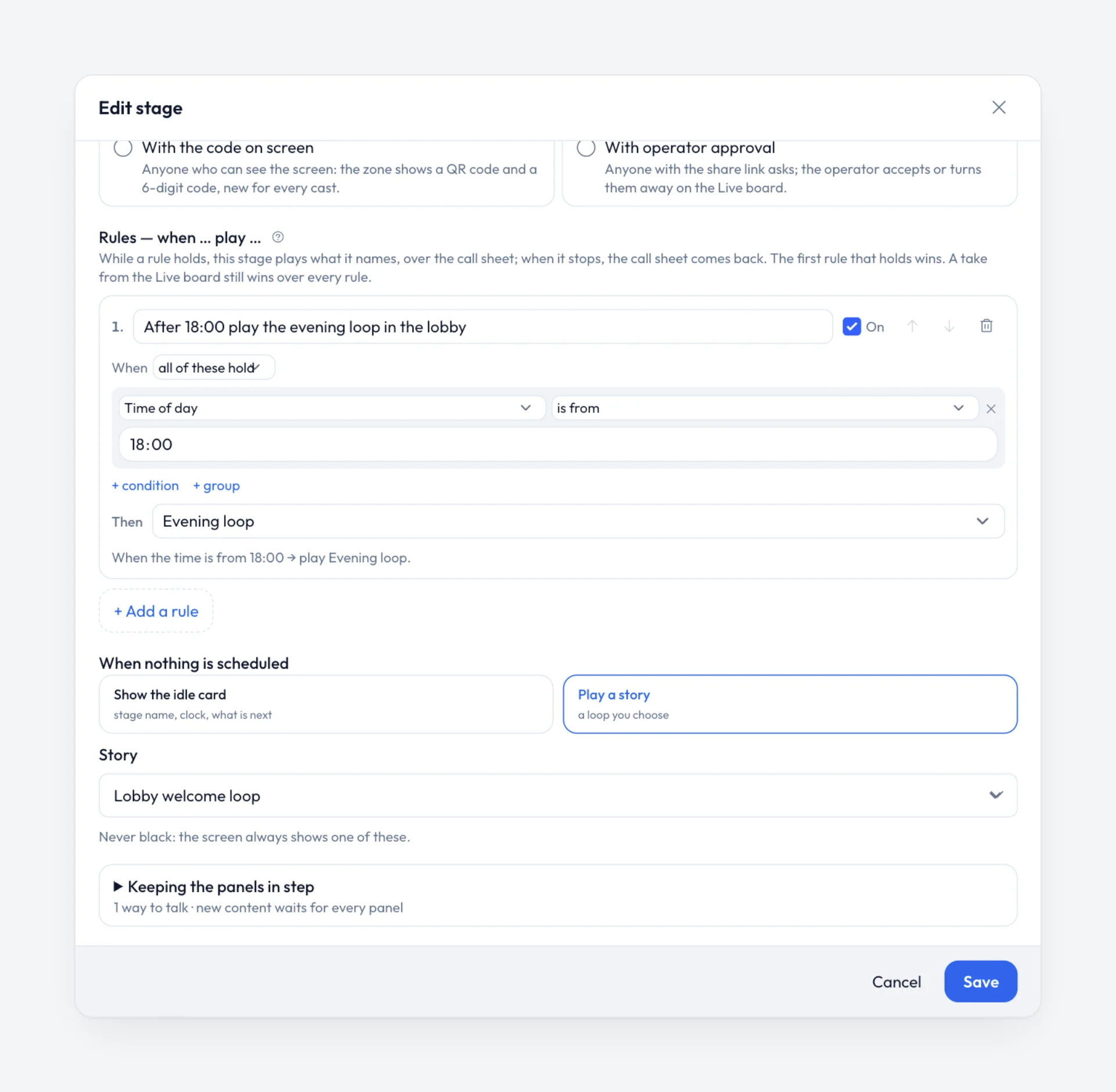
Jeder Bildschirm spielt, was Sie für ihn gebucht haben, und etwas Sinnvolles, wenn nichts gebucht ist. Regeln schalten um, ohne dass jemand am Pult sitzt.
- Nach Tageszeit, Wochentag oder Datum – oder nach Tageszeiten, die Sie einmal benennen, damit «Abend» überall dasselbe heisst
- Nach einem Wert in Ihren Daten: ausverkauft, heute geschlossen, der nächste Termin
- Nach jemandem, der vor dem Bildschirm steht, erkannt von seiner Kamera
Ihre Daten auf dem Bildschirm
Menüs, Preise und Öffnungszeiten aus einer Liste.
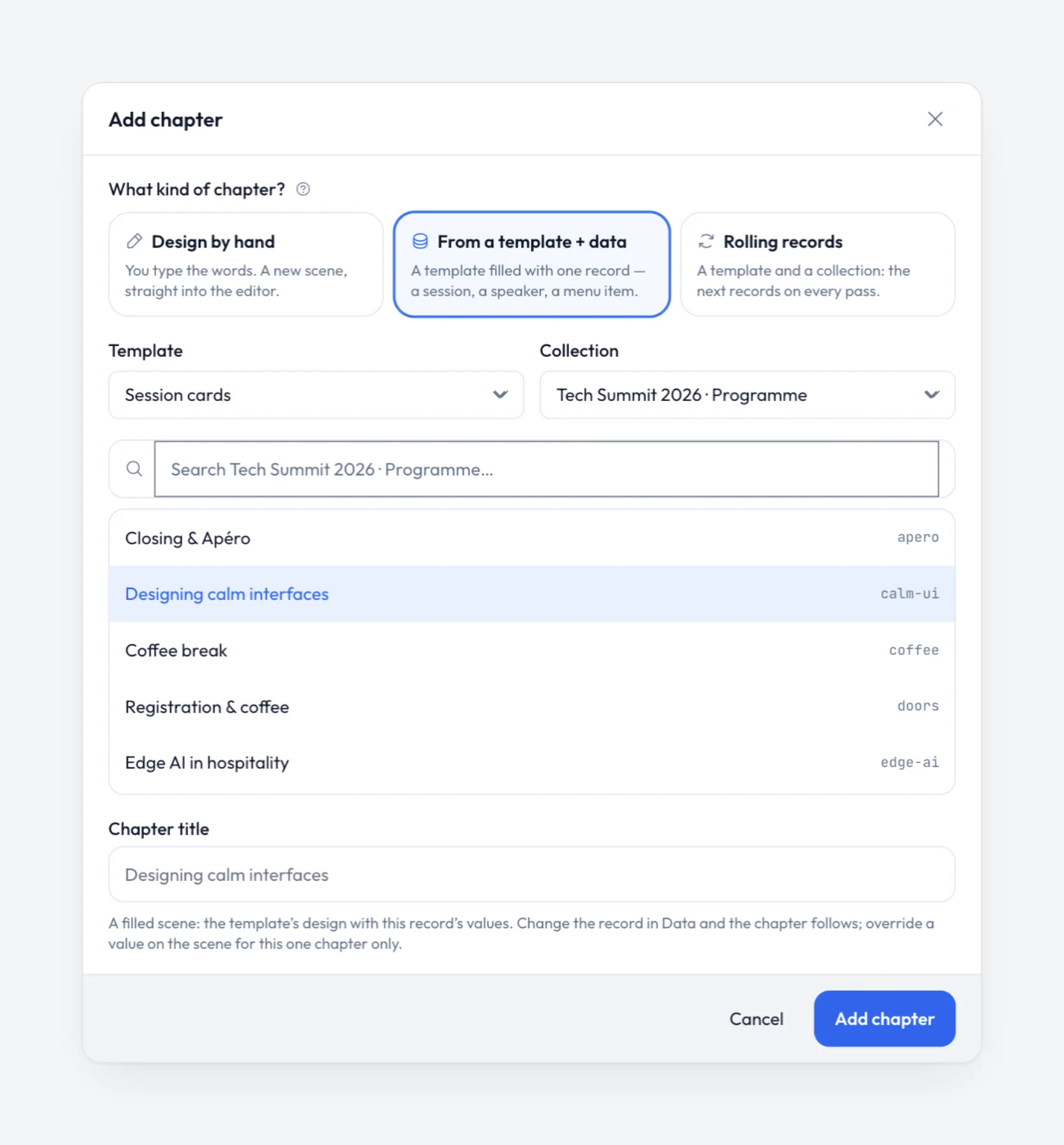
Gestalten Sie einen Bildschirm einmal mit Platzhaltern und füllen Sie ihn aus einer Sammlung: von Hand eingetippt, als CSV aus Excel hochgeladen oder aktuell gehalten aus einem News-Feed oder einer JSON-Adresse. Ändern Sie die Liste, und jeder Bildschirm, der sie zeigt, ändert sich mit – niemand fasst das Design an.
Bildschirme zum Bedienen
Machen Sie aus einem normalen Fernseher einen interaktiven Bildschirm.
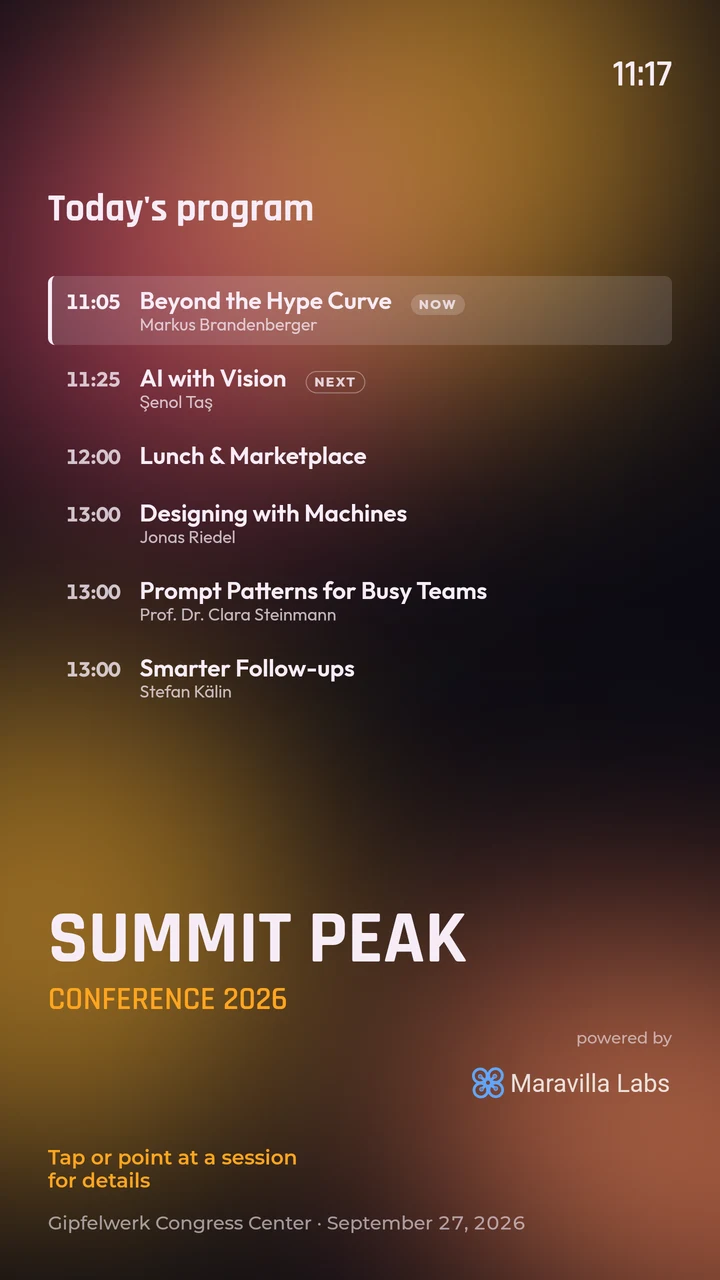
Schalten Sie Visitors can use this screen ein, und ein Besucher kann eine Zeile für ihre Details öffnen, zur nächsten wischen und zurückgehen. Auf einem Touchscreen tippt er. Auf einem normalen Fernseher genügt eine Webcam: Der Besucher zeigt mit der Hand und kneift die Finger zusammen oder hält still, um zu wählen. Geht er weg, kehrt der Bildschirm von selbst zu seinem Loop zurück.
Das Kamerabild verlässt den Bildschirm nie: Es wird weder gezeigt noch gespeichert oder gesendet, und niemand wird erkannt oder gezählt.
Läuft ohne Sie
Ein Bildschirm, zu dem Sie nie hingehen müssen.
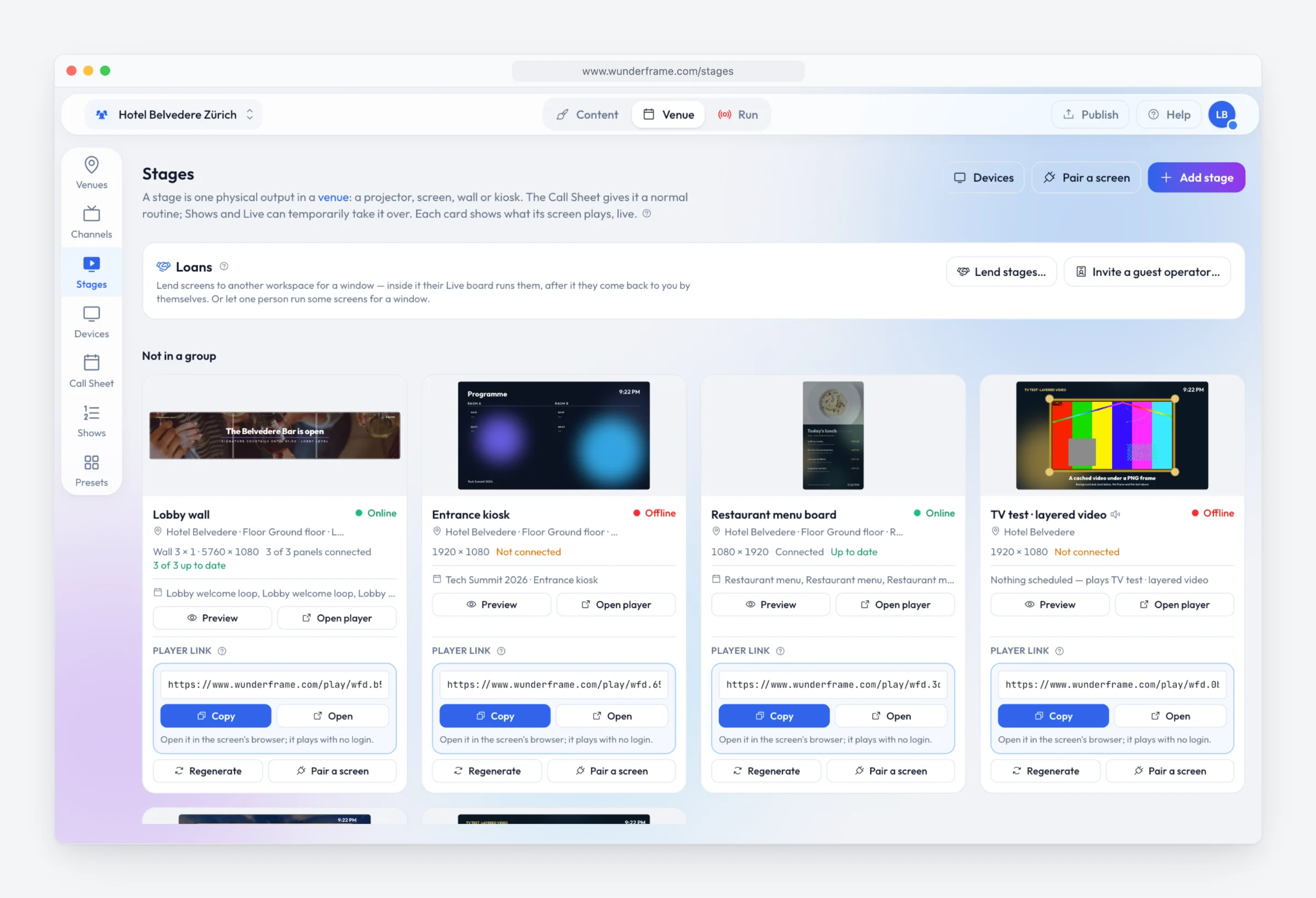
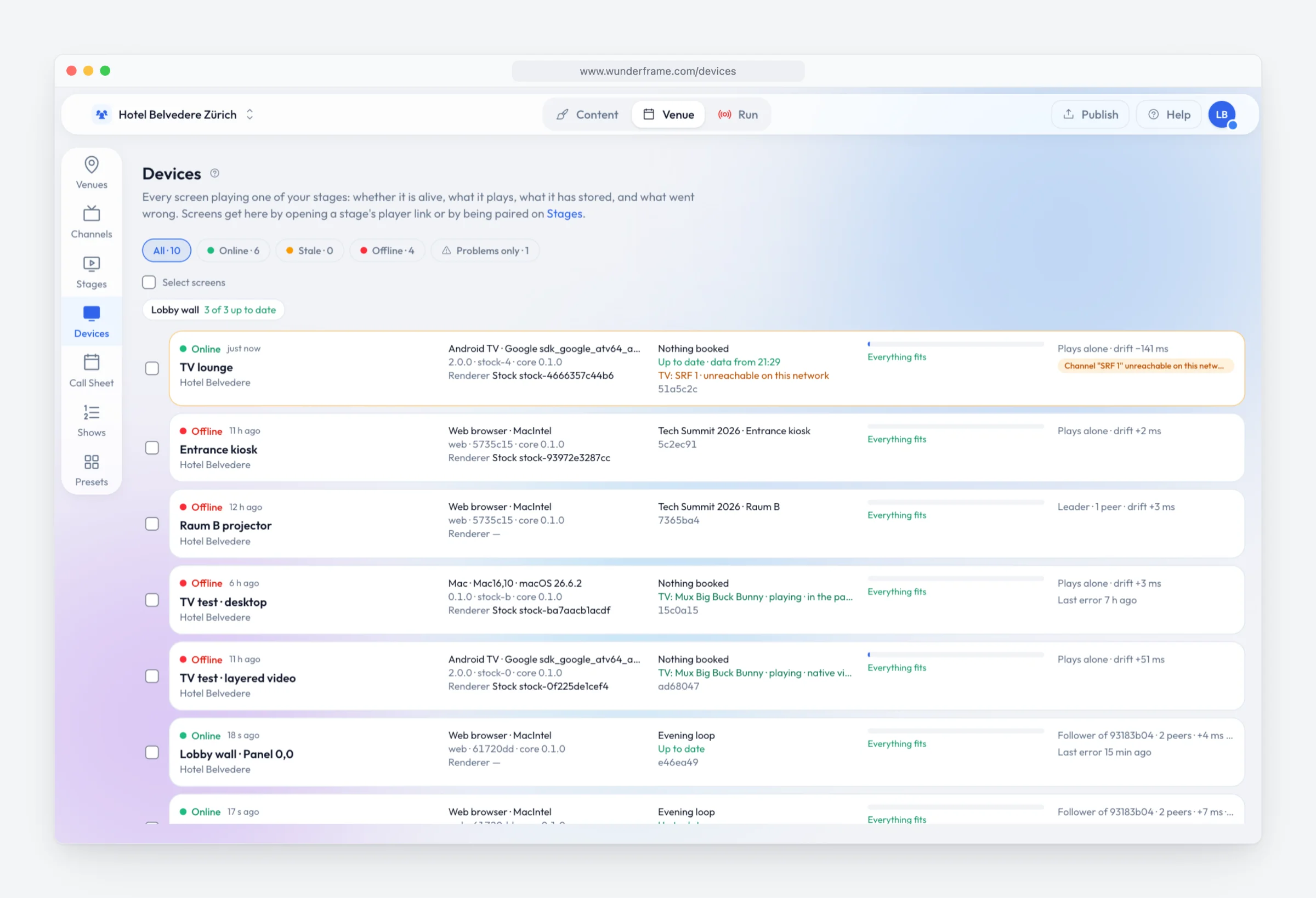
Jeder Bildschirm behält seine Inhalte auf dem Gerät und spielt weiter, wenn das Netz weg ist. Aus dem Büro sehen Sie, welche Bildschirme online sind und was sie spielen, machen einen Screenshot, ändern eine Einstellung, starten einen neu oder sagen ihm, wann er nachts ausgehen soll.
Live-TV
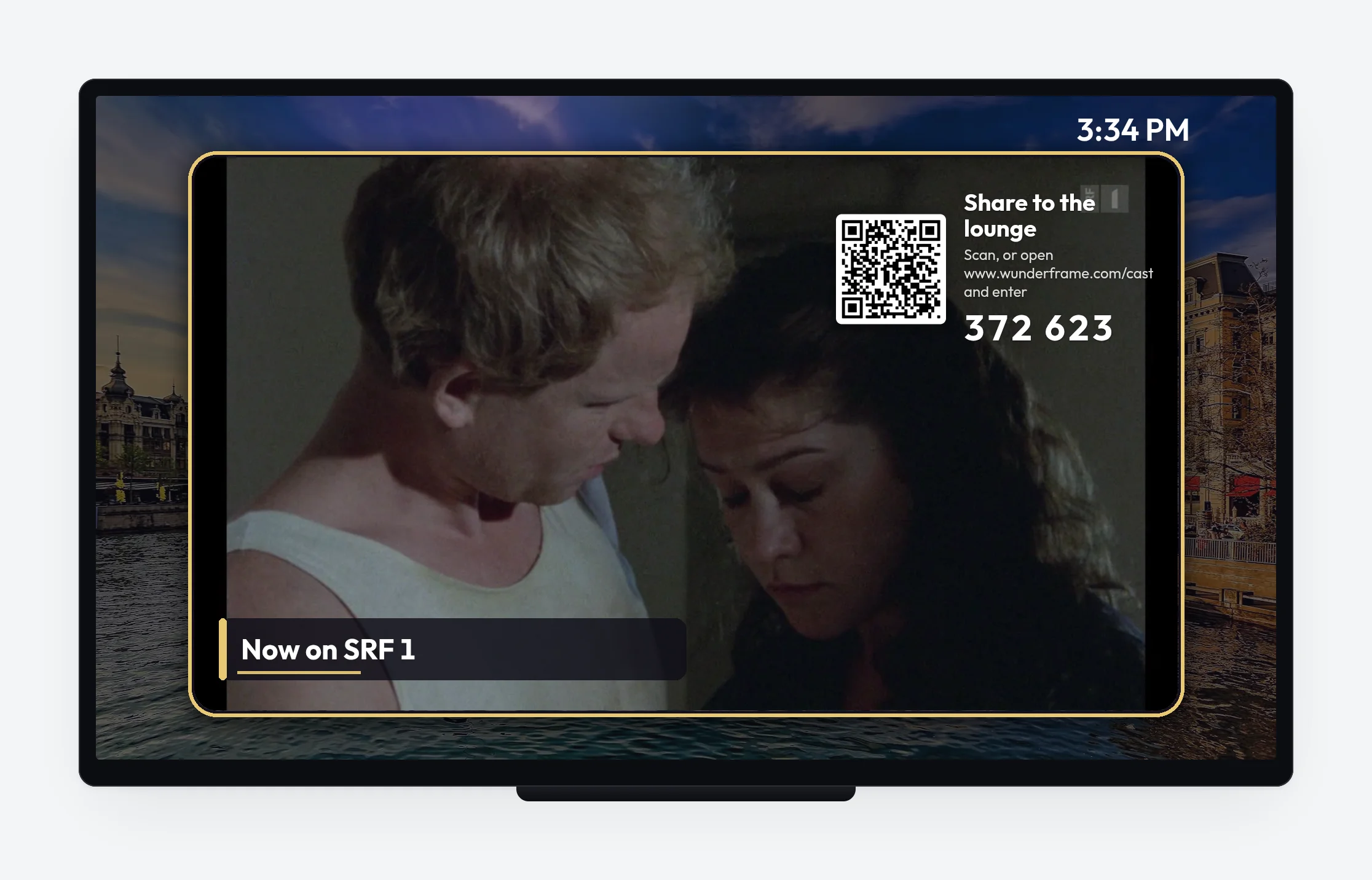
Der TV-Sender, in Ihrem eigenen Bildschirm.
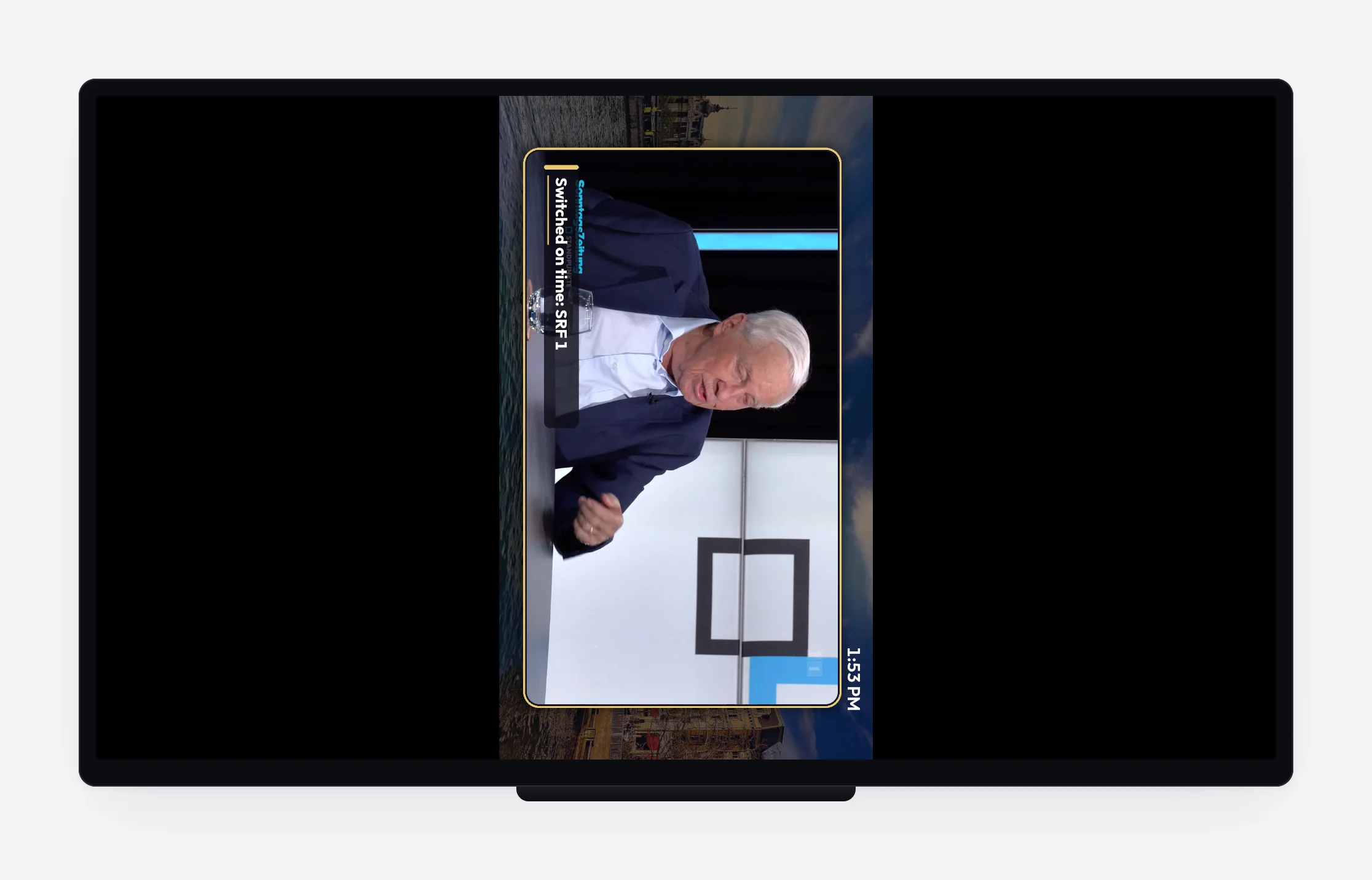
Fügen Sie die Senderlisten Ihres TV-Anbieters hinzu und spielen Sie einen Live-Sender in Ihrem eigenen Design – mit Ihrem Logo, der Uhrzeit, was gerade läuft, und Ihren Botschaften drumherum – statt eines nackten TV-Bilds.
- Einen Sender vor Ort auf einem Bildschirm testen, bevor Sie sich darauf verlassen
- Den Sender vom Live-Board aus wechseln oder Regeln das machen lassen: morgens die News, abends Sport
- Ein Fernseher im Hochformat oder ein Bildschirm in der Bar spielt denselben Sender, jeder in seinem eigenen Layout
Wo es passt
Die Bildschirme, die jedes Geschäft hat.
-
Restaurants und Cafés
Daten und VorlagenMenütafeln nach Tageszeit, die Tagesspezialitäten aus einer Liste und «ausverkauft», sobald Sie es markieren.
-
Läden und Showrooms
Menschen vor dem BildschirmAngebote und Preise im Schaufenster, ein Produktfilm, der läuft, wenn jemand stehen bleibt, und ein Bildschirm, in dem Kunden blättern.
-
Empfänge und Büros
RegelnEin Willkommen für die Besucher von heute, die News, das Kantinenmenü und die Termine der Woche beim Lift.
-
Praxen und Wartezimmer
Was läuftÖffnungszeiten, Ferienschliessungen und hilfreiche Hinweise, umgeschaltet vom Kalender statt von Hand.
-
Lounges, Bars und Pausenräume
TV-SenderLive-TV in Ihrem eigenen Rahmen, mit Uhrzeit, News und Ihren eigenen Botschaften drumherum.
-
Grosse Auftritte
WändeMehrere Bildschirme als ein Bild – eine Videowand im Eingang, gebaut aus normalen Fernsehern.
Was Sie brauchen
Die Bildschirme, die Sie schon haben.
-
Ein Player hinter jedem Bildschirm
Eine Android-TV-Box mit der Wunderframe-App, ein Raspberry Pi, ein PC mit der Desktop-App oder der Browser eines Smart Displays. Jeder wird mit einem sechsstelligen Code gekoppelt.
-
Ab und zu ein Netzwerk
Bildschirme holen neue Inhalte, wenn sie online sind, und spielen, was sie haben, wenn nicht.
-
Eine Webcam, wenn Sie Gesten wollen
Nur für Bildschirme, die mit der Hand bedient werden oder auf jemanden davor reagieren. Jede USB-Webcam funktioniert.
Weiterlesen
Für Alltagsbildschirme.
-
Digital Signage – nicht nur für Events
Zum BeitragWas Wunderframe für die Bildschirme tut, die jeden Tag laufen.
-
Was Digital Signage in der Schweiz kostet
Zum BeitragBildschirme, Player und Software, ehrlich zusammengerechnet.
-
Alte TV-Boxen und Raspberry Pis als Player
Zum BeitragWas die günstigsten Player können und was nicht.
Probieren Sie es auf dem Bildschirm vor Ihnen aus.
Öffnen Sie einen Player-Link in einem beliebigen Browser oder koppeln Sie eine TV-Box mit ihrem Code, und ändern Sie vom Schreibtisch aus, was sie zeigt.
Kostenlos während des Early Access. Keine Kreditkarte nötig.