Für Eventagenturen und Planer
Im Büro vorbereitet, in der Location geführt.
Ihre Kundschaft wechselt Locations, Räume und Programme. Wunderframe behält die Arbeit, die Sie für sie machen: Szenen, Stories, Presets und Gästeseiten, die Sie einmal gestalten, in der Vorschau prüfen, bevor sie einen Bildschirm erreichen, und auf den Bildschirmen führen, die die Location hat.
Die Situation heute
Jedes Event beginnt bei null: neue Folien, ein neues Q&A-Tool, ein neuer Anbieter für die Foto-Wall und ein Morgen in der Location, an dem man herausfindet, welches Kabel wohin gehört.
Einmal gestalten
Vorlagen, die sich aus dem Programm der Kundschaft füllen.
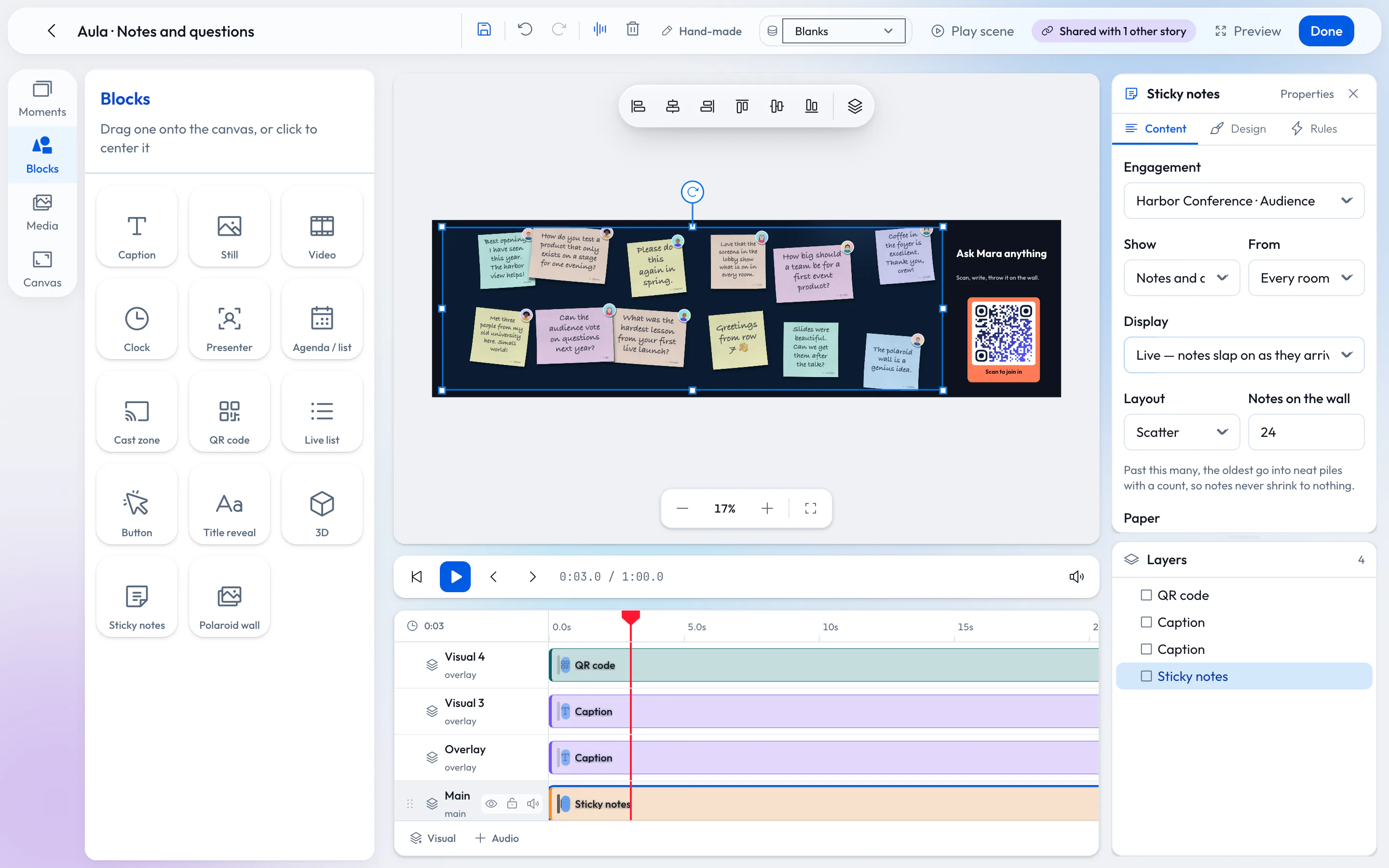
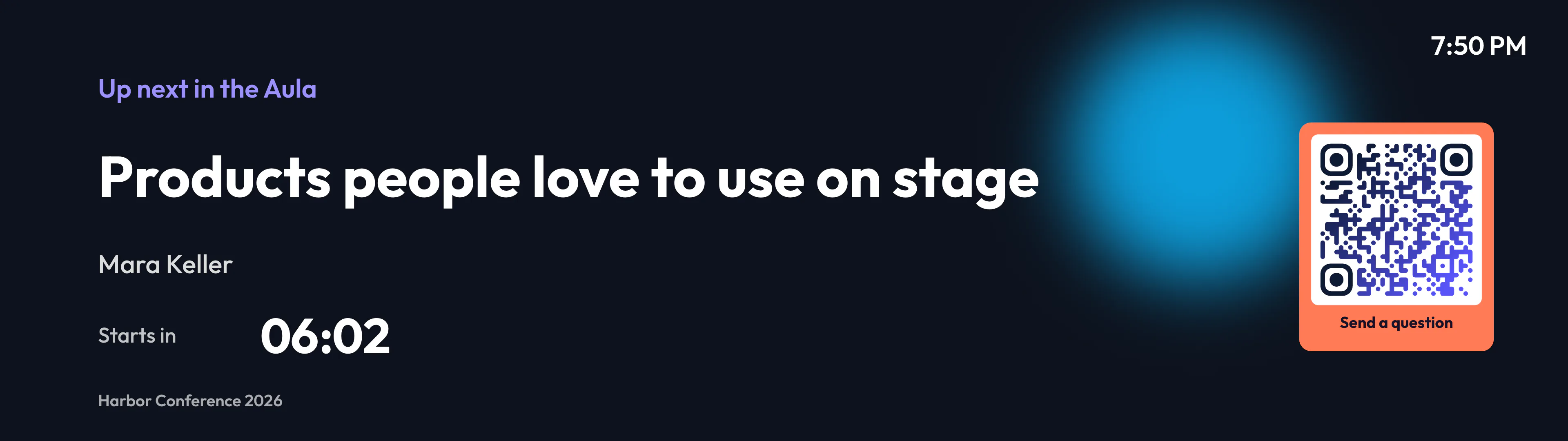
Bauen Sie Szenen aus Blöcken auf einer Timeline – Texte, Bilder, Video, Uhren, QR-Codes, Agenda-Listen, Presenter und Publikums-Walls. Lassen Sie Platzhalter für Speaker, Titel oder Sponsor, und sie füllen sich aus den Daten der Kundschaft: eingetippt, eine CSV, eine JSON-Adresse oder ein Feed.
- Speichern Sie Ihre Setups als Presets und rufen Sie sie mit einem Schritt ab
- Ein Workspace pro Kunde oder einer für Ihre Agentur – wechseln Sie zwischen ihnen
Vorschau und Probe
Zeigen Sie es der Kundschaft vor dem Tag.
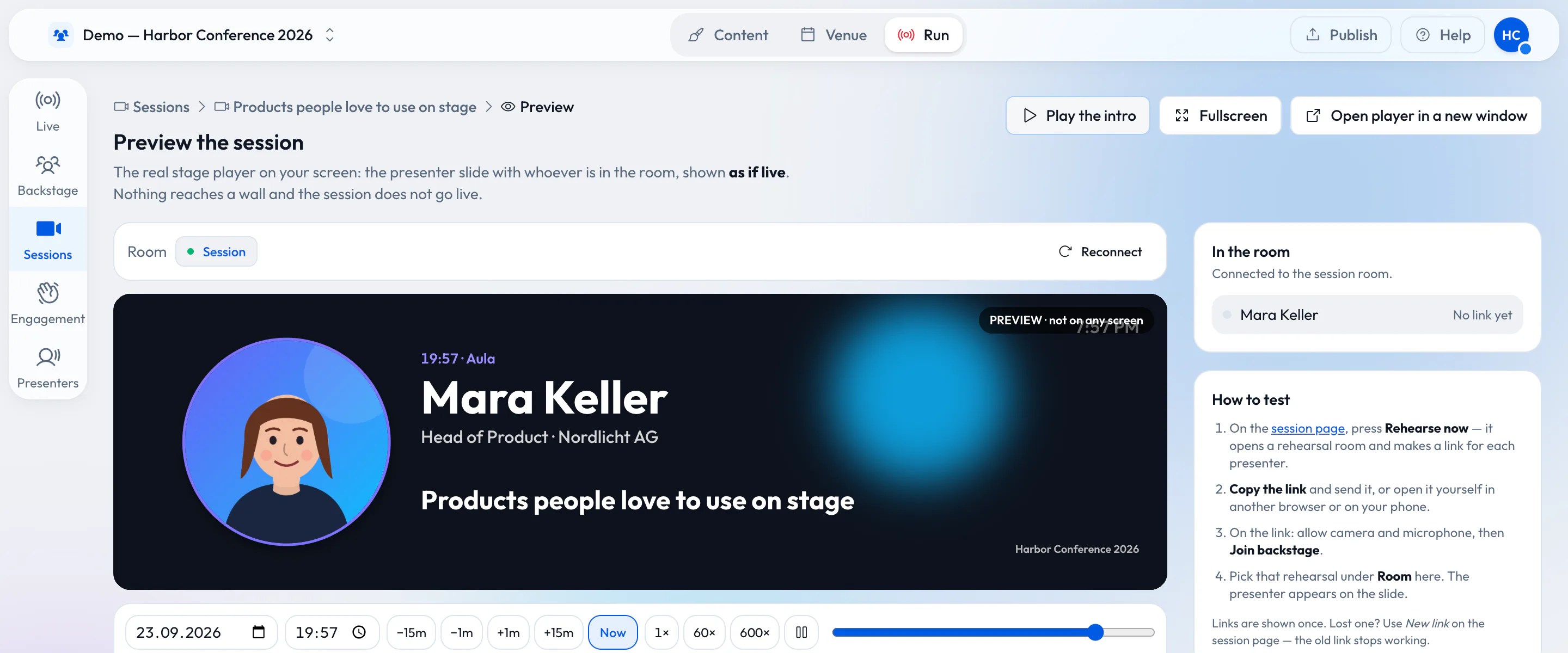
Die Vorschau spielt eine Session genau so, wie die Stage es tun wird, markiert mit «auf keinem Bildschirm», mit einem Zeitregler, um zu jedem Moment zu springen. Speaker proben mit demselben Link, den sie am Tag nutzen, und nichts erreicht einen echten Bildschirm, ausser Sie wählen eine Test-Stage.
Die Screens der Location
Leihen Sie die Bildschirme mit dem Raum.
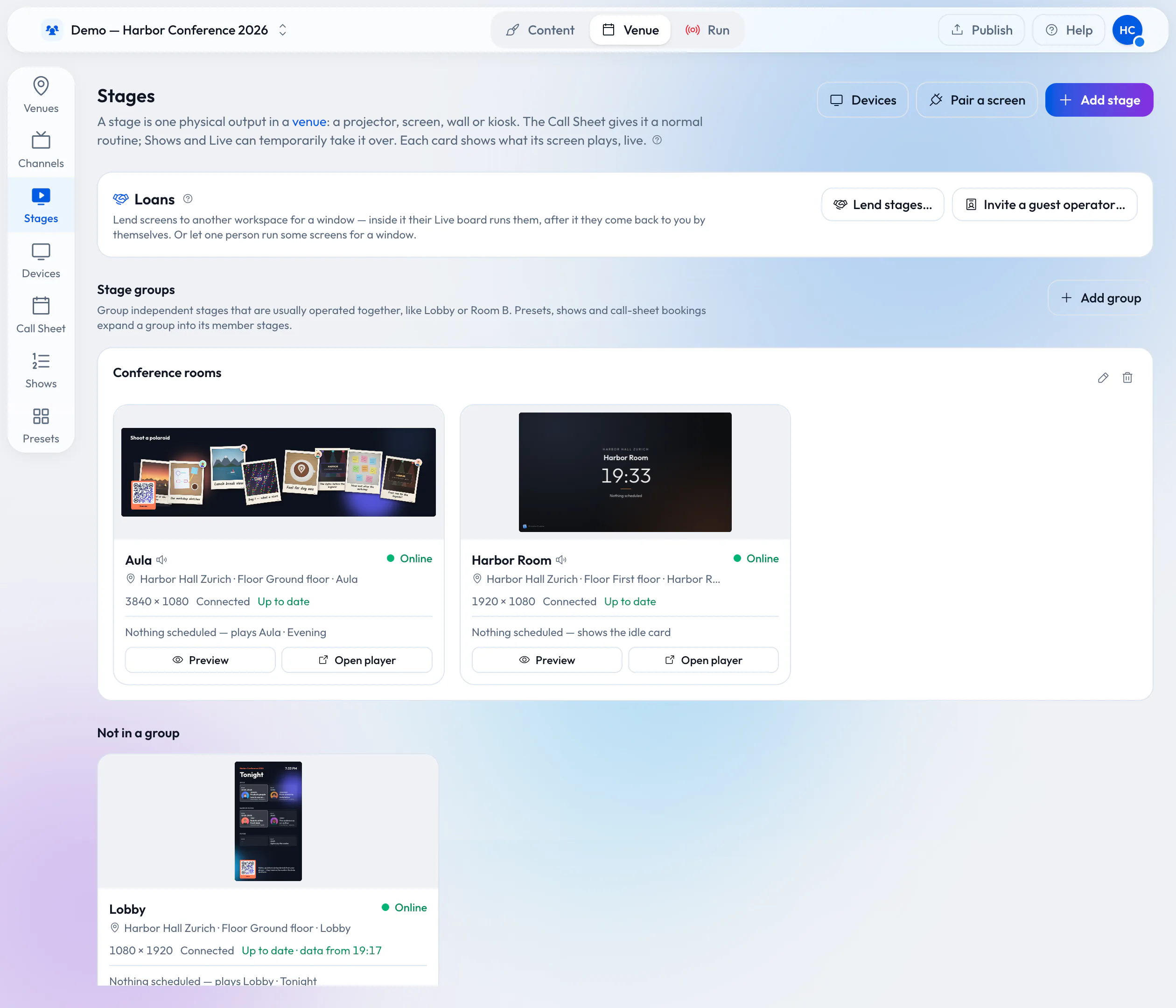
Wenn die Location Wunderframe nutzt, kann sie Ihnen ihre Stages für die Buchung ausleihen. Sie erscheinen für dieses Zeitfenster in Ihrem Workspace: Sie planen Ihre Show im Voraus darauf und führen sie am Tag. Wenn die Buchung endet, gehen sie von selbst an die Location zurück.
Wenn nur eine Person aus Ihrem Team die Bildschirme führt, kann die Location sie als Gast-Operatorin einladen – ohne eigenen Workspace.
Gäste
Das Publikum jedes Kunden, in seinen Farben.
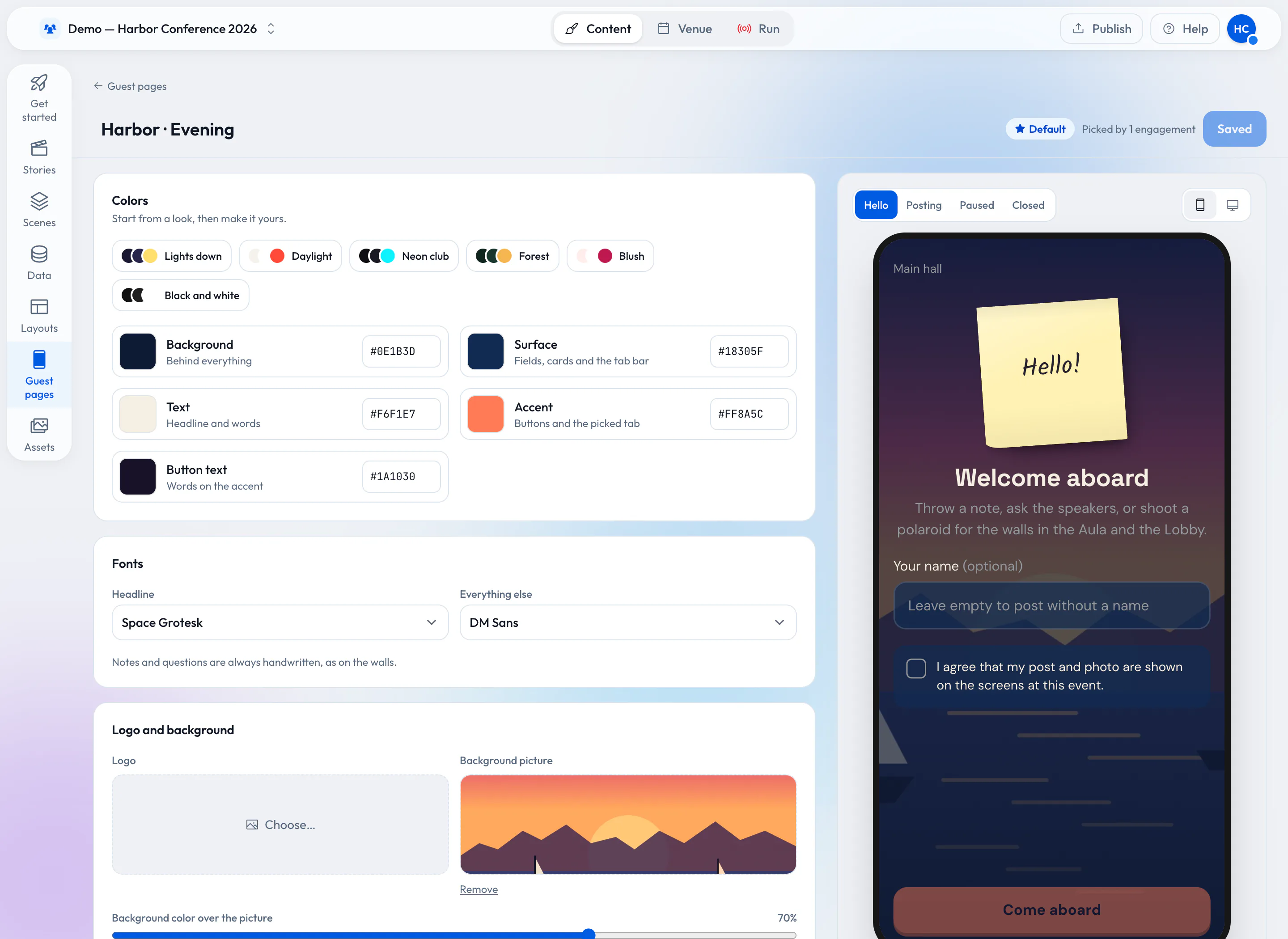
Ein Engagement gehört zum Workspace, zu einer Show oder einer Session und legt fest, was Gäste schicken dürfen – Notizen, Fragen, Polaroids, Videos –, wie moderiert wird und wann es offen ist. Ein Design für die Gästeseite gibt ihm die Farben, Schriften und Worte der Kundschaft.
Im Team arbeiten
Die richtige Person am richtigen Knopf.
-
Rollen, die eines bedeuten
Team und RollenOwner, Editoren, Operatoren und Betrachter. Ein Operator führt die Bildschirme und bearbeitet nichts.
-
Eine Show, Cue für Cue
Planen und live gehenSchreiben Sie den Ablauf einmal; am Tag holt ein GO den nächsten Cue.
-
Einrichten mit einem KI-Assistenten
KI-AgentenVerbinden Sie einen KI-Assistenten über MCP und legen Sie Stages, Stories und Sessions im Gespräch an.
Was Sie brauchen
Ihr Laptop und Bildschirme in der Location.
-
Einen Browser
Alles wird im Browser gestaltet und geführt. Der Live-Desk läuft auch auf dem Handy.
-
Bildschirme in der Location
Die Wunderframe-Stages der Location oder jeder Bildschirm mit Browser, eine Android-TV-Box oder ein Raspberry Pi, den Sie koppeln.
-
Die Handys der Gäste
Für Notizen, Fragen und Fotos: ein QR-Code auf einer Folie.
Weiterlesen
Für die Leute, die die Show führen.
-
Ein Bildschirm-Setup für jedes Kundenevent
Beitrag lesenWie Sie ein Setup einmal bauen und von Event zu Event mitnehmen.
-
Wie ein Event wirklich laufen sollte
Beitrag lesenDer Eventtag aus der Sicht des Desks.
-
Fest installierte Bildschirme mit dem Raum ausleihen
Beitrag lesenWie eine Ausleihe funktioniert, aus Sicht der Location.
Bauen Sie Ihr erstes Kunden-Setup.
Starten Sie einen Workspace, gestalten Sie eine Szene in den Farben der Kundschaft und prüfen Sie sie in der Vorschau – bevor jemand einen Bildschirm bucht.
Kostenlos während des Early Access. Keine Kreditkarte nötig.