Barrierefreie Events: Live-Untertitel auf dem Handy und der grossen Leinwand
Untertitel für die Videos der Gäste, auf dem Handy erstellt und an der Wall gezeigt, eine Gästeseite, die mit Screenreadern funktioniert – und was Wunderframe nicht abdeckt.
The Wunderframe team 5 min read
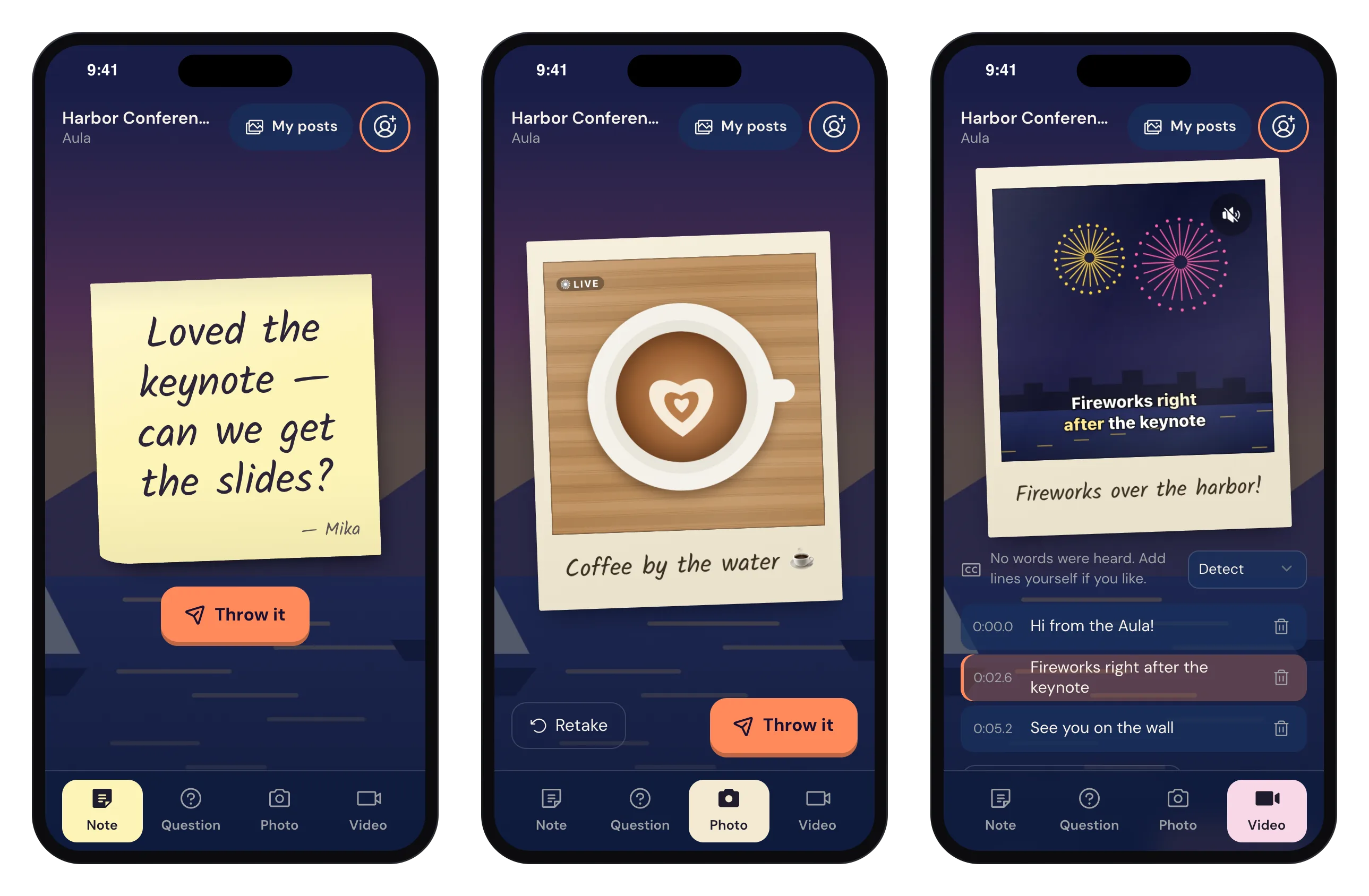
An den meisten Events hören manche Gäste schlecht, manche folgen in ihrer zweiten oder dritten Sprache, und manche stehen an der Bar, wo niemand etwas versteht. Untertitel helfen ihnen allen. Genauso eine Handy-Seite, die mit einem Screenreader funktioniert, und eine Wall, die auch ohne Ton verständlich ist.
Dieser Beitrag zeigt, was Wunderframe heute für die Barrierefreiheit tut – konkret Untertitel für die Videos der Gäste, auf dem Handy erstellt und auf der grossen Leinwand gezeigt. Und er zeigt, was es nicht tut, damit Sie den Rest planen können.
Zuerst, was es nicht ist
Wunderframe untertitelt den Speaker auf der Bühne nicht live. Wenn Sie Live-Untertitel für Vorträge brauchen (und für viele Publikumsgruppen brauchen Sie sie), buchen Sie einen Untertitelungsdienst oder eine Live-Schriftdolmetscherin (CART) und planen Sie, wo deren Text erscheint. Alles Folgende betrifft das, was Gäste an die Walls senden. Wir sagen das lieber am Anfang, als dass Sie es am Tag selbst merken.
Untertitel für Gästevideos, auf dem Handy erstellt
Wenn ein Engagement Videos erlaubt, kann ein Gast auf der Gästeseite einen kurzen Clip aufnehmen, bis zur Länge, die der Workspace erlaubt. Dann:
- Das Handy wandelt Sprache in Text um. Ein kleines Spracherkennungsmodell läuft im Browser des Handys. Der Ton geht nie an einen Spracherkennungsdienst.
- Der Gast sieht zeitgesteuerte Untertitelzeilen und kann vor dem Senden jede korrigieren, eine entfernen oder eine hinzufügen. Spracherkennung macht Fehler, besonders bei Namen, Akzenten und Lärm – deshalb hat der Gast das letzte Wort.
- Nur der korrigierte Text wird gespeichert, als zeitgesteuerte Zeilen neben dem Video.
Zwei praktische Hinweise. Wenn ein Gast den Video-Tab zum ersten Mal öffnet, lädt das Handy herunter, was es für die Spracherkennung braucht. Über mobile Daten kann das einen Moment dauern, danach geht es schnell. Auf älteren iPhones (vor iOS 16.4) tippt der Gast die Untertitel selbst.
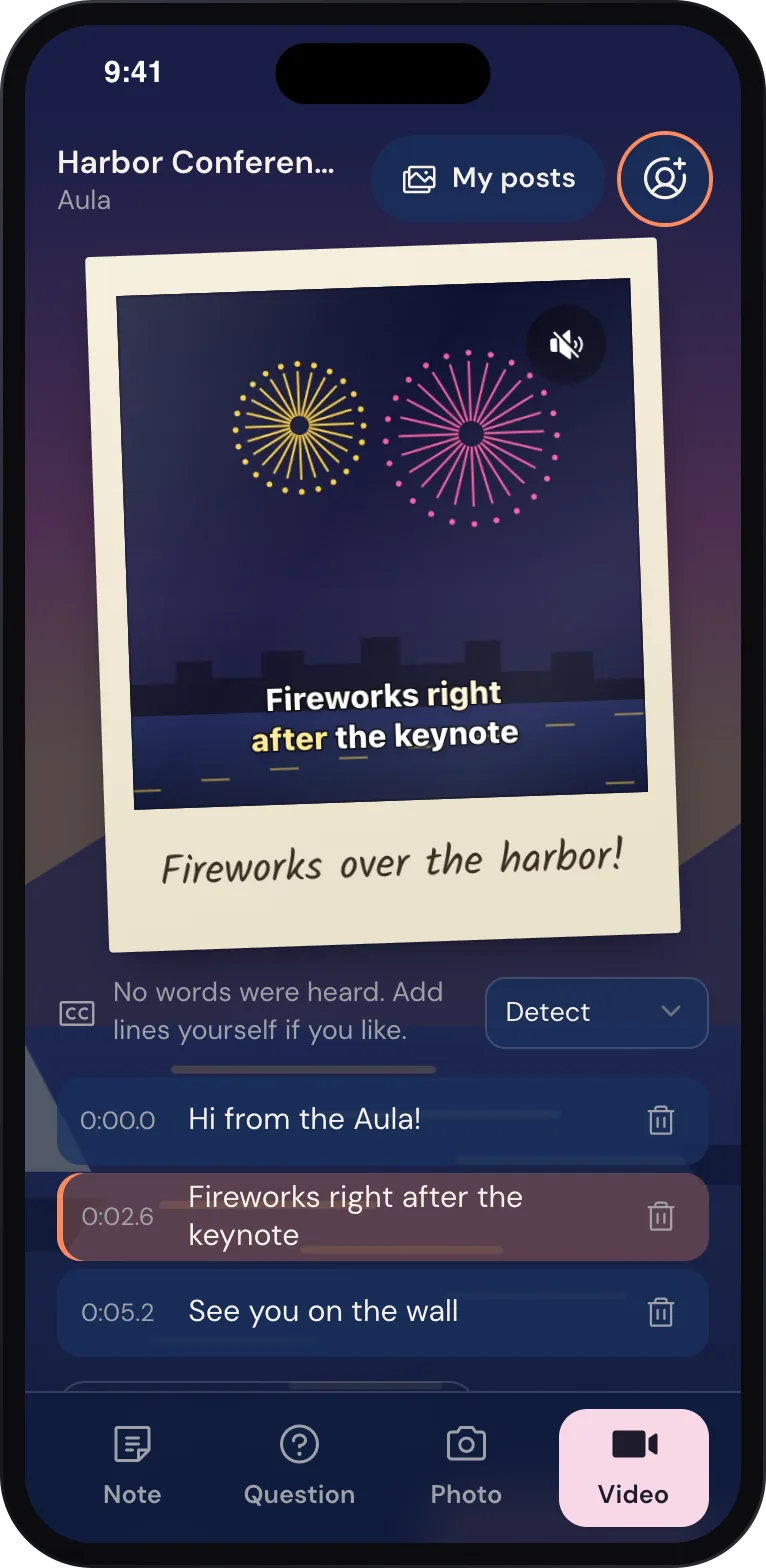
Ein Video-Polaroid auf dem Handy, mit Untertitelzeilen, die vor dem Senden korrigiert werden können.
Untertitel auf der grossen Leinwand
Auf der Polaroid-Wall läuft ein Video in seinem Abzug, und mit eingeschalteten Untertiteln läuft das Gesagte als zeitgesteuerte Wörter über das Bild. Der Untertitelstil wird pro Wall festgelegt:
- ein Look: fette Kontur, mit Box, Karaoke (das gerade gesprochene Wort ist hervorgehoben) oder minimal;
- die Schrift, wo der Text steht, und seine Grösse;
- die Farben des Texts, des gesprochenen Worts und der Box, und ob Grossbuchstaben verwendet werden.
Für gute Lesbarkeit quer durch den Raum eignet sich ein Stil mit Box oder fetter Kontur in grosser Schrift am besten. Karaoke wirkt lebendig, kann für langsamere Leserinnen und Leser aber schwerer zu verfolgen sein.
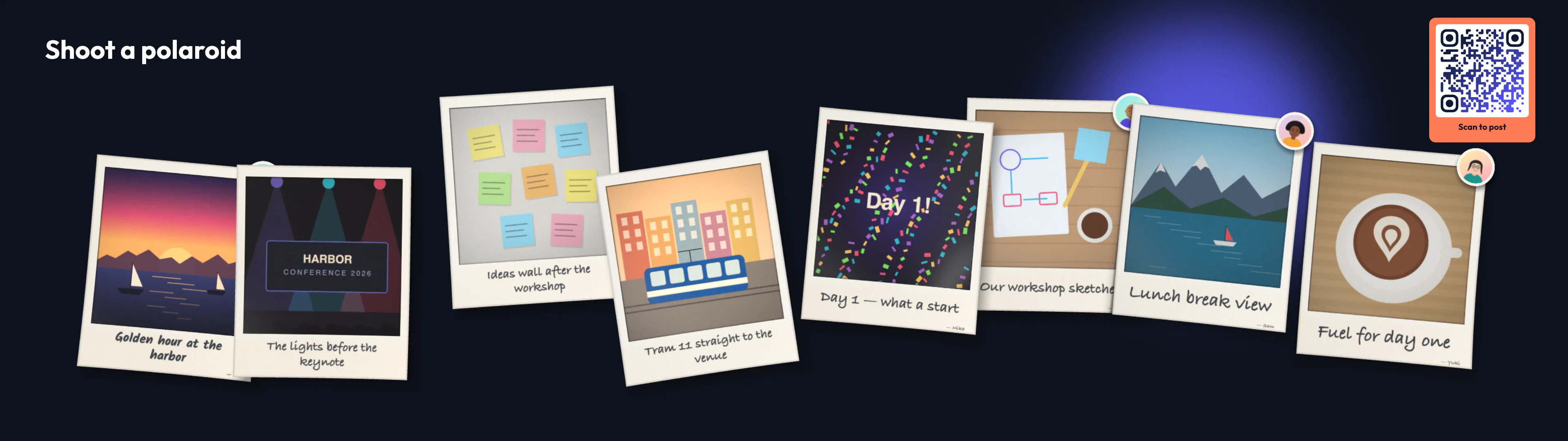
Die Polaroid-Wall, auf der Videos in den Abzügen laufen und Untertitel darüber.
Eine Wall, die ohne Ton funktioniert
Der Videoton an einer Wall ist standardmässig aus. Sie können ihn nur für neue Videos einschalten oder für neue Videos und ab und zu. Regeln können das im Lauf des Tages ändern: Ton während der Networking-Zeit, eine stumme Wall während einer Keynote, Ruhe nach 22 Uhr. Auf den meisten Bildschirmen sind die Untertitel also die meiste Zeit das, womit der Raum ein Video versteht. Darum sind sie Teil des Abzugs und kein nachträglicher Zusatz.
Ein Video an einer Wall schaut man meist ohne Ton. Untertitel sind das, womit der Raum es hört.
Eine Handy-Seite, die mit einem Screenreader funktioniert
Gäste schreiben ihre Notizen, Fragen und Bildunterschriften direkt auf die Haftnotiz oder den Rand des Polaroids. Unter dem Handschrift-Look steckt ein echtes Textfeld, also funktionieren alle Werkzeuge des Handys: Autokorrektur, Diktat, Auswahl und Screenreader.
- Das Feld sagt, was es erwartet, zum Beispiel «Bis zu 140 Zeichen. Enter sendet.» Das Limit wird pro Engagement festgelegt.
- Ein Screenreader kündigt das Limit an – bei 10 verbleibenden Zeichen, bei 5, beim Limit und wenn ein Text zu lang für den Bildschirm ist –, jeweils einmal, nicht bei jedem Tastendruck.
- Das Feld ist so bemessen, dass iPhones beim Tippen nicht unerwartet hineinzoomen.
- Ein Name ist freiwillig. Ein Selfie lässt sich immer überspringen.
- Die Seite spricht Deutsch, Französisch oder Englisch, je nach Sprache des Handys.
Gut lesbare Designs
Der Gästeseiten-Designer warnt, wenn Text- und Hintergrundfarbe zu nahe beieinander liegen – bevor ein Gast die Seite überhaupt sieht. An den Walls verkleinern Notizen langen Text nur bis zu einer Grösse, die noch lesbar ist, und ein Gast sieht auf dem Handy den Hinweis, dass sein Text zu lang für den Bildschirm ist, bevor die Wall etwas abschneiden müsste.
Bildschirme, die man lesen kann
Barrierefreiheit auf den Bildschirmen der Location ist vor allem eine Frage des Designs, und ein paar Gewohnheiten bringen viel:
- Für die letzte Reihe gestalten. Prüfen Sie eine Folie vom hintersten Platz aus, nicht auf Ihrem Laptop.
- Text lange genug stehen lassen. Eine Folie in einer Story läuft so lange, wie Sie es festlegen. Geben Sie Textfolien genug Zeit, um zweimal gelesen zu werden.
- Nicht nur auf Farbe setzen. «Jetzt» und «Als Nächstes» auf einem Agenda-Board sollten sich in Worten oder Position unterscheiden, nicht nur in der Farbe.
- Den QR-Code erreichbar machen. Platzieren Sie einen so, dass er vom Sitzplatz oder vom Rollstuhl aus gescannt werden kann – nicht nur hoch oben auf der Bühnenleinwand –, und schreiben Sie die Kurzadresse darunter. Der QR-Code-Block hat dafür eine Beschriftung.
Eine Checkliste für einen barrierefreien Event
- Buchen Sie Live-Untertitelung für die Vorträge, wenn Ihr Publikum sie braucht. Wunderframe deckt den Speaker auf der Bühne nicht ab.
- Schalten Sie Untertitel ein – auf jeder Wall, die Gästevideos zeigt, in einem gut lesbaren Stil und einer gut lesbaren Grösse.
- Lassen Sie den Videoton aus, wo der Raum laut ist, und überlassen Sie es den Untertiteln.
- Prüfen Sie den Kontrast im Gästeseiten-Design und auf Ihren Folien.
- Sagen Sie den Gästen, was möglich ist: Eine Zeile auf der Folie wie «Schick ein Video – es bekommt Untertitel» lädt auch jene ein, die sonst nicht mitmachen würden.
- Testen Sie auf einem echten Handy, auch mit einem Screenreader, vor dem Event.
Weiterlesen
Walls beschreibt Untertitel, Ton und Regeln im Detail, und The guest page zeigt, was Gäste sehen. Für das ganze Engagement-Setup lesen Sie Vom QR-Code zur Polaroid-Wall. Die Pläne finden Sie unter Preise, und Sie können kostenlos starten.
Related posts
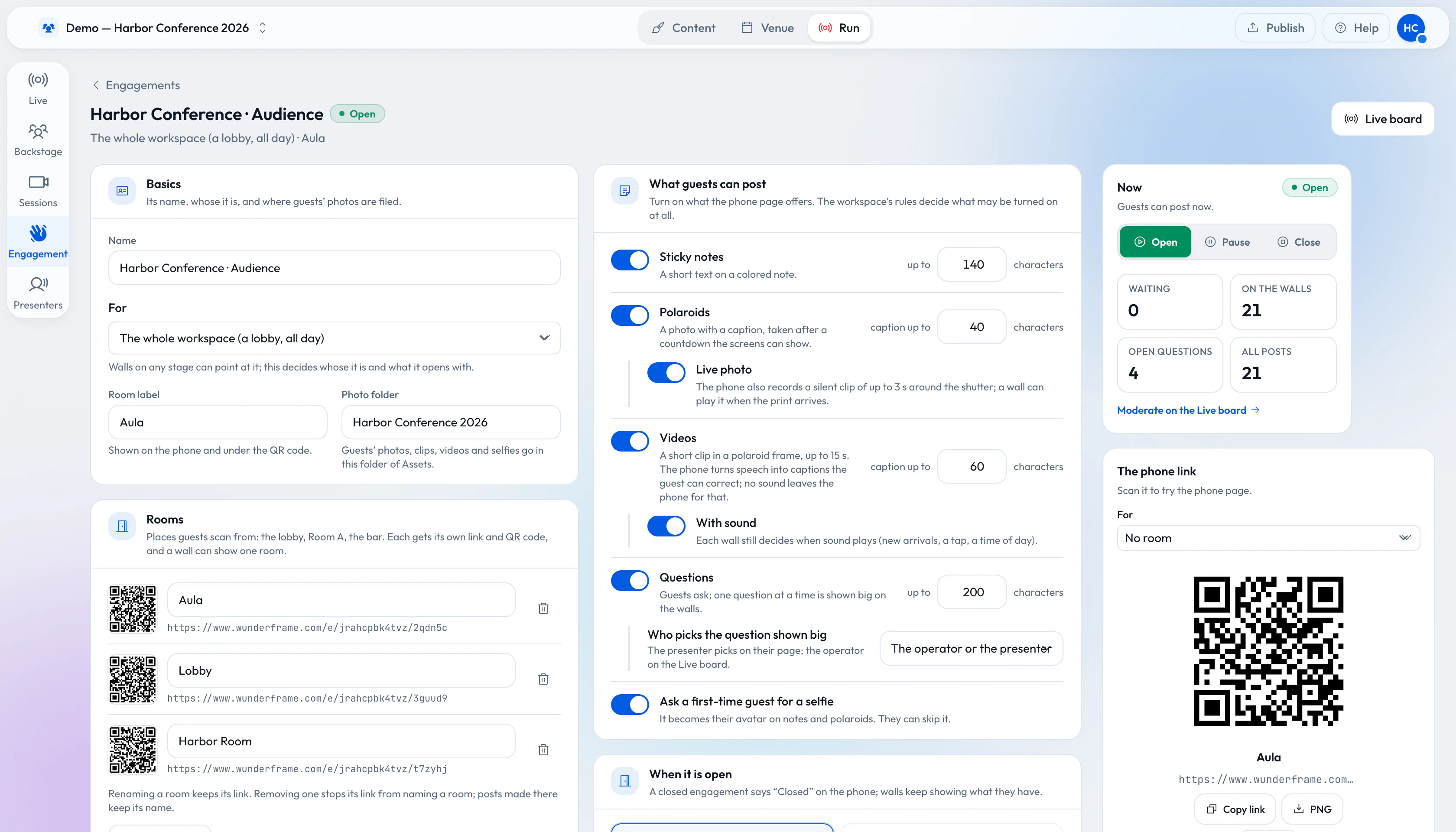
From QR code to polaroid wall: engage 1,000 guests without an app
A QR code, a phone browser and your screens. How to set up sticky notes, questions and a polaroid wall for a big crowd, and what changes when a thousand people post.
Photo booth hire vs a photo booth on your screens
A hired booth gives you prints and great light. A polaroid wall gives every guest a camera and the whole room a show. What each costs and does, and when to use both.
Connect your photo booth to the big screen
Your booth already takes great pictures. With the Engagement API every shot lands on the polaroid wall seconds later, and the guest scans a QR code to take it home. The three calls, and a recipe for Sparkbooth, pibooth, dslrBooth and any booth with an output folder.