Event productionLive presentersHow-to
Live-Speaker ohne Überraschungen: ein Leitfaden für Eventmanager
Proben, der Backstage-Link, ein Netzwerk, das Sie selbst kontrollieren, Operatoren für jeden Raum und ein Q&A, bei dem klar ist, wer die Fragen auswählt. Was Sie vor dem Tag mit Ihren Speakern vorbereiten und wie der Tag selbst abläuft.
The Wunderframe team 13 min read
Das meiste, was am Tag mit einem Speaker schiefgeht, wurde Wochen vorher entschieden. Der Laptop, der seinen Ton nicht teilt, das WLAN, das erst eine Zimmernummer will, bevor es jemanden hereinlässt, die Frage, bei der niemand wusste, wer sie auswählen soll. Auf der Bühne sieht das nach Pech aus. Hinter der Bühne sind es Lücken in der Vorbereitung.
Dieser Beitrag ist ein Leitfaden für alle, die eine Konferenz oder ein Event mit Live-Speakern organisieren: was Sie vor dem Tag mit jedem Speaker klären, wie Sie proben, was Sie vom Netzwerk der Location verlangen, wer welchen Raum betreut und wie das Q&A funktioniert. Die Screenshots stammen von einer erfundenen Konferenz, der Harbor Conference 2026, mit einer Keynote von Mara Keller in der Aula.
Der Ablauf im Überblick
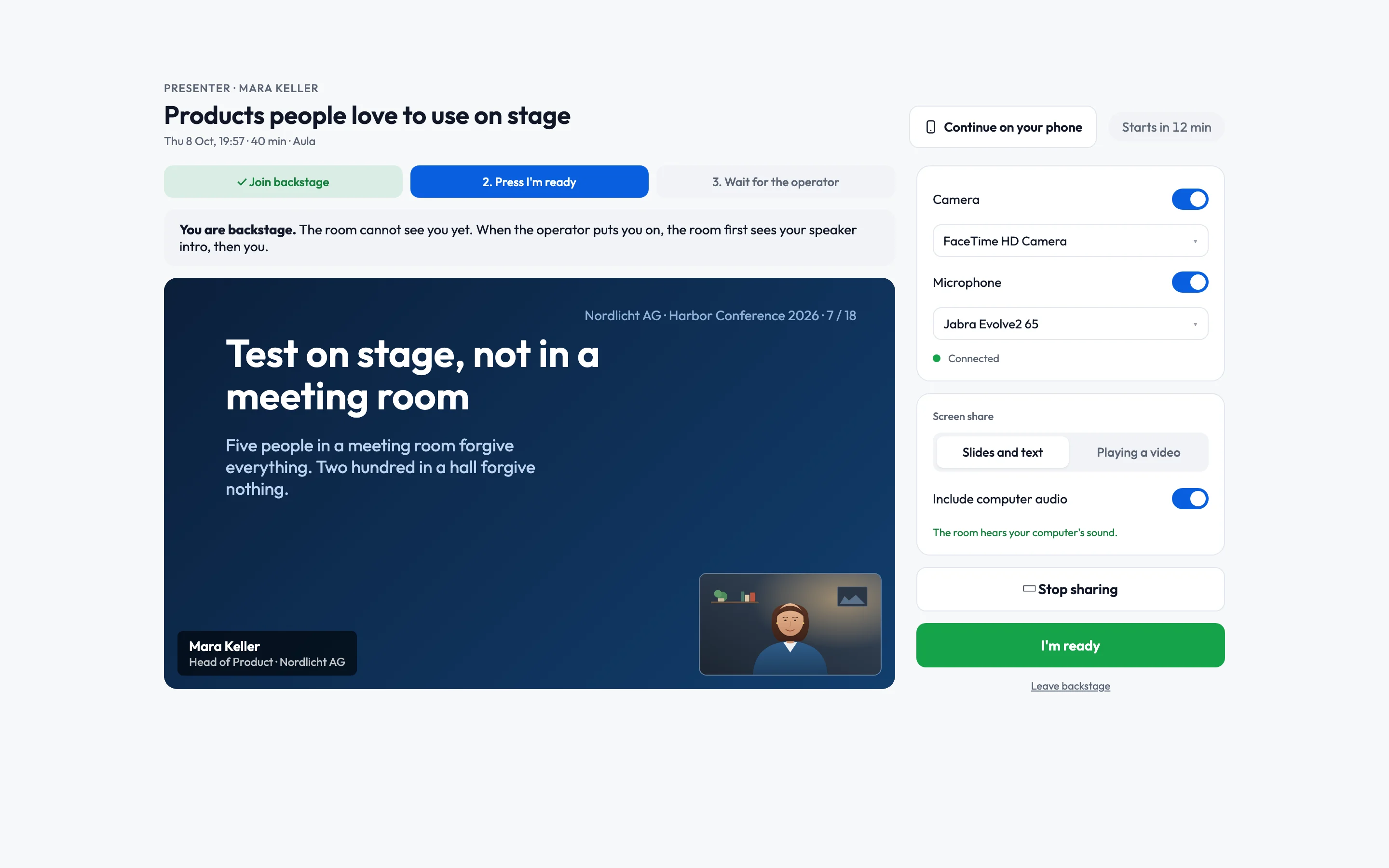
In Wunderframe ist jeder Vortrag eine Session: ein Zeitfenster in einem Raum, mit seinen Speakern, dem Slide, der sie einrahmt, und einer Regel, wie er live geht. Jeder Speaker bekommt einen persönlichen Link. Dahinter liegt seine eigene Seite: ein Warteraum namens Backstage, in dem er Kamera und Mikrofon prüft, seine Folien teilt, I’m ready sagt und später Fragen aus dem Publikum auswählt. Er braucht weder Konto noch App. Derselbe Link gilt für jede Probe und für den Vortrag selbst.
Damit hat die Vorbereitung eine klare Reihenfolge:
- Sessions planen und Links verschicken, etwa drei Wochen vorher.
- Eine Woche vorher von zu Hause aus proben.
- Die Location besichtigen und das Netzwerk klären.
- Vor Ort auf dem echten Bildschirm proben.
- Jeden Speaker am Tag briefen.
Drei Wochen vorher: Sessions, Links und vier Entscheidungen
Legen Sie für jeden Vortrag eine Session an, mit Raum, Beginn und Dauer (siehe Plan a session). Fügen Sie die Speaker hinzu und schicken Sie jedem seinen Link mit Send by email: Er erhält den Link und einen Kalendereintrag mit dem Raum, dem Beginn in der Zeit der Location und der Angabe, wie früh Backstage öffnet. Legen Sie die Seite What to expect as a presenter bei. Sie ist kurz und beantwortet die Fragen, die sonst per Telefon kämen.
Vier Entscheidungen gehören in dieselbe E-Mail, weil sich der Speaker je nach Antwort anders vorbereitet:
- Wer ihn auf den Bildschirm bringt. Entweder schaltet die Session von selbst um, sobald der Speaker I’m ready drückt (oder zur Startzeit), oder ein Operator am Pult drückt Take. Für alles mit Publikum im Raum empfehlen wir den Operator: jemanden, der sieht, ob der Speaker wirklich am Rednerpult steht. Die Details stehen in Go-live modes.
- Wie er seine Folien zeigt. Von einem Laptop per Bildschirmfreigabe, oder als eine HTML-Datei, die er vorab hochlädt: Die Bildschirme spielen sie selbst ab, und sein Handy blättert die Folien (Present your own HTML deck). Dann braucht es am Rednerpult gar keinen Laptop.
- Ob er seinen eigenen Laptop mitbringt oder den des Rednerpults nutzt. Der eigene ist vertraut, der des Pults ist getestet. Entscheiden Sie sich für einen und proben Sie auf genau diesem.
- Wer die Fragen aus dem Publikum auswählt: der Operator, der Speaker oder beide. Mehr dazu weiter unten, denn davon hängt ab, was der Speaker während des Vortrags in der Hand hat.
Ein Speaker, der weiss, wer den Knopf drückt, steht anders am Rednerpult.
Eine Woche vorher: die Probe von zu Hause
Planen Sie auf der Session-Seite eine Probe. Same time, one week before setzt einen guten Standard: Der Speaker probt zur selben Tageszeit, zu der er präsentiert, mit demselben Licht am Fenster und derselben Last auf seinem Heimnetz. Er nutzt den Link, den er schon hat; er öffnet 15 Minuten vor der Probe. Ein Banner zeigt, dass es eine Probe ist, und nichts erreicht einen Bildschirm.
Zwanzig bis dreissig Minuten reichen. Gehen Sie in dieser Reihenfolge vor:
- Kamera und Mikrofon. Die richtigen Geräte gewählt, der Pegel bewegt sich, bei Echo ein Headset. Mit Listen auf der Session-Seite hören Sie ihn.
- Die Bildschirmfreigabe, mit Ton. Ein Video in den Folien braucht Include computer audio, und in Chrome muss der Speaker im Freigabedialog den Tab wählen und dessen Ton einschalten. Dieser Schritt scheitert am häufigsten, und niemand will das vor zweihundert Leuten herausfinden.
- Slides and text oder Playing a video. Ein Schalter auf seiner Seite, der dem Stream sagt, was scharf bleiben soll.
- Der Bildausschnitt. Seine Seite zeigt, was die Stage zeigen wird, wenn er live ist. Schauen Sie es gemeinsam an: der Name, der Titel, ob der Slide Platz für die Kamera lässt.
- I’m ready, und was danach passiert. Lassen Sie ihn einmal drücken, damit es am Tag Gewohnheit ist und keine Frage.
Hat alles funktioniert? Dann sind Link, Browser und Geräte erprobt. Alles, was sich nach dieser Probe ändert (ein neuer Laptop, ein neues Headset, ein anderer Browser), ist ein Grund für eine kurze zweite.
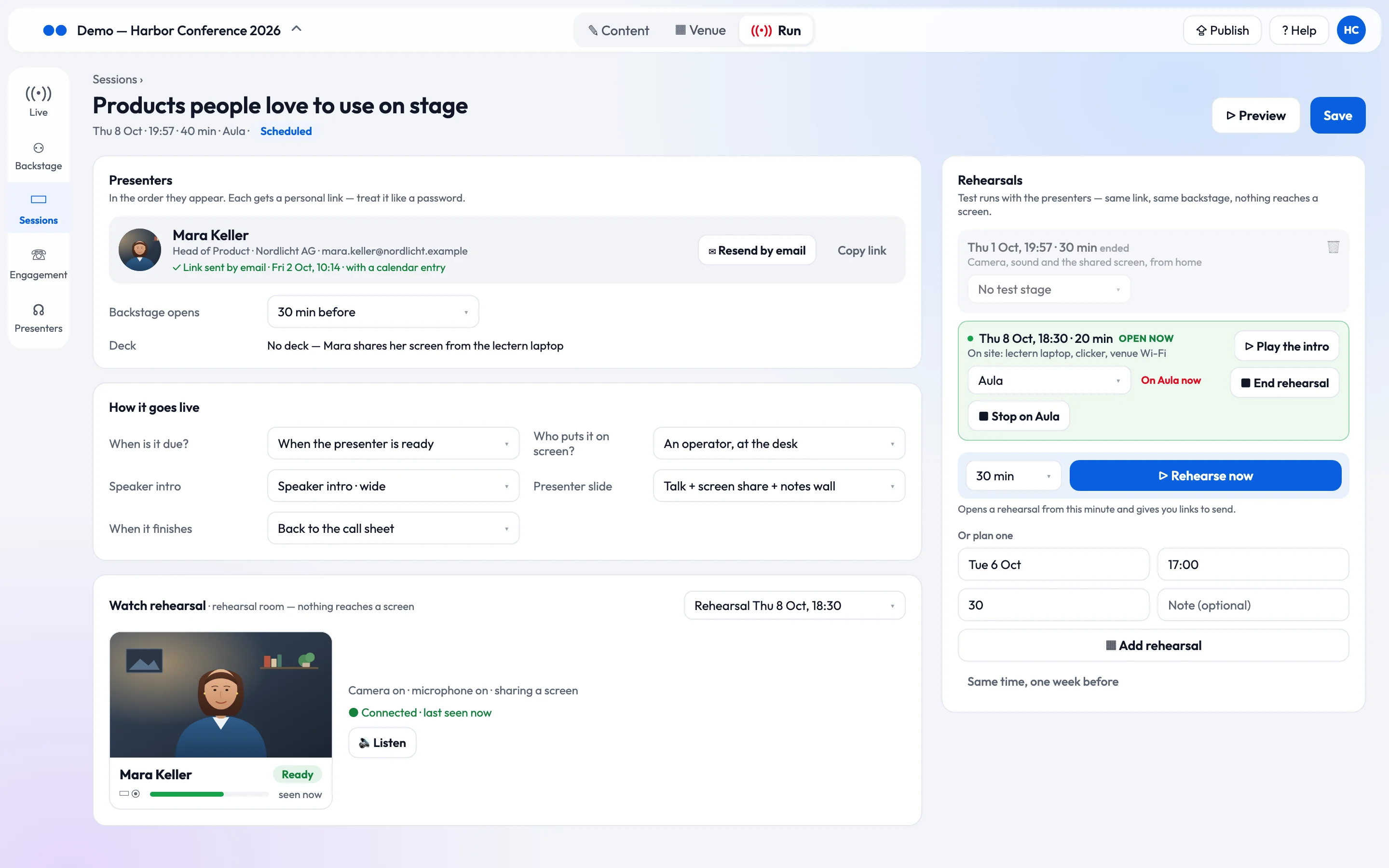
Die Session-Seite. Eine Probe von zu Hause eine Woche vorher, eine vor Ort auf dem Aula-Bildschirm, und die Kachel des Speakers, markiert als Ready, während er probt.
Die Besichtigung: WLAN, oder besser ein eigenes Netzwerk
Ein Live-Speaker ist ein Videostream, und ein Stream braucht eine stabile Verbindung in beide Richtungen. Bildschirme spielen ihr Programm bei einem Netzwerkausfall weiter (siehe Offline, caching and storage); eine Person vor der Kamera kann das nicht. Gehen Sie also mit einer Frage durch die Location: Womit werden Rednerpult, Handys und Bildschirme verbunden sein, und wer ist sonst noch darauf?
Das WLAN einer Location scheitert meist auf dieselben Arten:
- Eine Anmeldeseite. Gästenetze wollen oft zuerst eine Zimmernummer oder ein bestätigtes Formular. Ein Laptop klickt sich durch. Eine Android-TV-Box oder ein Raspberry Pi hinter dem Beamer meist nicht.
- Geteilt mit dem Publikum. Bei der Besichtigung war das Netz gut, niemand war da. Um 10 Uhr am Tag laden dreihundert Handys Fotos hoch.
- Eine strenge Firewall. Manche Firmen- und Hotelnetze blockieren die Verbindungen, die Live-Video nutzt. Fragen Sie früh nach dem IT-Kontakt der Location und testen Sie im tatsächlichen Netz, nicht auf ein Versprechen hin.
- Das Passwort wechselt täglich, oder das Netz endet an der Tür des gemieteten Raums.
Unser Rat: Bringen Sie für die Bühne Ihr eigenes Netzwerk mit. Ein Reise-Router mit eigener SIM-Karte am Rednerpult gibt dem Laptop am Pult, dem Handy des Speakers, dem Handy der Raumkoordination und den Playern der Bildschirme ein Netz mit einem Namen und einem Passwort, die Sie gewählt haben, und niemandem sonst darauf. Verkabeln Sie die Player, wo es geht, und hängen Sie den Router an den Strom, nicht an einen Akku. Dann ist der Teil des Speakers wirklich Plug-and-Play: Deckel auf, der Laptop ist im Bühnennetz, der Link öffnet sich.
Behalten Sie das Netz der Location als Reserve und testen Sie es bei der Besichtigung wie die Hauptleitung: mit einem daran gekoppelten Bildschirm und einem offenen Presenter-Link auf einem Laptop. Bietet die Location einen Kabelanschluss oder ein eigenes Netz für die Produktion, nehmen Sie es. Die Gäste bleiben, wo sie sind: im Gäste-WLAN der Location oder in ihrem eigenen Mobilfunknetz. Mehr brauchen sie nicht, um Fragen zu senden.
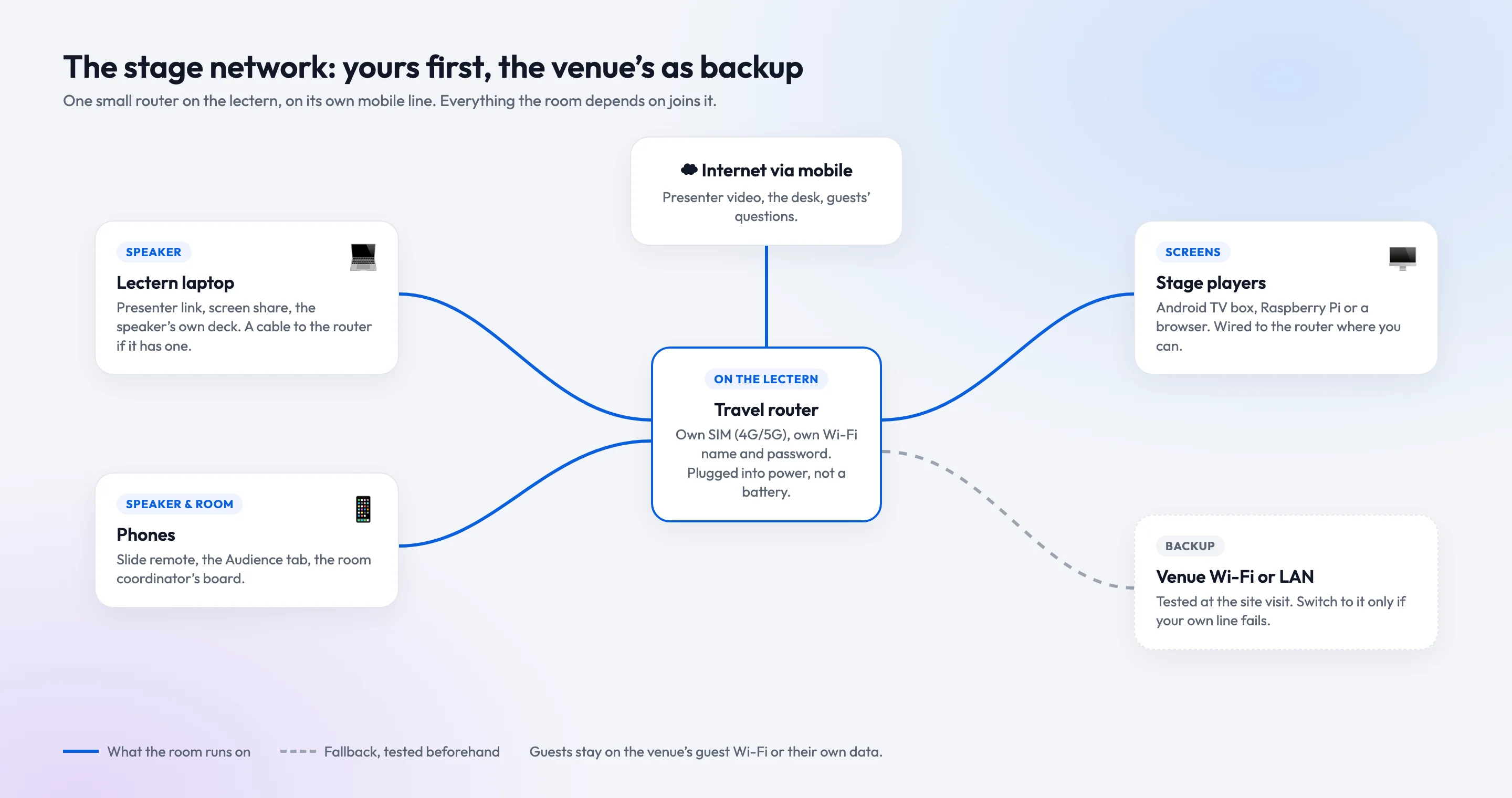
Ein kleiner Router am Rednerpult trägt alles, wovon der Raum abhängt. Das Netz der Location ist die getestete Reserve.
Vor Ort: auf dem echten Bildschirm proben
Die Probe zu Hause prüft den Speaker. Die Probe vor Ort prüft den Raum. Planen Sie eine kurze während des Aufbaus am Tag oder am Vorabend und geben Sie ihr eine Test-Stage: jeden Bildschirm, auch den der Session selbst. Solange die Probe offen ist, bringt Show on Aula den Speaker auf den echten Beamer, genau so eingerahmt wie beim Vortrag. Der Speaker sieht seine Folien in der Grösse, in der sie die letzte Reihe sieht, geht über die Bühne, probiert den Presenter oder die Handy-Fernbedienung und hört den Ton des Raums. Mit Play the intro sieht er sein Speaker-Intro einmal. End rehearsal gibt den Bildschirm an seinen Plan zurück (siehe Rehearse on a test stage).
Für den ganzen Tag, nicht nur einen Vortrag, starten Sie auf dem Live-Board einen Testlauf: Jeder Bildschirm, jeder Presenter-Link und jede Publikumsseite verhält sich so wie zu einem Zeitpunkt, den Sie wählen, etwa fünf Minuten vor der Keynote, mit einer kleinen TEST-RUN-Markierung auf den Bildschirmen. Speaker können einchecken und live gehen, Gäste können posten, Sie können Take und GO drücken. Wenn Sie ihn beenden, wird alles gelöscht, was währenddessen entstanden ist (Test run before the event). Starten Sie nie einen, während das echte Event läuft.
Was Sie jedem Speaker sagen
Das Briefing passt auf eine Seite, und es lohnt sich, es am Vortag noch einmal zu schicken:
- Ihr Link ist persönlich. Kein Konto, kein Passwort, bitte nicht weiterleiten. Präsentiert jemand anderes, bekommt er seinen eigenen.
- Backstage öffnet 30 Minuten vor Ihrem Vortrag (oder wie Sie es eingestellt haben). Kommen Sie früh; die Seite sagt, wann sie öffnet, und öffnet sich von selbst, wenn Sie sie offen lassen.
- Join backstage, dann I’m ready. Backstage sehen und hören wir Sie. Der Raum nicht. Nichts erreicht einen Bildschirm, bevor Sie live sind.
- Wer Sie live schaltet. Sagen Sie es klar: «Der Operator nimmt Sie live» oder «Sie gehen live, sobald Sie I’m ready drücken». Hat der Operator den Speaker gesehen, zeigt seine Seite das an.
- Zuerst läuft das Intro. Hat die Session ein Speaker-Intro, zählt seine Seite es herunter. Er beginnt zu sprechen, wenn es endet.
- Niemand schneidet Sie ab. Überziehen löst nur einen Hinweis bei den Organisatoren aus. Wenn Sie fertig sind, drücken Sie Session finished, oder wir erledigen das für Sie.
- Wo Sie stehen, und in welchem Netz. Name und Passwort des Bühnennetzes, welcher Laptop, und ob Sie Ihren Bildschirm teilen oder ein HTML-Deck mitbringen.
- Wie das Q&A funktioniert, und ob Sie die Fragen selbst auswählen. Darum geht es im nächsten Abschnitt.
Die eigene Seite des Speakers auf dem Laptop am Rednerpult. Backstage, die Folien geteilt, einen Klick von I'm ready entfernt. Der Raum sieht noch nichts.
Operatoren, und eine Koordination für jeden Raum
Jemand ist für jeden Raum verantwortlich, während ein Speaker spricht. Bei einer Bühne ist das ein Operator am Live-Board, oft die Bühnenleitung. Bei mehreren Räumen haben Sie zwei gute Möglichkeiten:
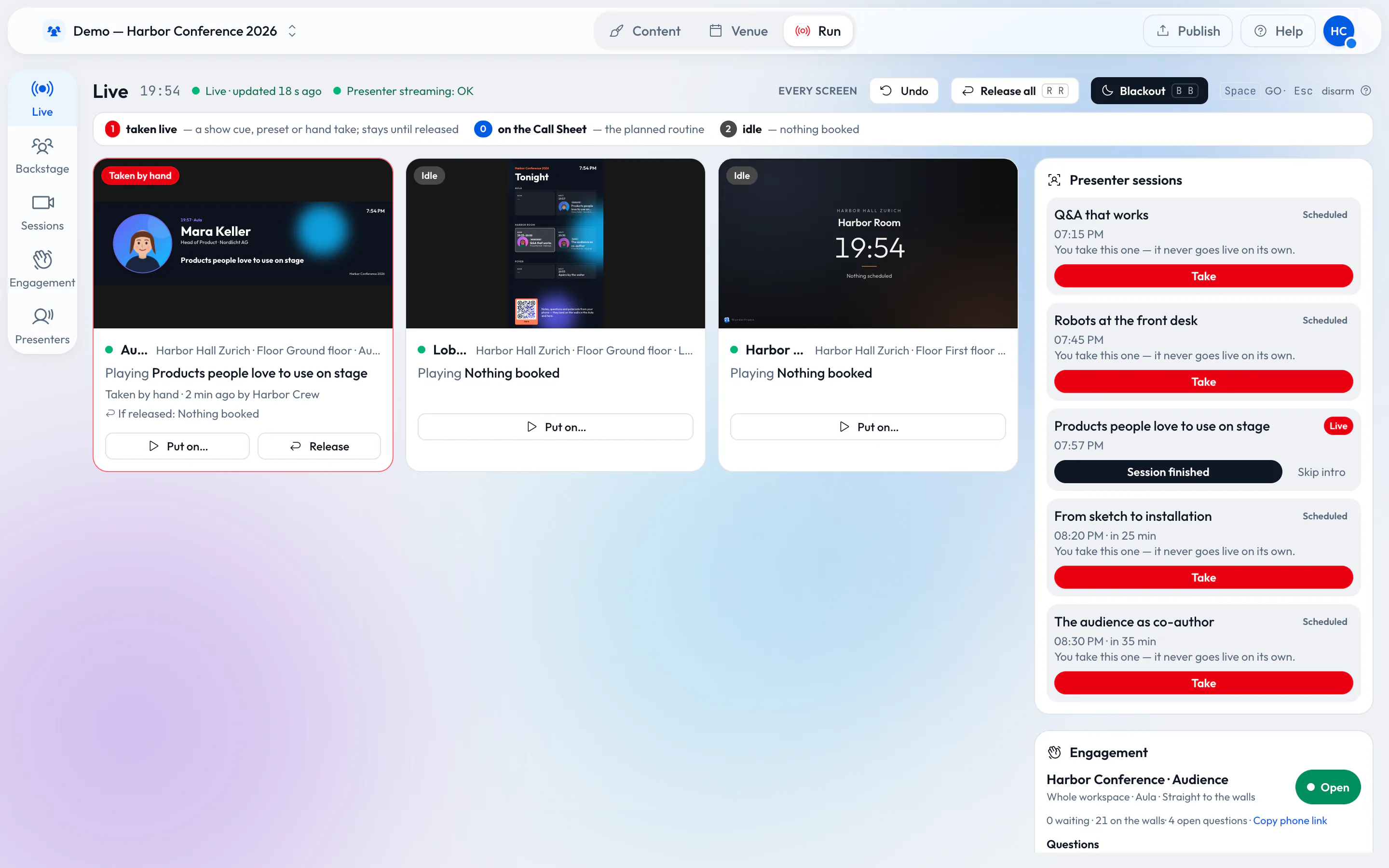
- Ein Pult für alle Räume. Backstage zeigt alle Presenter-Sessions des Tages nebeneinander, eine Spalte pro Raum, mit Bildern, Mikrofonpegeln, Bereitschaft und einem Take-Knopf. Ein erfahrener Operator kann drei oder vier Räume von einem Laptop aus betreuen, solange ihm in jedem Raum jemand sagen kann, wie es dort aussieht.
- Eine Raumkoordination in jedem Raum, mit Handy oder Tablet. Auf dem Live-Board öffnet Rooms die eigene Seite eines Raums: die Session jetzt und als Nächstes, den Status des Speakers, einen grossen Knopf (Presenter ready — Take, Session finished), die Fragen des Raums und seine Bildschirme, mit Black out this room für den Notfall. Speichern Sie diese Seite auf dem Home-Bildschirm der Koordination, dann öffnet sie direkt deren Raum (Operate one room from a phone).
Die meisten Konferenzen mischen beides: ein Operator am Pult, der alles im Blick hat und die Bildschirme im Foyer betreut, und eine Koordination pro Raum, die dort steht, wo der Speaker sie sieht. Geben Sie jedem ein Ersatzgerät, und bringen Sie auch sie ins Bühnennetz.
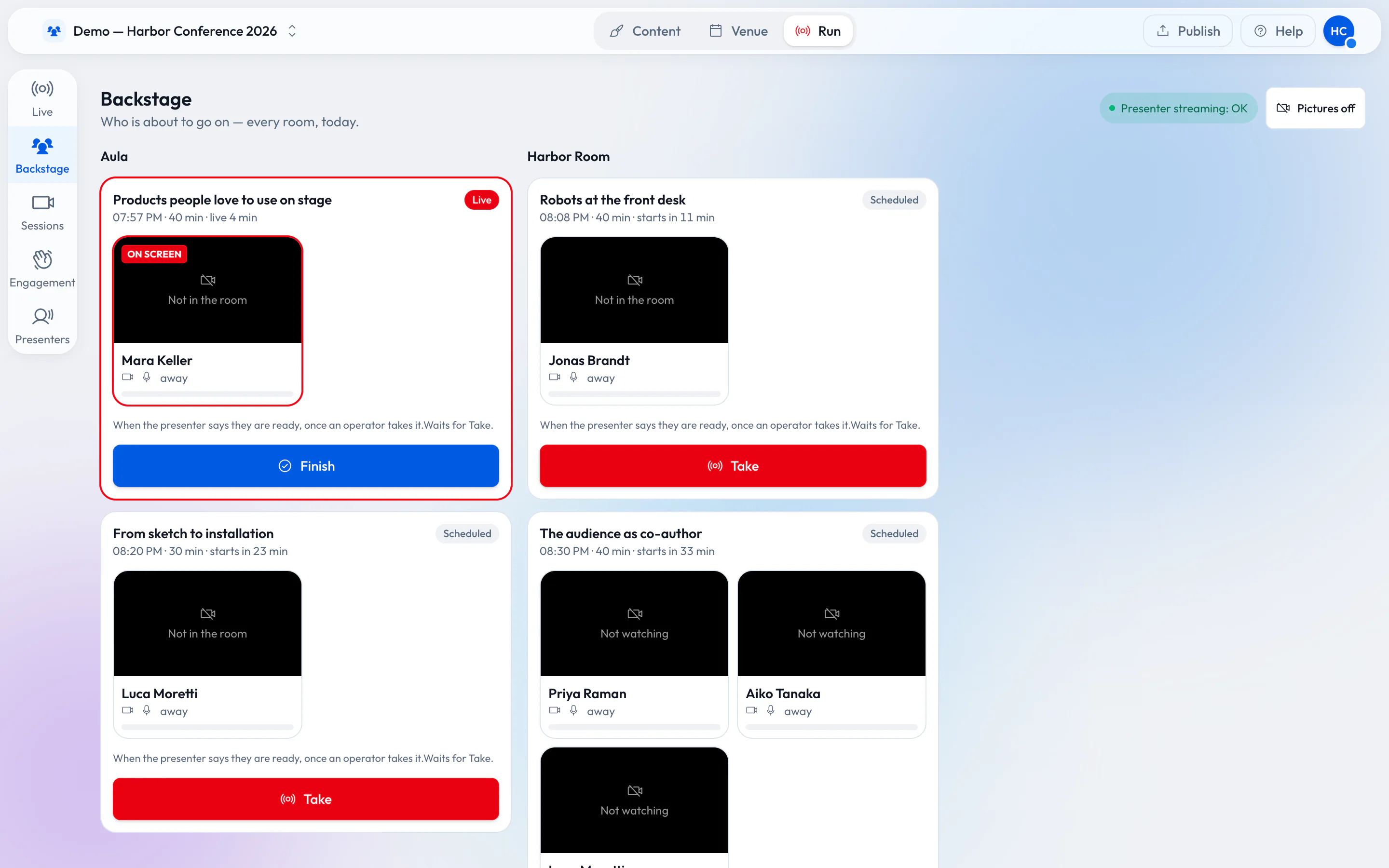
Backstage am Pult: wer in jedem Raum als Nächstes dran ist und wer gerade live ist.
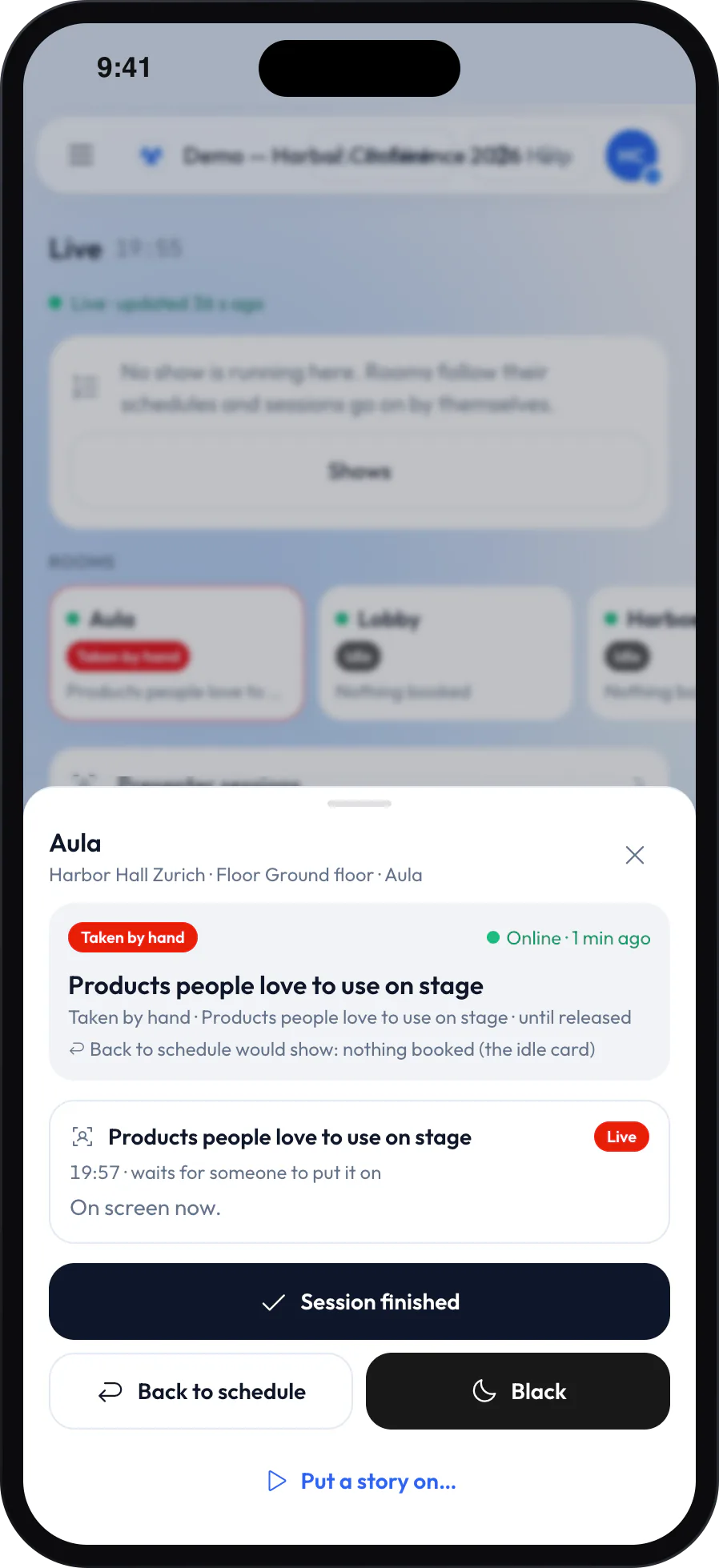
Das Handy der Raumkoordination: die Aula, die laufende Session und ihre Steuerung.
Das Q&A: Entscheiden Sie, wer die Fragen auswählt
Gäste scannen den QR-Code des Raums und senden Fragen von ihrem Handy. Eine Frage auf einmal kann gross auf den Bildschirmen des Raums erscheinen, und sie tritt zurück, wenn die nächste nach vorne kommt. Vorab zu entscheiden ist, wer Show big drückt. Die Einstellung Who picks the question shown big des Engagements hat zwei Antworten, auf die es ankommt:
- Der Operator wählt aus. Operator oder Raumkoordination lesen die Fragen im Engagement-Panel, geben Wartendes frei oder lehnen es ab, zeigen eine gross und markieren sie als Answered. Der Speaker spricht nur. Das passt zu Keynotes, nervösen Speakern, einer Moderation auf der Bühne und jedem Raum, in dem eine falsche Frage auf der grossen Leinwand ein Problem wäre.
- Der Speaker wählt aus. Der Speaker bekommt auf seiner Seite neben Stage einen Tab Audience: die Frage, die gross auf den Bildschirmen steht, mit Answered, die Warteschlange mit Show big und die beantworteten zum Zurückholen. Mit The operator or the presenter können beide, und das Pult sieht weiterhin alles. Für eine kleine Session ohne jemanden am Pult kann der Speaker die Fragen sogar selbst freigeben (The presenter approves questions). Fotos, Notizen und Videos bleiben immer beim Operator.
Sagen Sie dem Speaker, welcher Modus es ist. Ein Speaker, der erwartet, dass der Operator auswählt, und dann nichts passieren sieht, wartet schweigend; ein Speaker, der selbst auswählt, braucht eine freie Hand und einen zweiten Bildschirm dafür. Die Anleitung Running it live beschreibt jeden Knopf.
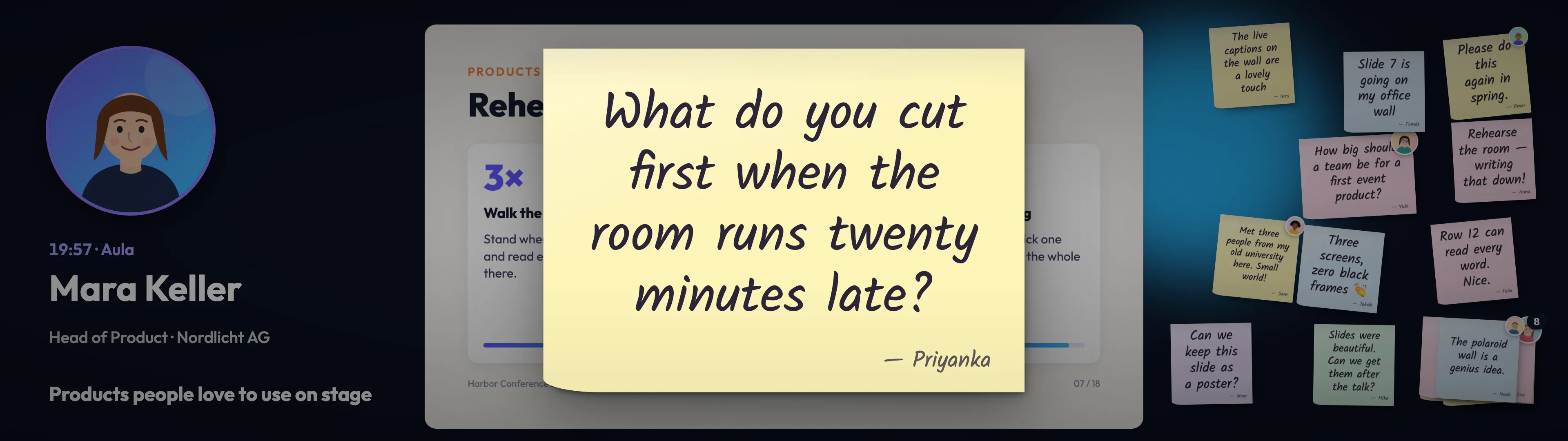
Die ausgewählte Frage füllt den Aula-Bildschirm. Wer sie ausgewählt hat, Operator oder Speaker, wurde drei Wochen vorher entschieden.
Das Handy in der Hand des Speakers
Am Rednerpult ist der Laptop damit beschäftigt, die Folien zu teilen. Also übernimmt das Handy des Speakers den Rest. Auf seiner Seite zeigt Continue on your phone einen Code; er scannt ihn mit der Handykamera, und dieselbe Seite öffnet sich dort, angemeldet. Der Code funktioniert einmal und eine Minute lang und enthält nie den Link selbst. Trotzdem gehört er nicht auf den Bildschirm, während der Laptop teilt, also erledigen Sie das Backstage, bevor es live geht. Das Handy bleibt für den Eventtag angemeldet.
Auf dem Handy hat der Speaker den Tab Audience griffbereit, während der Laptop die Folien zeigt. Wer ein HTML-Deck hochgeladen hat, bekommt stattdessen eine bildschirmfüllende Folien-Fernbedienung: die Foliennummer, den Titel, die Notizen zur aktuellen Folie, ein Touchpad zum Wischen und grosse Knöpfe Back und Next. Mit eingeschalteten Handzeichen macht die Handykamera aus einem Daumen hoch die nächste Folie. Proben Sie das vor Ort, im echten Licht; das Touchpad funktioniert immer.
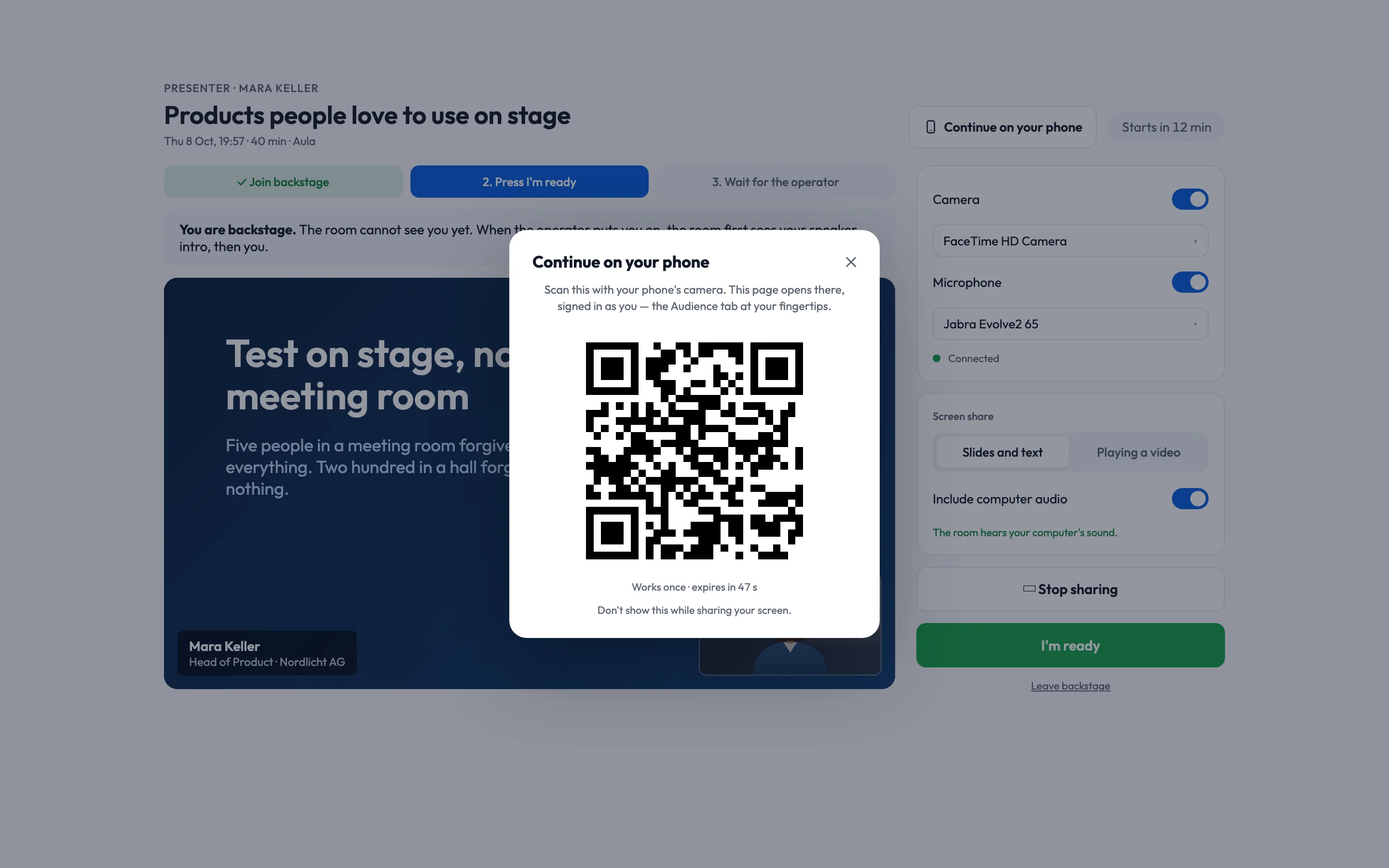
Continue on your phone: Ein einmaliger Code bringt die Seite angemeldet auf das Handy des Speakers. Scannen Sie ihn Backstage, nicht während der Freigabe.
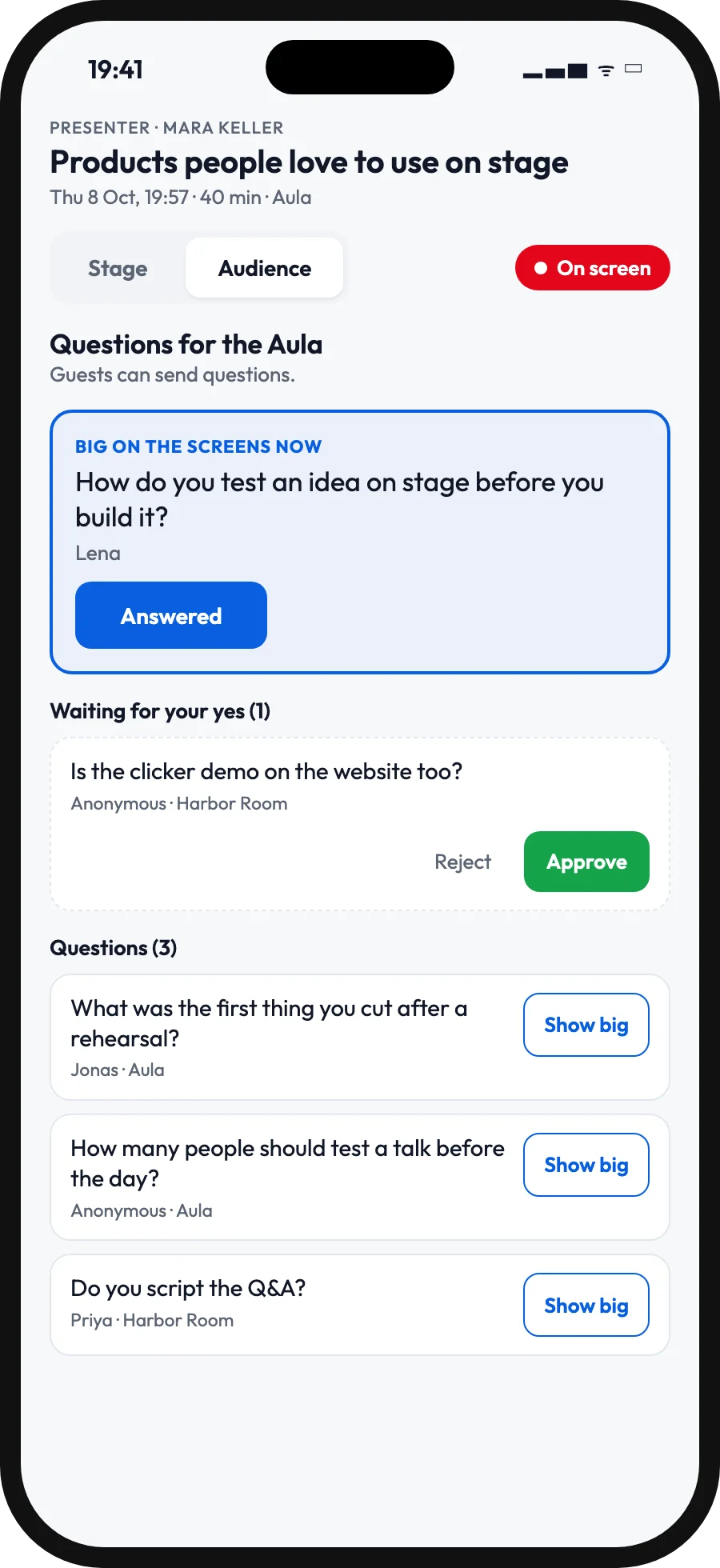
Wenn der Speaker auswählt: der Audience-Tab auf seinem Handy, während der Laptop die Folien teilt.
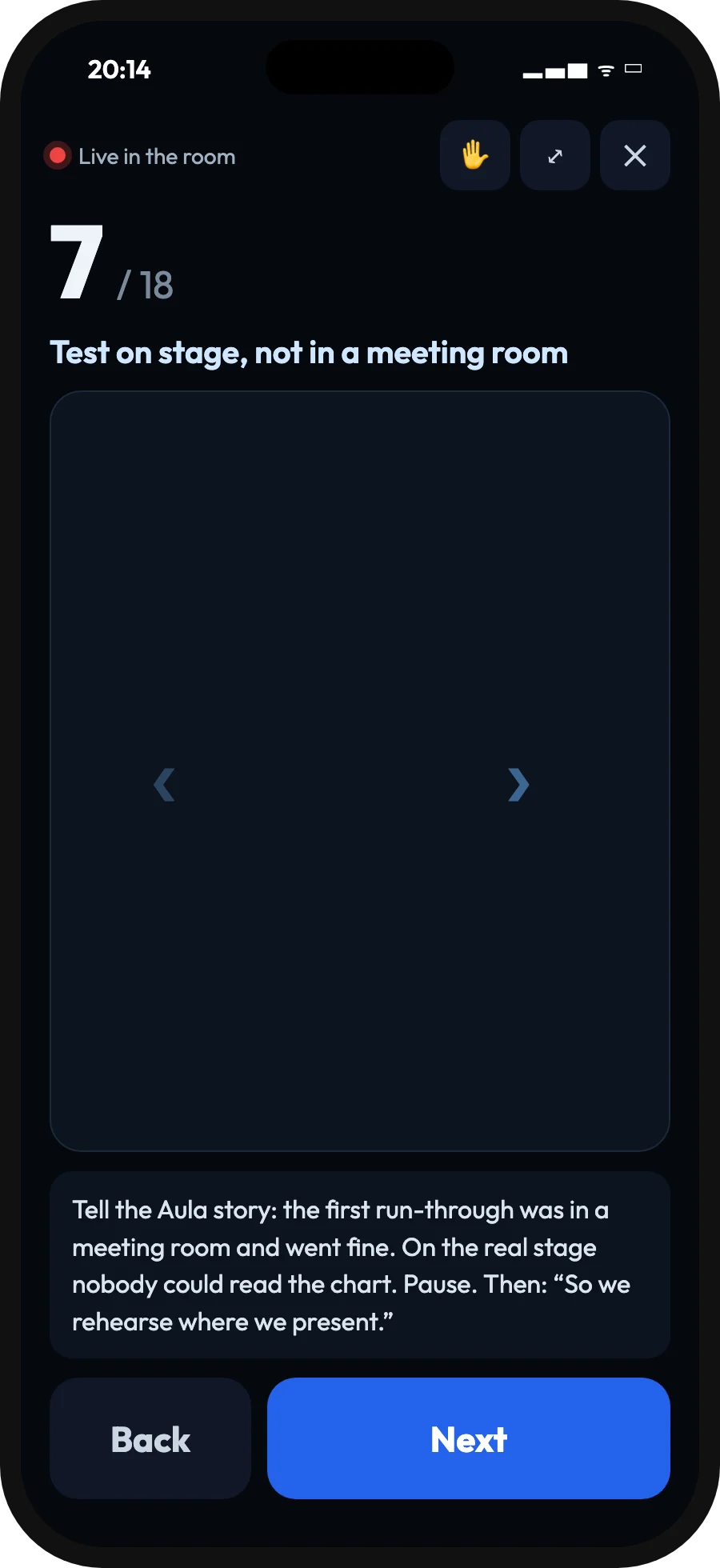
Ganz ohne Laptop: Mit einem hochgeladenen HTML-Deck ist das Handy die Folien-Fernbedienung.
Der Tag selbst, Minute für Minute
- 60 Minuten vor Türöffnung. Jeder Bildschirm zeigt einen grünen Punkt unter Venue → Stages, jede Kachel auf dem Live-Board zeigt, was Sie erwarten, und das Board meldet Presenter streaming: OK. Der Bühnen-Router hängt am Strom.
- 30 Minuten vor dem Vortrag. Backstage öffnet. Der Speaker öffnet den Link auf dem Laptop am Pult, geht Backstage und bringt die Seite aufs Handy, wenn er Fragen auswählt oder ein Deck nutzt.
- 10 Minuten vor dem Vortrag. Der Speaker drückt I’m ready. Die Koordination schaut aufs Rednerpult, nicht nur auf die Kachel, und wartet auf das Zeichen.
- Der Start. Der Operator drückt Take. Das Intro läuft, dann ist der Speaker live.
- Q&A. Die Fragen erscheinen gross, ausgewählt von der Person, auf die Sie sich geeinigt haben.
- Das Ende. Session finished, vom Speaker oder von der Koordination. Die Bildschirme gehen weiter zu dem, was Sie gewählt haben: zum Plan, zum nächsten Cue einer Show oder zu einer Story.
Die Checkliste
- Jeder Vortrag ist eine Session, mit Raum, Presenter-Slide und Go-live-Regel.
- Jeder Speaker hat seinen Link, den Kalendereintrag und What to expect as a presenter.
- Pro Vortrag entschieden: wer live schaltet, Laptop oder Deck, wessen Laptop, wer die Fragen auswählt.
- Eine Probe von zu Hause eine Woche vorher und eine kurze vor Ort auf dem echten Bildschirm.
- Ein eigenes Bühnennetz, das der Location als getestete Reserve.
- Ein Operator am Pult, eine Koordination pro Raum und für jeden ein Ersatzgerät.
- Ein Testlauf des ganzen Tages, beendet vor der Türöffnung.
Nichts davon braucht eine grosse Crew. Es braucht die Antworten vor dem Tag. Details finden Sie in Presenters and sessions und im Operator guide, einen durchgespielten Morgen in Keynotes that wait for the speaker. Dann starten Sie kostenlos und verschicken Ihren ersten Probenlink.
Related posts
How an event should really run
A wide stage screen, speakers who join from anywhere and an operator with a phone. For a conference, a wedding or a company evening in a rented venue, with little more than a browser, an Android TV box or a Raspberry Pi.
Keynotes that wait for the speaker
A morning of three keynotes in one hall, and why the screen should move on when a person is ready, not when a timer runs out. Timed stories and live sessions, and how to tell which one you need.
Running a conference from one live desk
A multi-room conference usually means a laptop per room and a lot of walkie-talkie. What changes when every room screen, the lobby and the audience’s questions run from one desk — and what still needs people.