So bauen Sie eine Videowand aus normalen Bildschirmen
Zwei, drei oder zwölf Fernseher zeigen ein Bild, mit Video und Bewegung über alle hinweg. Was Sie brauchen, wie Sie die Wand aufhängen und gestalten, und wie die Bildschirme im Takt bleiben.
The Wunderframe team 6 min read
Eine Videowand bedeutete früher spezielle Hardware: eine Controller-Box, abgestimmte Panels eines Herstellers und einen Techniker für die Einrichtung. Für die meisten Events und Locations ist das mehr als nötig. Zwei oder drei normale Fernseher nebeneinander, jeder mit einem kleinen Player dahinter, können ein Bild über alle zeigen: einen Titel, der von einem Ende zum anderen fliegt, einen Clip über alle Bildschirme, eine Keynote mit der Sprecherin auf der einen Seite und den Folien in der Mitte.
Dieser Beitrag zeigt, was Sie brauchen, wie Sie die Bildschirme aufhängen und dafür gestalten, und wie sie im Takt bleiben. Die Details stehen in der Dokumentation zu Wänden, verlinkt bei jedem Schritt.
Was eine Videowand ist – und was nicht
In Wunderframe ist eine Videowand eine Bühne, deren Bildschirme zusammen ein Bild zeigen. Sie gestalten eine große Leinwand. Jeder Bildschirm spielt alles ab und zeigt nur seinen Teil – was sich über die Leinwand bewegt, bewegt sich also über die Bildschirme.
Das ist etwas anderes als eine Reihe von Bildschirmen, die jeder etwas Eigenes zeigen, aber im selben Moment wechseln, etwa die Menütafeln über einer Theke. Dafür legen Sie stattdessen eine synchronisierte Gruppe an. Beide bleiben auf dieselbe Weise im Takt.
Was Sie brauchen
- Bildschirme. Beliebige Fernseher oder Monitore. Dasselbe Modell macht die Übergänge am einfachsten, ist aber keine Pflicht: Ein Hochformat-Bildschirm kann neben zwei im Querformat hängen.
- Ein Player pro Bildschirm. Eine Android-TV-Box, ein Raspberry Pi, ein PC mit der Desktop-App oder einfach ein Browser. Für eine Wand sind die Apps die bessere Wahl: Sie spielen Video nativ, laufen weiter, wenn das Internet ausfällt, und sprechen im lokalen Netz direkt miteinander. (Alte Boxen funktionieren gut – siehe unseren Beitrag dazu.)
- Ein Netzwerk. Internet für die Inhalte und die Uhr. Für eine Wand ist ein Kabel besser als WLAN, und alle Panels sollten im selben lokalen Netz sein.
Player lassen sich mischen: Eine Android-TV-Box, eine Desktop-App und ein Raspberry Pi können Panels derselben Wand sein.
1. Die Wand anordnen
Legen Sie eine Bühne für die Wand an und sagen Sie ihr, wie die Bildschirme hängen. Ein Raster besteht aus Spalten, Zeilen und der Größe eines Panels – in jeder Größe, nicht nur Full HD. Rahmen ist der Rand zwischen zwei Bildschirmen: Dieser Streifen des Bildes liegt hinter den Rahmen, sodass eine Linie, die von einem Bildschirm zum nächsten läuft, gerade bleibt.
Für Bildschirme, die kein sauberes Raster bilden, nutzen Sie eine Free arrangement und ziehen jedes Panel dorthin, wo es hängt. Ein hochkant montierter Bildschirm wird in der Software gedreht – ob die TV-Box ihr Bild drehen kann, spielt also keine Rolle. Wählen Sie ein Panel für den Ton; die anderen spielen dasselbe Bild stumm, damit die Wand kein Echo hat. Eine Wand anordnen – in der Dokumentation.
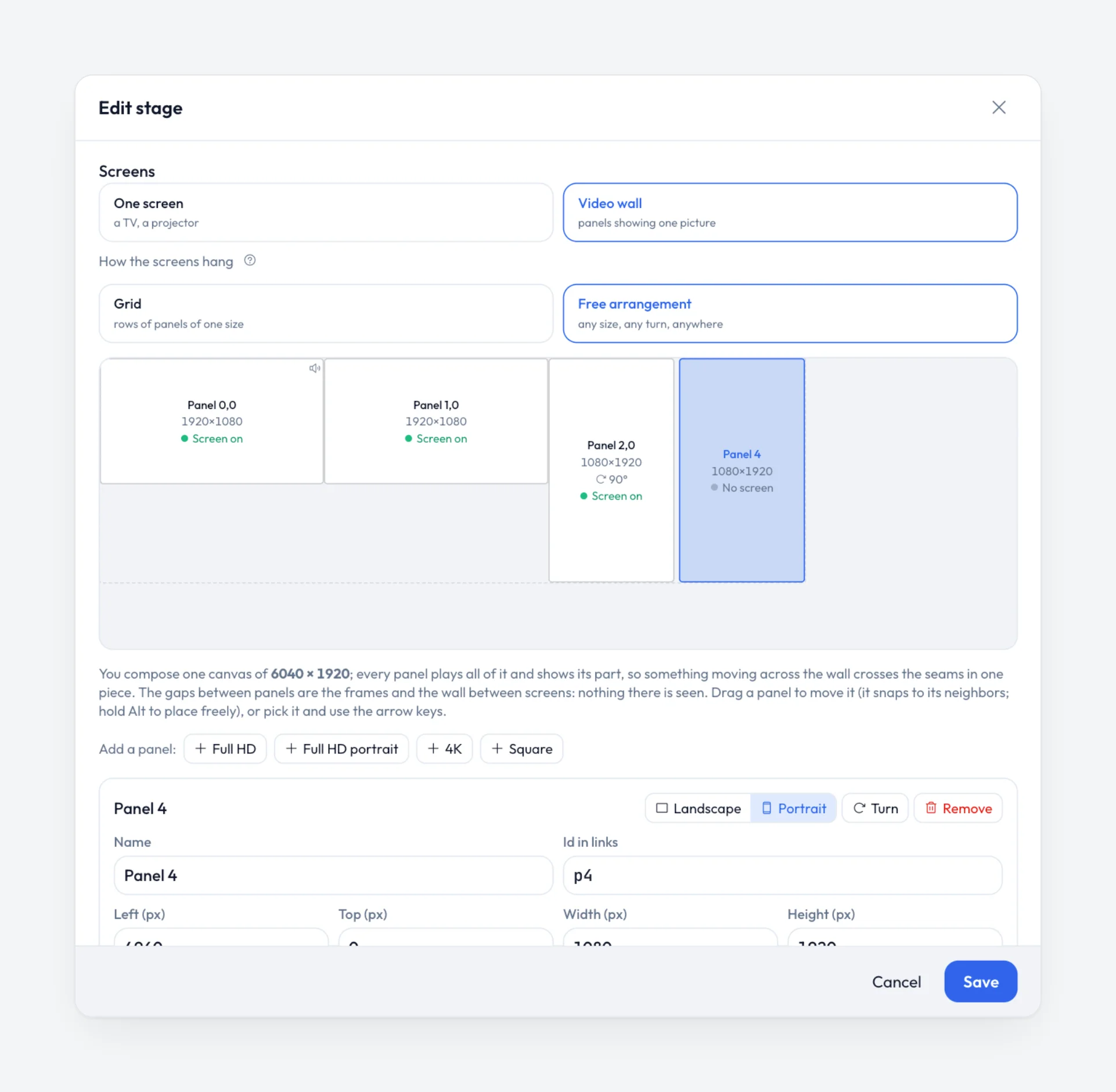
Eine freie Anordnung auf der Bühne: zwei Bildschirme im Querformat, einer ins Hochformat gedreht, ein vierter kommt hinzu.
2. Auf jedes Panel einen Bildschirm
Jedes Panel bekommt einen eigenen Player. Drücken Sie Pair a screen, klicken Sie auf das Panel und geben Sie den Code ein, den der Fernseher zeigt. Beim Start zeigt jeder Bildschirm zehn Sekunden lang seinen Panel-Namen: Gehen Sie die Wand entlang und prüfen Sie die Reihenfolge, bevor die Türen öffnen.
Zwei Einstellungen an den Bildschirmen selbst sind wichtiger als alles in der Software: Stellen Sie jeden Ausgang genau auf die Panel-Größe und schalten Sie Overscan oder „Zoom“ des Fernsehers aus. Sonst wird das Bild auf jedem Bildschirm etwas beschnitten, und die Übergänge passen nicht. Panels koppeln – in der Dokumentation.
3. Ein Bild für die ganze Wand gestalten
Öffnen Sie im Szenen-Editor Leinwand und wählen Sie die Wand unter Für eine Wand gestalten. Die Leinwand bekommt die Größe der ganzen Wand, jeder Bildschirm ist darauf umrandet und benannt. Was kein Bildschirm zeigt – hinter den Rahmen oder die leere Ecke neben einem Hochformat-Bildschirm – ist schraffiert, und ein Block dort bekommt eine Warnung.
Ein paar Faustregeln, damit eine Wand gut wirkt:
- Lassen Sie Dinge über eine Naht laufen, statt darauf zu stehen. Ein bewegter Titel liest sich gut über einen Rahmen hinweg; ein stehendes, halbiertes Wort nicht.
- Gesichter und kleinen Text innerhalb eines Bildschirms halten.
- Die Breite nutzen. Eine Wand kann, was ein Bildschirm nicht kann: ein Panorama, eine Zeitleiste, eine Sprecherin neben ihren Folien.
Drücken Sie F für die Vollbild-Vorschau, wählen Sie die Wand und klicken Sie ein Panel an, um genau zu sehen, was dieser Bildschirm zeigt. Für eine Wand gestalten – in der Dokumentation.
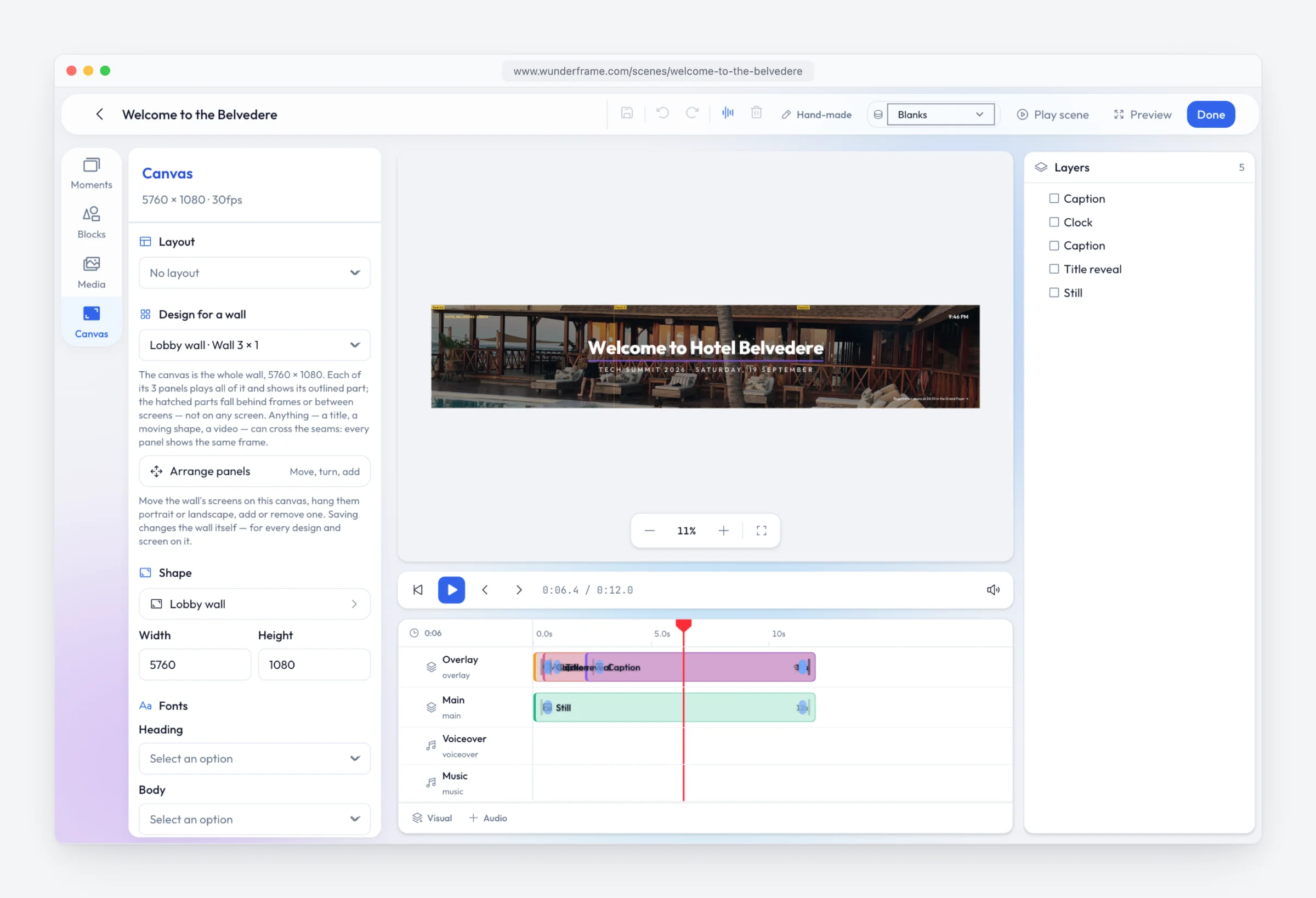
Design for a wall: eine Leinwand von 5760 × 1080 für drei Full-HD-Bildschirme, jeder darauf umrandet.
Sie können die Bildschirme auch direkt im Entwurf verschieben: Arrange panels macht jeden Bildschirm zu einem Umriss, den Sie an seinen Platz ziehen; beim Speichern ändert sich die Wand selbst. Bereits gekoppelte Bildschirme behalten ihr Panel.
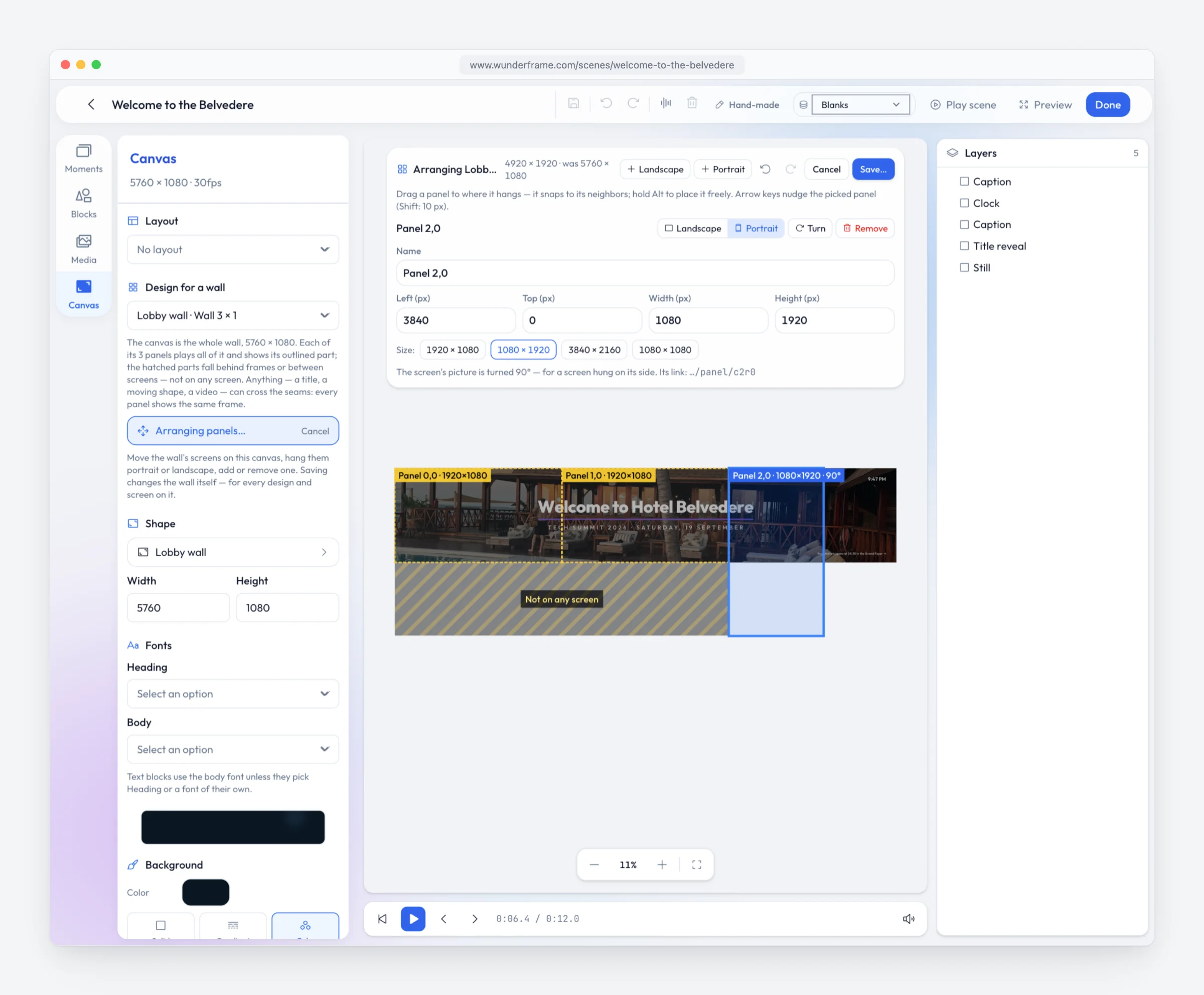
Arrange panels im Entwurf. Der schraffierte Teil liegt auf keinem Bildschirm.
4. Video über die ganze Wand
Legen Sie einen Clip auf die Leinwand und ziehen Sie ihn über die Bildschirme. Jeder Bildschirm spielt denselben Clip und zeigt seinen Teil davon. Schwierig ist das Timing: Auf einer Wand sieht man schon eine Fünftelsekunde zwischen zwei Bildschirmen, weil eine bewegte Kante an der Naht bricht.
Wunderframe löst das auf zwei Arten. Alle Bildschirme spielen nach derselben Uhr, sodass jeder Szenenwechsel auf jedem Panel im selben Moment kommt. Und die Apps öffnen die Clips der nächsten Szene vor dem Wechsel, sodass alle Bildschirme ein Video gemeinsam starten, statt jeder so viel zu spät, wie sein eigener Player zum Anlaufen braucht. Ein Clip in Schleife bleibt auf jedem Bildschirm beim selben Bild, Durchgang für Durchgang.
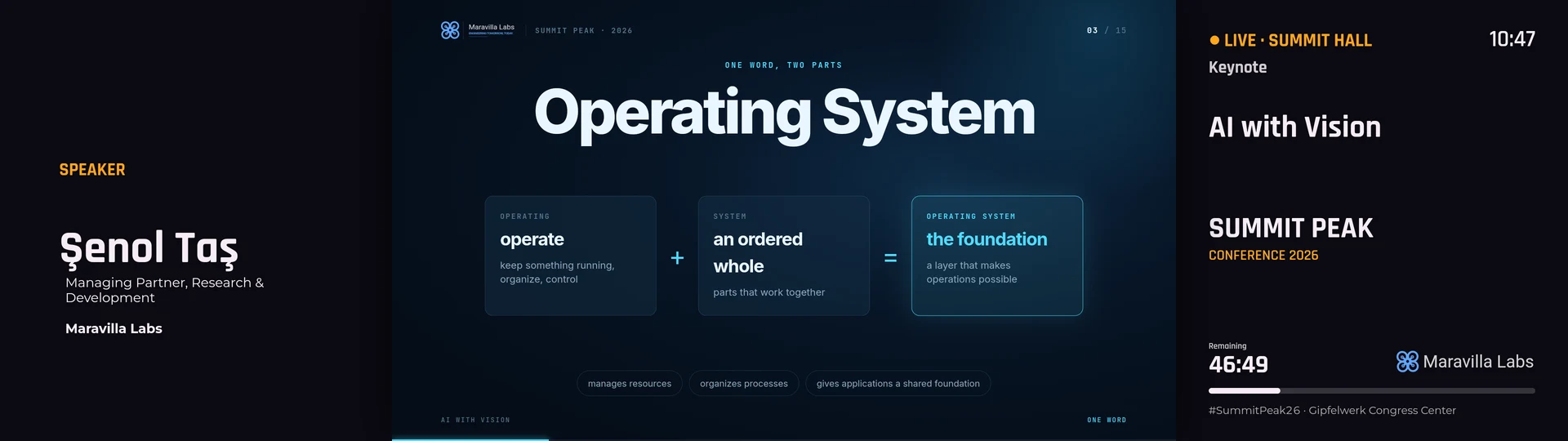
Ein Entwurf über eine 3840 × 1080 große Wand während einer Keynote: Sprecherin, Folien und Session nebeneinander.
5. Wie die Bildschirme im Takt bleiben
Es gibt keine Controller-Box. Einer der Bildschirme ist der Leader: Er entscheidet, was läuft und wann genau es beginnt, die anderen folgen. Wird der Leader ausgeschaltet, übernimmt innerhalb von Sekunden ein anderer Bildschirm – niemand muss einen auswählen. Die Bildschirme sprechen über den Wunderframe-Server, und Apps im selben lokalen Netz sprechen zusätzlich direkt miteinander, damit die Wand zusammenbleibt, wenn das Internet ausfällt.
Neue Inhalte erscheinen nie halb geladen: Eine geänderte Story wird zuerst auf jeden Bildschirm geladen, und die Bildschirme wechseln gemeinsam, sobald alle sie haben. Gerät doch einmal ein Bildschirm aus dem Takt, holt er von selbst innerhalb von Sekunden auf, und Sync wall now auf der Karte der Wand bringt alle Bildschirme auf einmal in Linie, ohne Neuladen. Wie die Bildschirme im Takt bleiben – in der Dokumentation.
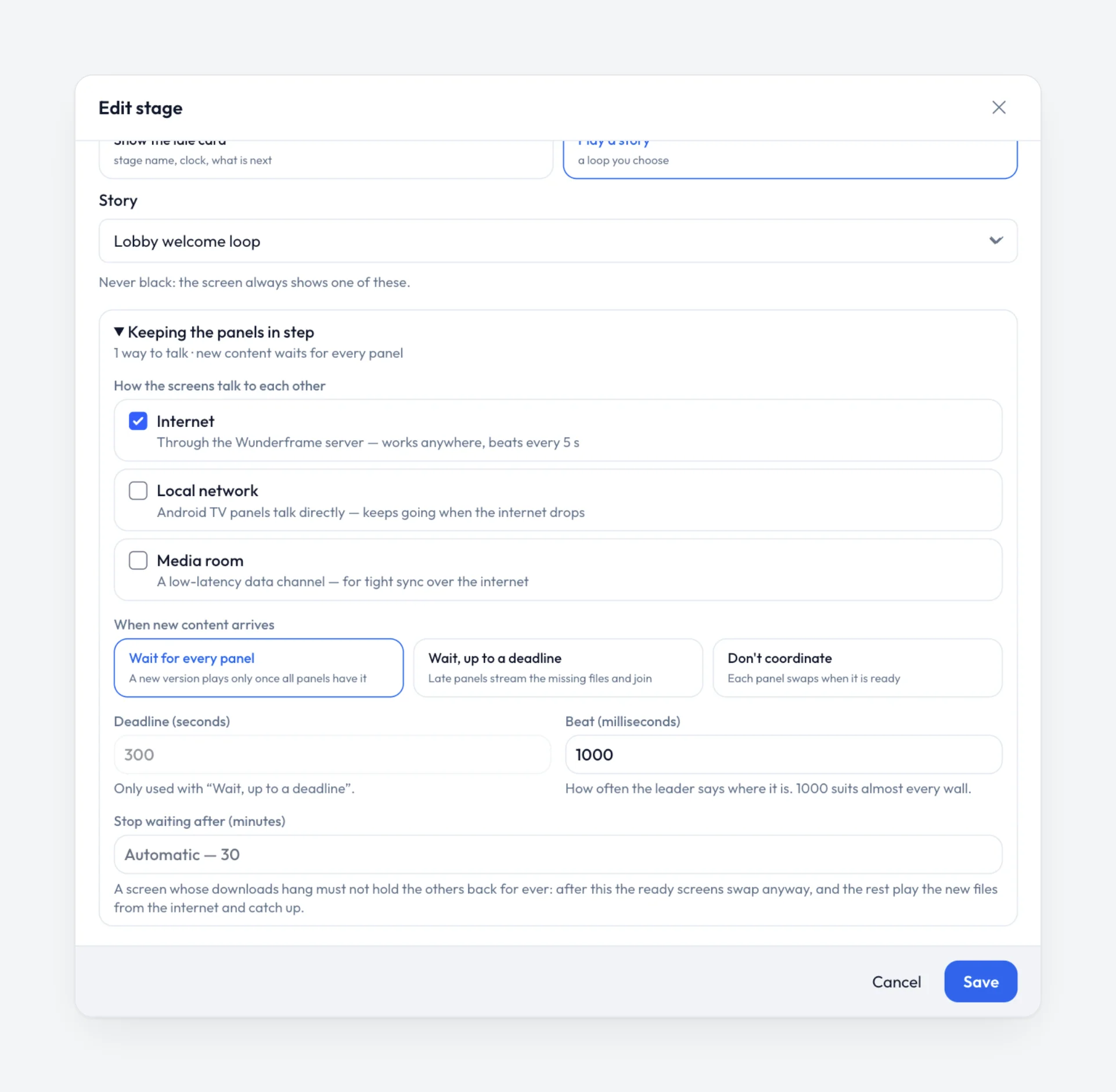
Wie die Bildschirme miteinander sprechen und was bei neuen Inhalten passiert – pro Wand einstellbar.
Checkliste für den Tag
- Jeder Ausgang auf Panel-Größe, Overscan aus.
- Wo möglich Kabel für die Player; alle Panels in einem Netz, Client-Isolation aus. Die Netzwerk-Anforderungen nennen die Ports.
- Beim Start der Player einmal die Wand abgehen und die Panel-Namen prüfen.
- Ein Panel spielt den Ton.
- Den Entwurf vor dem Event in der Vollbild-Vorschau prüfen, Panel für Panel.
- Unter Devices zeigt jedes Panel denselben Leader.
- Wirkt ein Bildschirm aus dem Takt, Sync wall now drücken.
Alles hier steht ausführlich in der Dokumentation zu Wänden, mit jeder Einstellung erklärt.
Related posts
How an event should really run
A wide stage screen, speakers who join from anywhere and an operator with a phone. For a conference, a wedding or a company evening in a rented venue, with little more than a browser, an Android TV box or a Raspberry Pi.
Old Android TV boxes and Raspberry Pis as signage players
Cheap boxes, reliable screens. What an Android TV box or a Raspberry Pi can run, where the limits are, and a checklist for event day.
Clubhouse screens: fixtures, sponsors and a fan wall
A practical setup for a sports club: a fixture board that fills from your spreadsheet, a sponsor loop that treats every sponsor fairly, a fan photo wall on match day — and an honest word about live scores.