Événements accessibles : des sous-titres en direct sur le téléphone et le grand écran
Des sous-titres sur les vidéos des invités, créés sur le téléphone et affichés sur le mur, une page invité compatible avec les lecteurs d’écran, et ce que Wunderframe ne couvre pas.
The Wunderframe team 5 min read
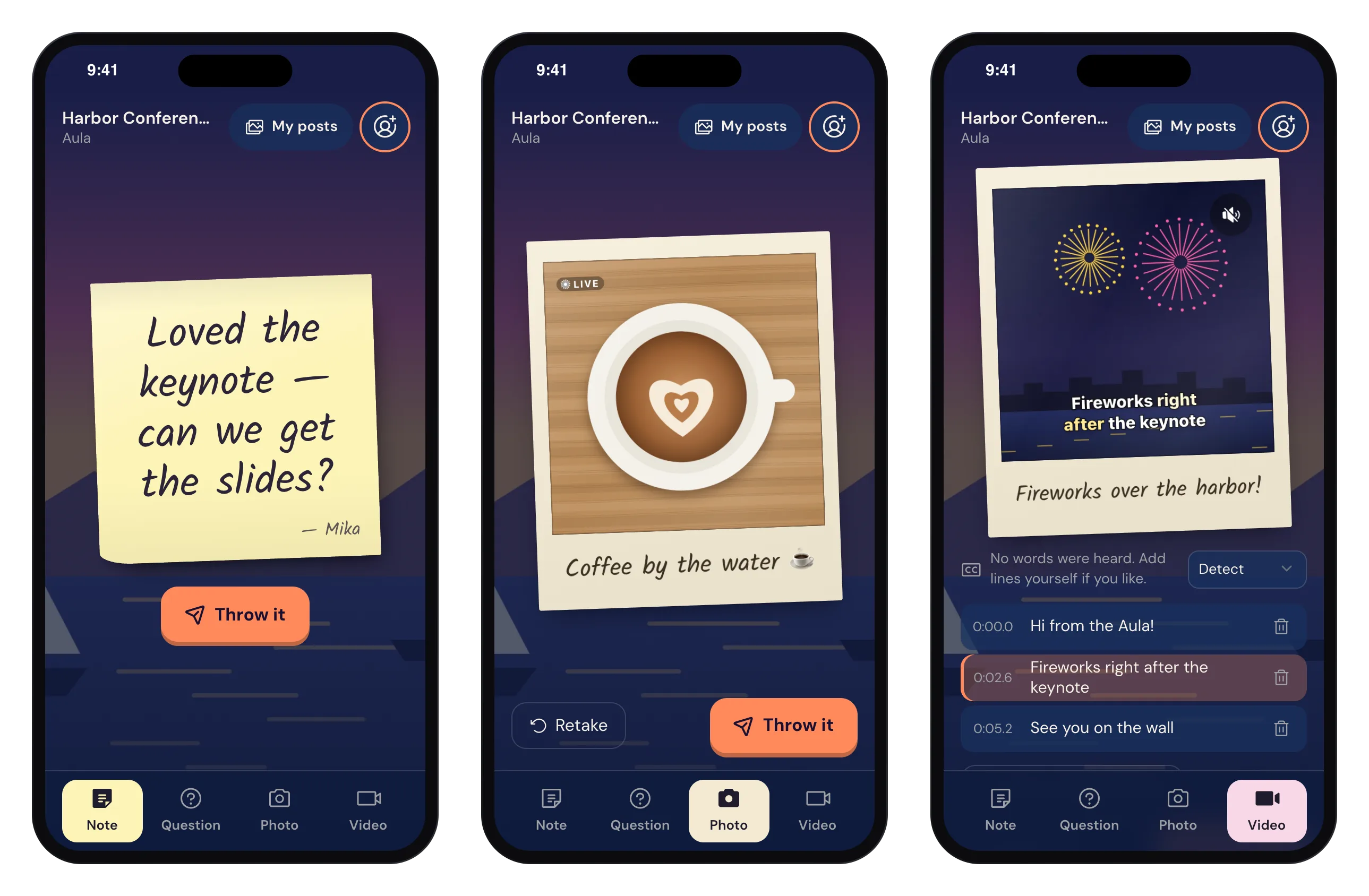
Lors de la plupart des événements, certains invités entendent mal, d’autres suivent dans leur deuxième ou troisième langue, et d’autres encore se tiennent près du bar, où personne n’entend rien. Les sous-titres les aident tous. Tout comme une page mobile compatible avec un lecteur d’écran, et un mur qui se comprend sans le son.
Cet article présente ce que Wunderframe fait aujourd’hui pour l’accessibilité, à savoir des sous-titres sur les vidéos des invités, créés sur le téléphone et affichés sur le grand écran. Il présente aussi ce qu’il ne fait pas, pour que vous puissiez prévoir le reste.
D’abord, ce que ce n’est pas
Wunderframe ne sous-titre pas en direct l’intervenant sur scène. Si vous avez besoin de sous-titres en direct pour les présentations (et pour beaucoup de publics, c’est le cas), réservez un service de sous-titrage ou un vélotypiste (CART) et prévoyez où leur texte s’affiche. Tout ce qui suit concerne ce que les invités envoient sur les murs. Nous préférons le dire d’emblée plutôt que vous le découvriez le jour J.
Des sous-titres sur les vidéos des invités, créés sur le téléphone
Quand un engagement autorise les vidéos, un invité peut filmer un court clip sur la page invité, jusqu’à la durée autorisée par l’espace de travail. Ensuite :
- Le téléphone transforme la parole en texte. Un petit modèle de reconnaissance vocale tourne dans le navigateur du téléphone. L’audio n’est jamais envoyé à un service de reconnaissance vocale.
- L’invité voit des lignes de sous-titres minutées et peut corriger chacune, en supprimer ou en ajouter avant l’envoi. La reconnaissance vocale fait des erreurs, surtout avec les noms, les accents et le bruit : l’invité a donc le dernier mot.
- Seul le texte corrigé est conservé, sous forme de lignes minutées à côté de la vidéo.
Deux remarques pratiques. La première fois qu’un invité ouvre l’onglet Vidéo, le téléphone télécharge ce dont il a besoin pour la reconnaissance vocale. Avec des données mobiles, cela peut prendre un petit moment, ensuite c’est rapide. Sur les iPhone plus anciens (avant iOS 16.4), l’invité saisit lui-même les sous-titres.
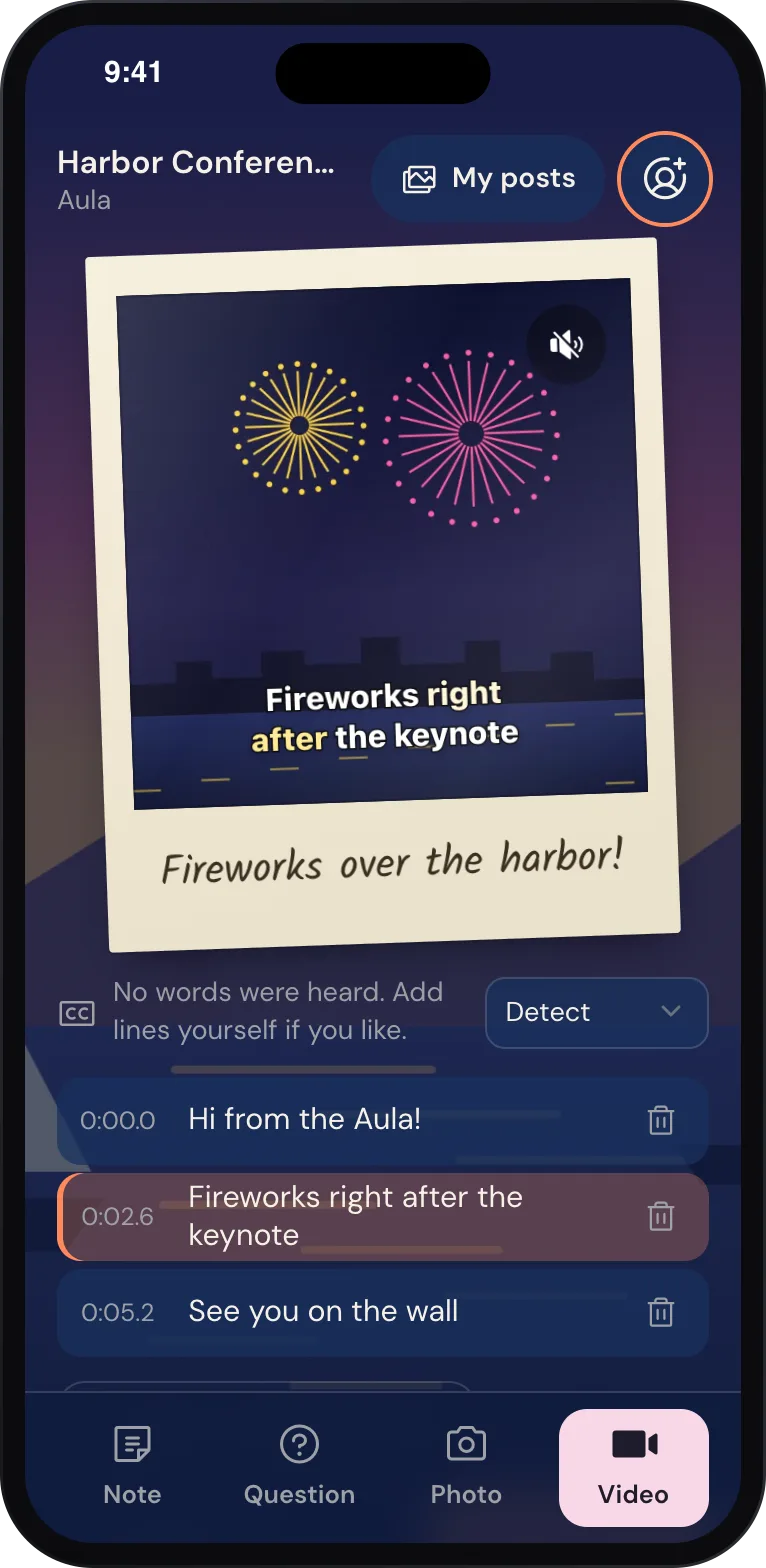
Un polaroid vidéo sur le téléphone, avec ses lignes de sous-titres prêtes à être corrigées avant l’envoi.
Des sous-titres sur le grand écran
Sur le mur de polaroids, une vidéo se joue dans son tirage et, avec les sous-titres activés, ce que l’invité a dit défile sur l’image en mots minutés. Le style des sous-titres se règle par mur :
- un look : contour gras, encadré, karaoké (le mot prononcé est mis en évidence) ou minimal ;
- la police, l’emplacement du texte et sa taille ;
- les couleurs du texte, du mot prononcé et de l’encadré, et l’usage ou non des majuscules.
Pour être lisible de l’autre bout d’une salle, un style encadré ou à contour gras en grande taille fonctionne le mieux. Le karaoké est vivant, mais peut être plus difficile à suivre pour les lecteurs plus lents.
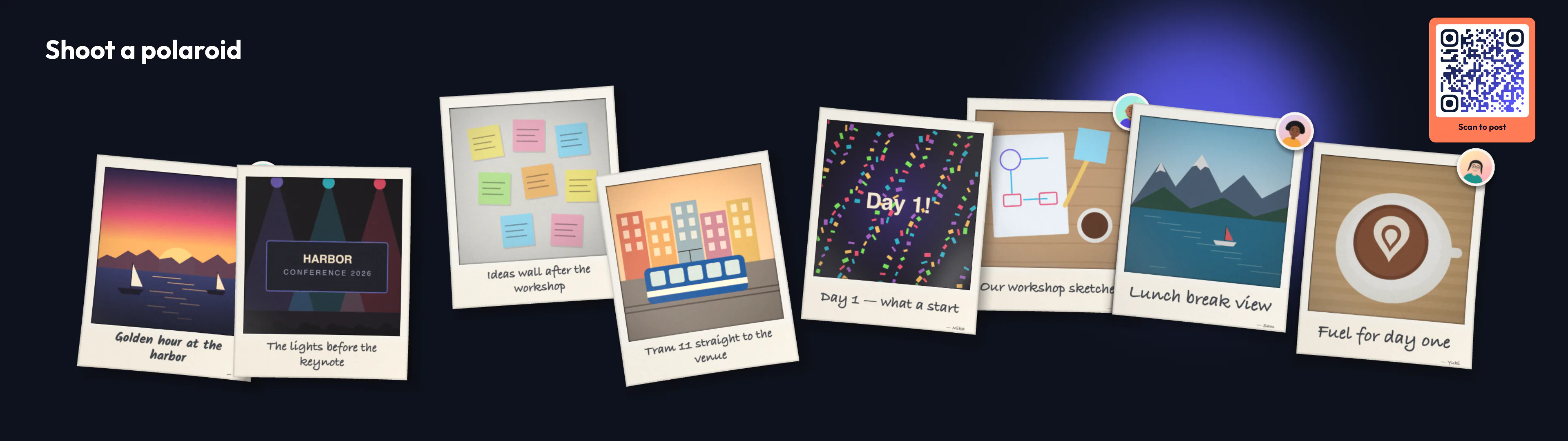
Le mur de polaroids, où les vidéos se jouent dans les tirages et les sous-titres défilent par-dessus.
Un mur qui fonctionne sans le son
Le son des vidéos sur un mur est coupé par défaut. Vous pouvez l’activer pour les nouvelles vidéos seulement, ou pour les nouvelles vidéos et de temps en temps. Des règles peuvent changer cela au fil de la journée : du son pendant le networking, un mur silencieux pendant une keynote, le calme après 22 h. Sur la plupart des écrans, la plupart du temps, ce sont donc les sous-titres qui permettent à la salle de comprendre une vidéo. C’est pourquoi ils font partie du tirage, et ne sont pas un ajout après coup.
Une vidéo sur un mur se regarde généralement sans le son. Les sous-titres sont la façon dont la salle l’entend.
Une page mobile compatible avec un lecteur d’écran
Les invités écrivent leurs notes, leurs questions et leurs légendes directement sur le post-it ou sur la bande du polaroid. Sous l’aspect manuscrit se cache un vrai champ de texte : tous les outils du téléphone fonctionnent donc, correction automatique, dictée, sélection et lecteurs d’écran.
- Le champ indique ce qu’il attend, par exemple « Jusqu’à 140 caractères. Entrée envoie. » La limite se règle par engagement.
- Un lecteur d’écran annonce la limite qui approche, à 10 caractères restants, à 5, à la limite et quand un texte est trop long pour l’écran, une fois chaque fois, pas à chaque touche.
- Le champ est dimensionné pour que les iPhone ne zooment pas de manière inattendue pendant la saisie.
- Le nom est facultatif. Le selfie peut toujours être ignoré.
- La page parle français, allemand ou anglais, selon la langue du téléphone.
Des designs lisibles
L’éditeur de design de page invité vous avertit quand les couleurs du texte et du fond sont trop proches, avant même qu’un invité voie la page. Sur les murs, les notes ne réduisent un long texte que jusqu’à une taille encore lisible, et l’invité est prévenu sur son téléphone que son texte est trop long pour l’écran, avant que le mur ait à couper quoi que ce soit.
Des écrans que l’on peut lire
L’accessibilité sur les écrans du lieu est surtout une question de design, et quelques habitudes vont loin :
- Dimensionnez pour le dernier rang. Vérifiez une slide depuis la place la plus éloignée, pas depuis votre ordinateur.
- Laissez le texte assez longtemps. Une slide dans une story dure aussi longtemps que vous le décidez. Laissez aux slides de texte le temps d’être lues deux fois.
- Ne comptez pas uniquement sur la couleur. « Maintenant » et « Ensuite » sur un écran d’agenda doivent se distinguer par les mots ou la position, pas seulement par la couleur.
- Rendez le QR code accessible. Placez-en un qui puisse être scanné depuis un siège ou un fauteuil roulant, pas seulement tout en haut de l’écran de scène, et écrivez l’adresse courte en dessous. Le bloc QR code a une légende pour cela.
Une checklist pour un événement accessible
- Réservez un sous-titrage en direct pour les présentations si votre public en a besoin. Wunderframe ne couvre pas l’intervenant sur scène.
- Activez les sous-titres sur chaque mur qui affiche des vidéos d’invités, dans un style et une taille lisibles.
- Laissez le son des vidéos coupé là où la salle est bruyante, et laissez les sous-titres faire le travail.
- Vérifiez le contraste dans le design de la page invité et sur vos slides.
- Dites aux invités ce qui est possible : une ligne sur la slide comme « Envoyez une vidéo, elle sera sous-titrée » invite celles et ceux qui ne participeraient pas autrement.
- Testez sur un vrai téléphone, y compris avec un lecteur d’écran, avant l’événement.
Pour aller plus loin
Walls détaille les sous-titres, le son et les règles, et The guest page présente ce que voient les invités. Pour toute la configuration de l’engagement, lisez Du QR code au mur de polaroids. Les formules sont sur la page Tarifs, et vous pouvez commencer gratuitement.
Related posts
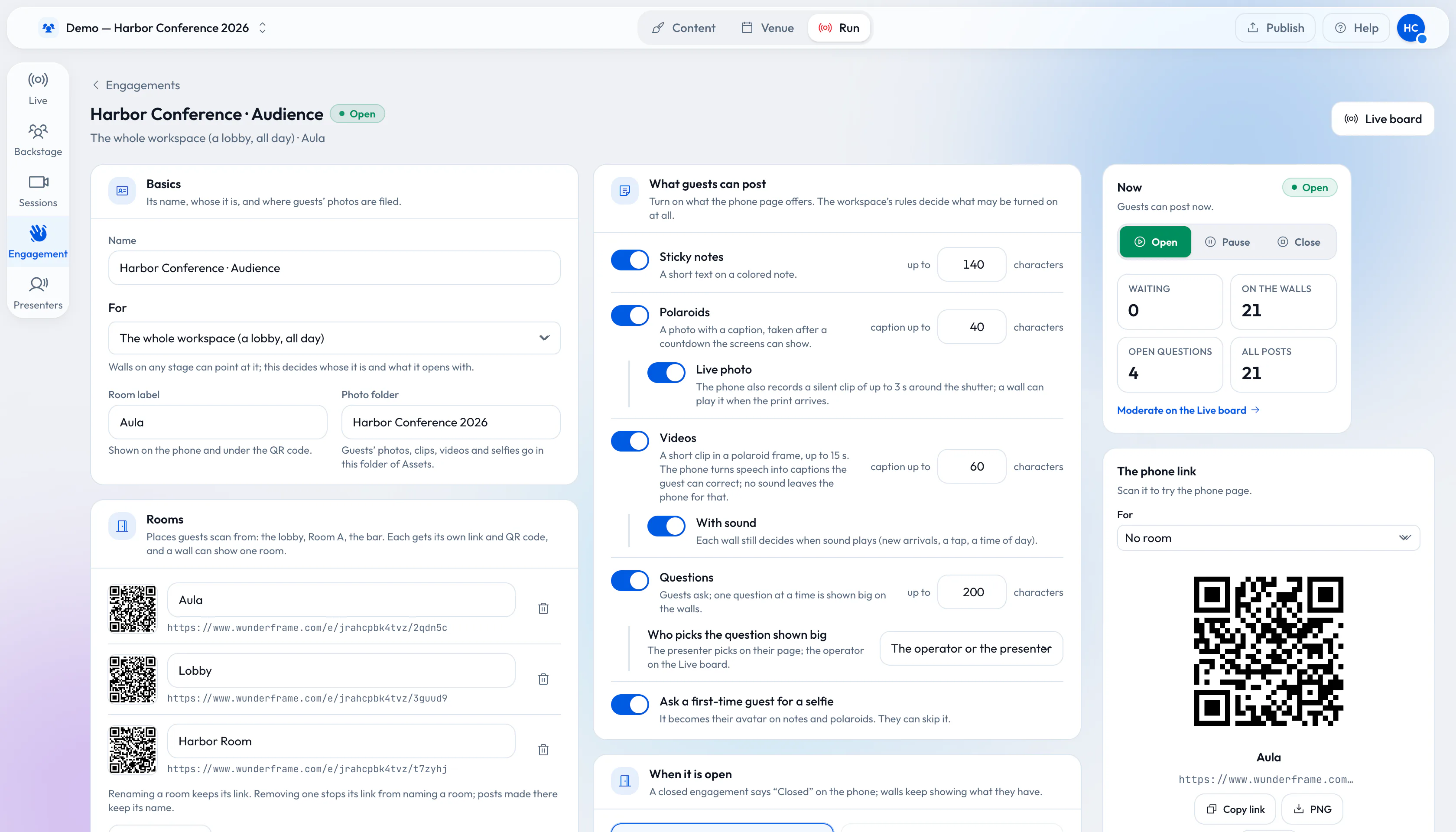
From QR code to polaroid wall: engage 1,000 guests without an app
A QR code, a phone browser and your screens. How to set up sticky notes, questions and a polaroid wall for a big crowd, and what changes when a thousand people post.
Photo booth hire vs a photo booth on your screens
A hired booth gives you prints and great light. A polaroid wall gives every guest a camera and the whole room a show. What each costs and does, and when to use both.
Connect your photo booth to the big screen
Your booth already takes great pictures. With the Engagement API every shot lands on the polaroid wall seconds later, and the guest scans a QR code to take it home. The three calls, and a recipe for Sparkbooth, pibooth, dslrBooth and any booth with an output folder.