Ein Bildschirm-Setup, das Sie für jedes Kundenevent wiederverwenden
Agenturen bauen für jede Kundin dieselben Bildschirme neu: Intro-Folien, Agenda, Q&A, Foto-Wall. So bauen Sie sie einmal als Vorlagen und Daten, prüfen sie vor dem Tag in der Vorschau und nehmen sie zum nächsten Event mit.
The Wunderframe team 3 min read
Wenn Sie Events für Kundschaft planen, kennen Sie das Muster. Jedes Event braucht dasselbe auf dem Bildschirm – eine Begrüssung, Speaker-Intros, was als Nächstes kommt, eine Möglichkeit für Fragen aus dem Publikum, etwas für die Pausen –, und bei jedem Event baut jemand es neu in einer Foliensammlung, einem Q&A-Tool und einem Foto-Wall-Dienst, jedes Mal mit neuem Login.
Die Alternative: die drei Dinge trennen, die ein Bildschirm zeigt – das Design, die Daten und wann es läuft. Die Designs einmal bauen. Die Daten pro Kunde austauschen. Das Timing pro Event planen.
Designs mit Platzhaltern
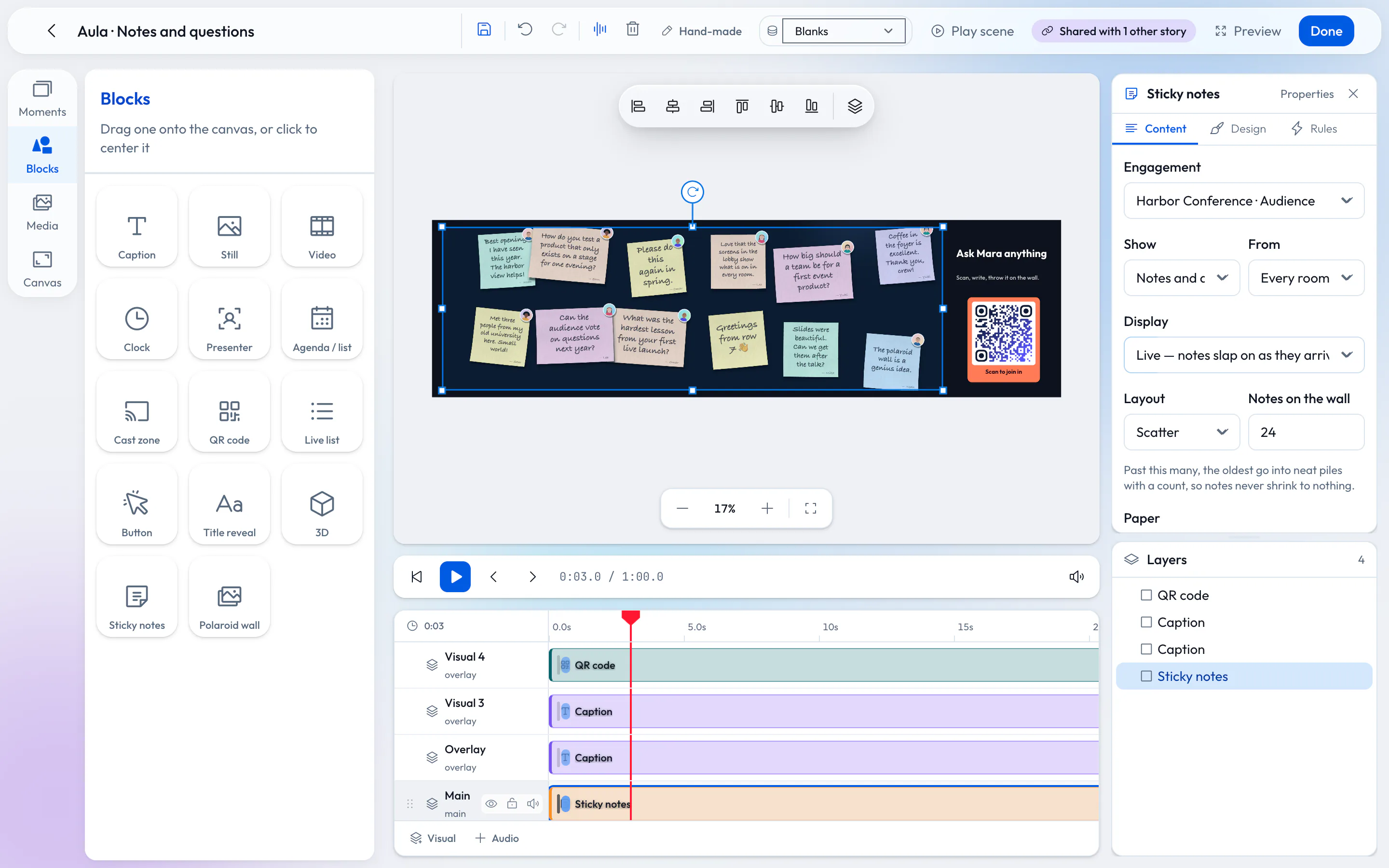
In Wunderframe besteht eine Szene aus Blöcken auf einer Timeline: Texte, Bilder, Video, Uhren, QR-Codes, Agenda-Listen, Presenter, Publikums-Walls. Schreiben Sie {speaker} oder {title} in einen Text, und die Szene wird zur Vorlage: Sie füllt sich aus dem Eintrag, den sie bekommt. Bauen Sie ein Speaker-Intro, eine «Als Nächstes»-Karte und eine Sponsorenkarte einmal, und sie funktionieren für jede Kundin, deren Daten diese Felder haben.
Eine Szene im Editor: Blöcke auf der Arbeitsfläche, darunter die Timeline.
Das Programm der Kundschaft als Daten
Kundschaft schickt Programme in jeder Form. Legen Sie sie in eine Sammlung: eintippen, die geschickte CSV hochladen oder eine JSON-Adresse ihrer Eventplattform lesen. Sie ordnen ihre Spalten einmal Ihren Platzhaltern zu, und Vorlagen, Agenda-Boards und Countdowns füllen sich von selbst. Eine späte Änderung ist eine geänderte Zeile, keine neu exportierte Foliensammlung.
Eine nützliche Gewohnheit: ein Workspace pro Kunde (oder pro Kundenevent) und ein eigener Agentur-Workspace für die Designs, von denen Sie ausgehen. Sie können mehreren Workspaces angehören und zwischen ihnen wechseln.
Presets für die Momente, die sich wiederholen
Manche Momente kommen an jedem Event wieder: Türöffnung, Pause, Preisverleihung, Schluss. Speichern Sie jeden als Preset – was jede Stage in diesem Moment spielt – und rufen Sie ihn mit einem Tipp im Live-Desk ab. Für einen durchgeplanten Abend schreiben Sie eine Show: Cues in Reihenfolge, und ein GO holt den nächsten.
Vorschau, bevor jemand anreist
Die Vorschau spielt eine Session genau so, wie die Stage es tun wird, markiert mit «auf keinem Bildschirm», mit einem Zeitregler, um zum Moment zu springen, den Sie prüfen wollen. Gehen Sie sie mit der Kundschaft durch, bevor sie freigibt. Remote-Speaker proben mit demselben persönlichen Link, den sie am Tag nutzen, und nichts davon erreicht einen echten Bildschirm.
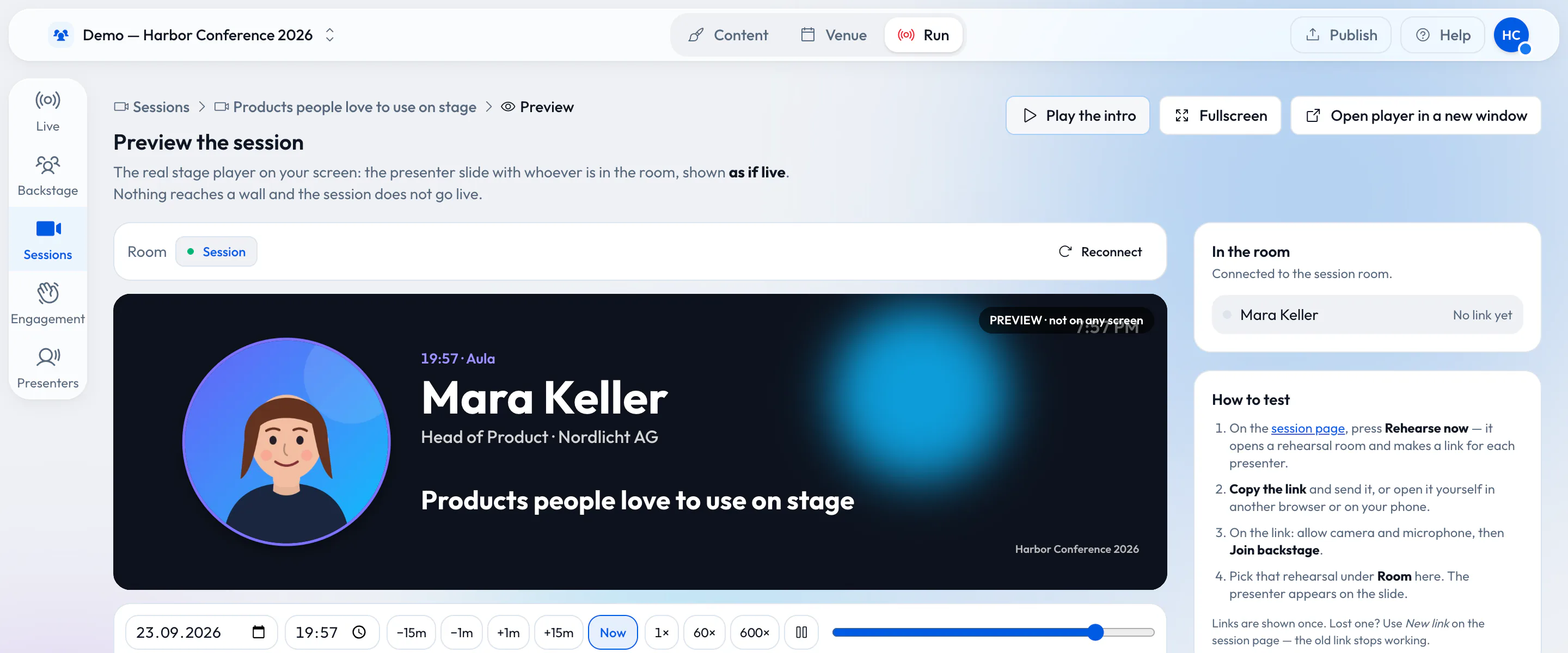
Die Session-Vorschau: genau das, was die Stage spielen wird, auf keinem Bildschirm.
Am Tag die richtige Person am richtigen Knopf
Geben Sie den Leuten, die den Raum führen, die Rolle Operator. Sie sehen Live und Backstage, übernehmen Szenen, fahren die Show und schalten einen Raum auf Schwarz – und können Ihre Designs nicht versehentlich ändern. Der Live-Desk läuft auf Laptop, Tablet oder Handy.
Was Sie pro Event weiterhin tun müssen
Wiederverwendung hat Grenzen, und es ist besser, sie zu kennen. Die Bildschirme der Location brauchen weiterhin einen Player und eine Kopplung, oder die Location nutzt Wunderframe selbst. Farben und Logos jeder Kundin brauchen weiterhin ein Design für die Gästeseite und einen Durchgang durch Ihre Vorlagen. Und das Programm muss in einer Form ankommen, die Sie zuordnen können. Was Sie nicht mehr tun: die Bildschirme neu bauen.
Beginnen Sie mit einer Vorlage
Bauen Sie ein Speaker-Intro mit Platzhaltern, importieren Sie das Programm des letzten Events als CSV und sehen Sie zu, wie es sich füllt. Mehr für Agenturen auf Wunderframe für Eventagenturen und Planer; die Details stehen in Vorlagen und Daten und Team und Rollen. Starten Sie kostenlos.
Related posts
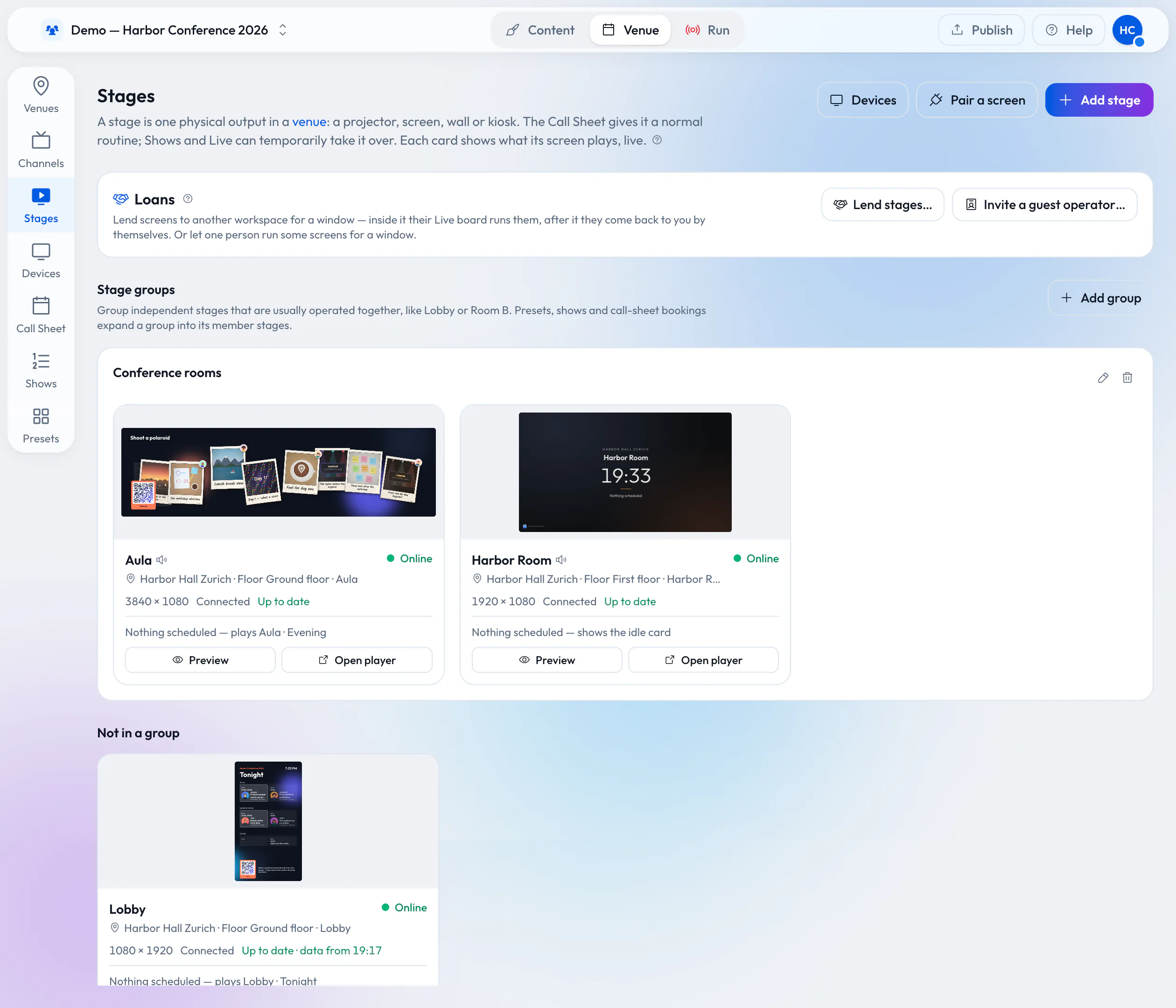
Lend your wired screens with the room
Your rooms already have screens on the wall. Lend them to the organizer who books the room: they prepare and run everything in Wunderframe before they arrive, nothing is wired on the day, and the screens come back to you when the booking ends.
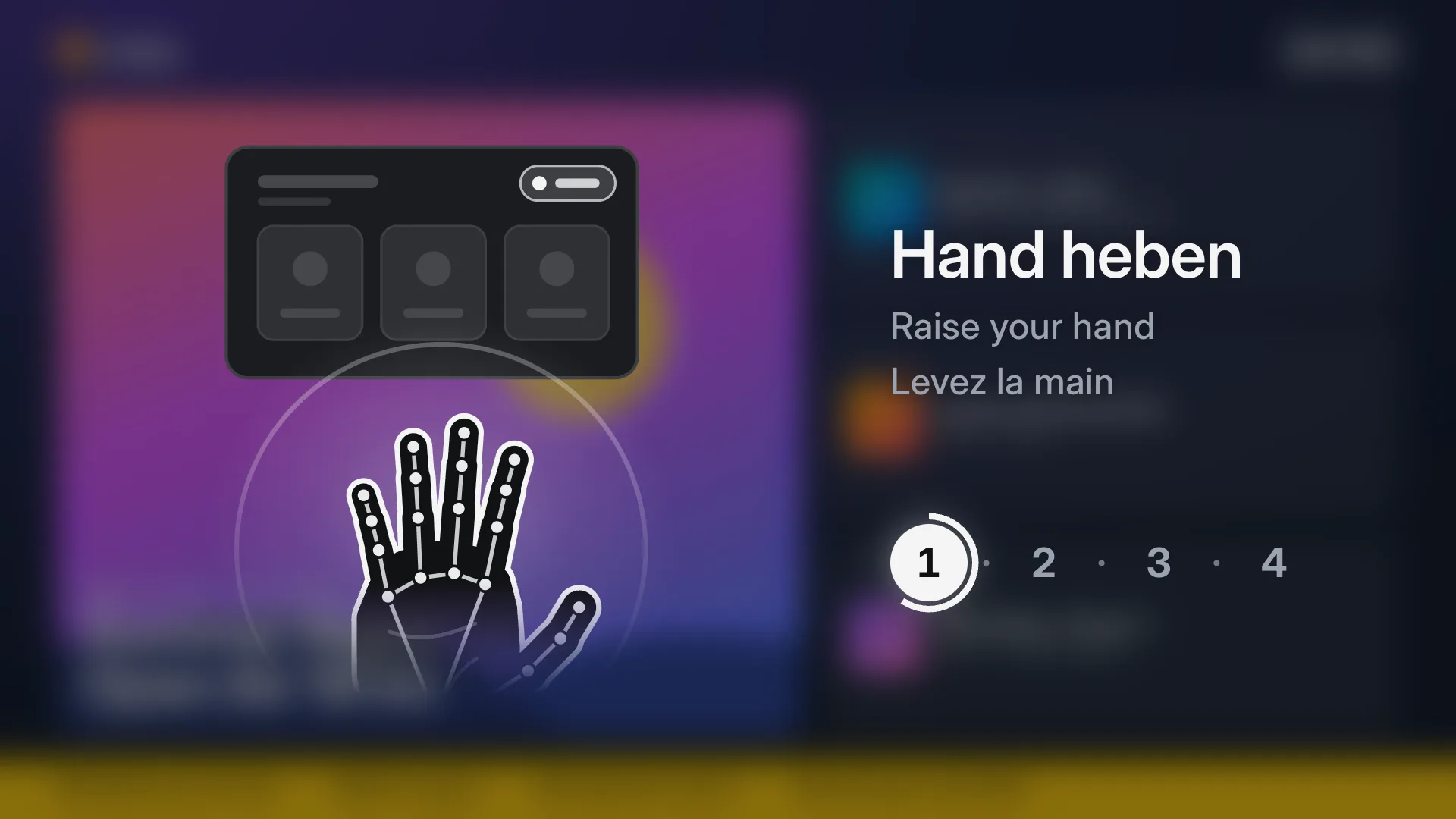
Screens you use with your hands: no touch, no app
Any TV and an ordinary webcam make a kiosk visitors use from a step away: raise a hand, point, pinch, swipe. How it works, what it needs, how people learn it, and how to set it up in four steps.
Digital signage with Wunderframe: not only for events
We are often asked whether Wunderframe is only for events. It is not: the same system runs the menu board, the reception screen and the shop window every day — and can turn an ordinary TV into a screen people use with their hands.