Pour les agences événementielles et les organisateurs
Préparé au bureau, piloté sur place.
Vos clients changent de lieux, de salles et de programmes. Wunderframe garde le travail que vous faites pour eux : scènes, stories, Presets et pages invité que vous concevez une fois, vérifiez en aperçu avant qu’ils n’atteignent un écran, et pilotez sur les écrans dont dispose le lieu.
La situation aujourd’hui
Chaque événement repart de zéro : de nouvelles slides, un nouvel outil de questions, un nouveau prestataire pour le mur de photos, et une matinée sur place à comprendre quel câble va où.
Concevoir une fois
Des modèles qui se remplissent avec le programme du client.
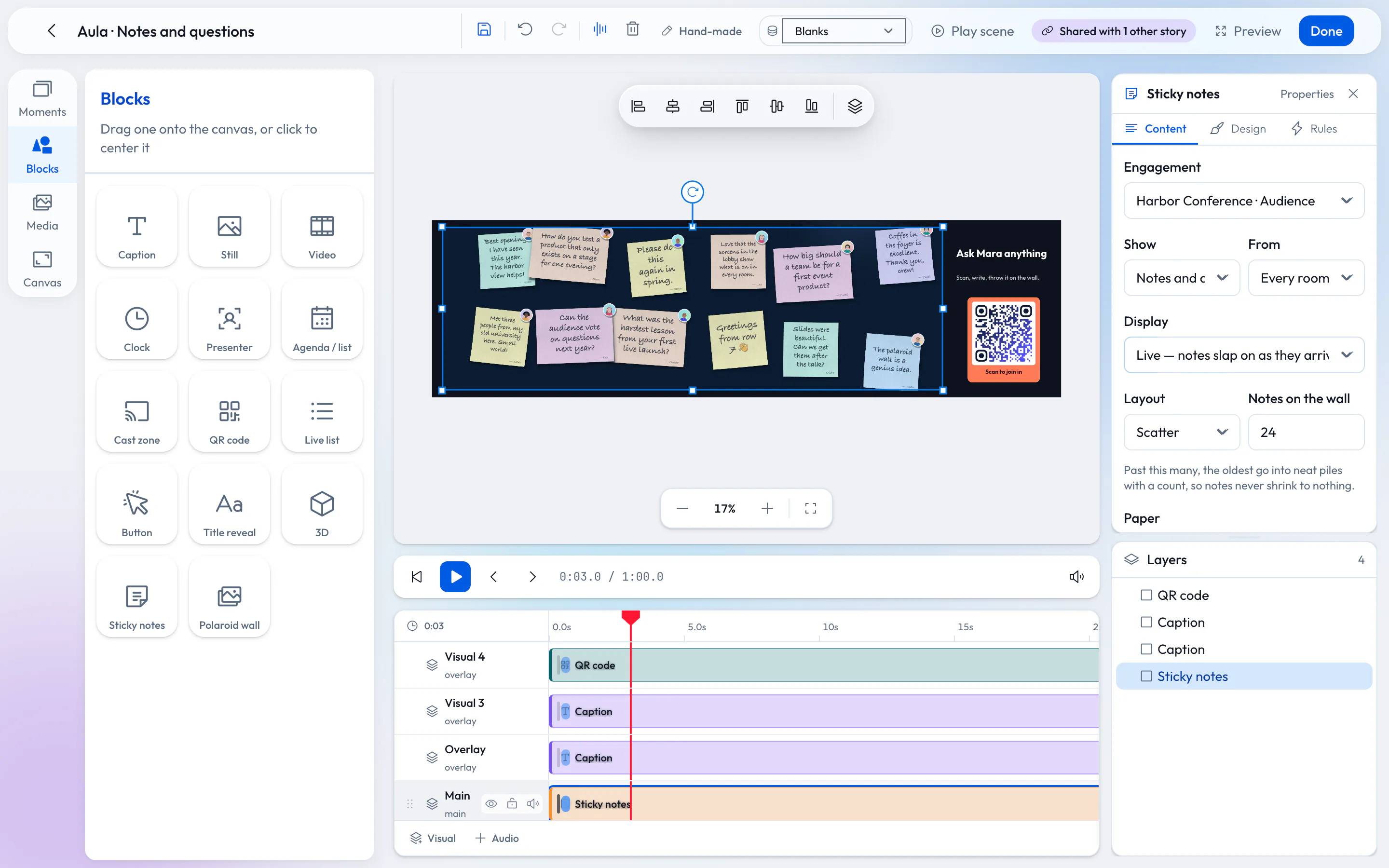
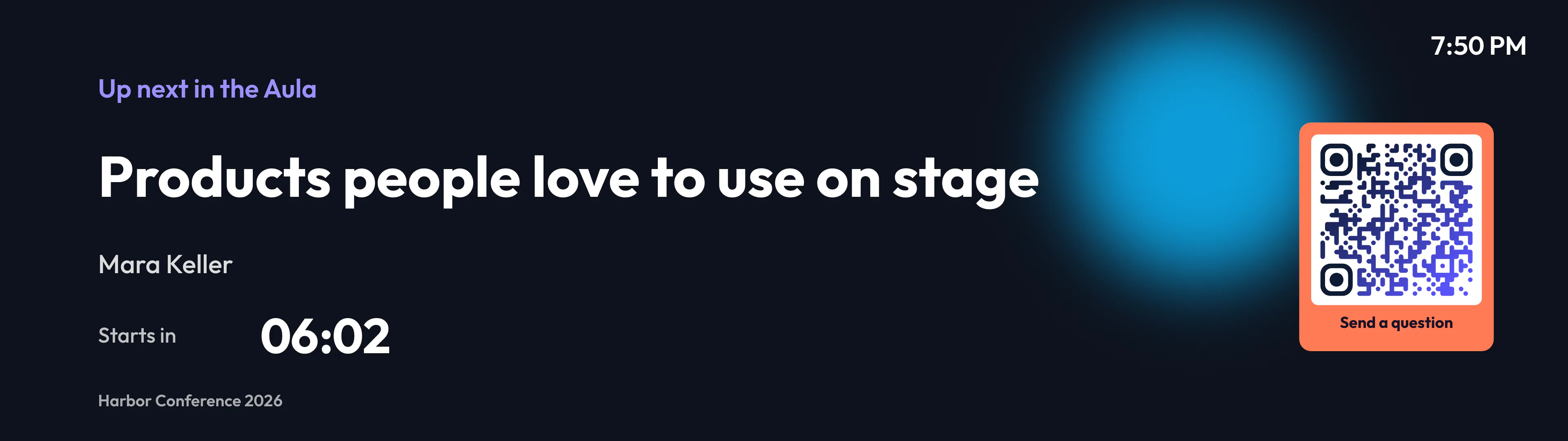
Construisez des scènes à partir de blocs sur une timeline – textes, images, vidéo, horloges, QR codes, listes d’agenda, intervenants et murs du public. Laissez des champs pour l’intervenant, le titre ou le sponsor, et ils se remplissent avec les données du client : saisies, un CSV, une adresse JSON ou un flux.
- Enregistrez vos configurations comme Presets et rappelez-les en une étape
- Un workspace par client, ou un pour votre agence – passez de l’un à l’autre
Aperçu et répétition
Montrez-le au client avant le jour J.
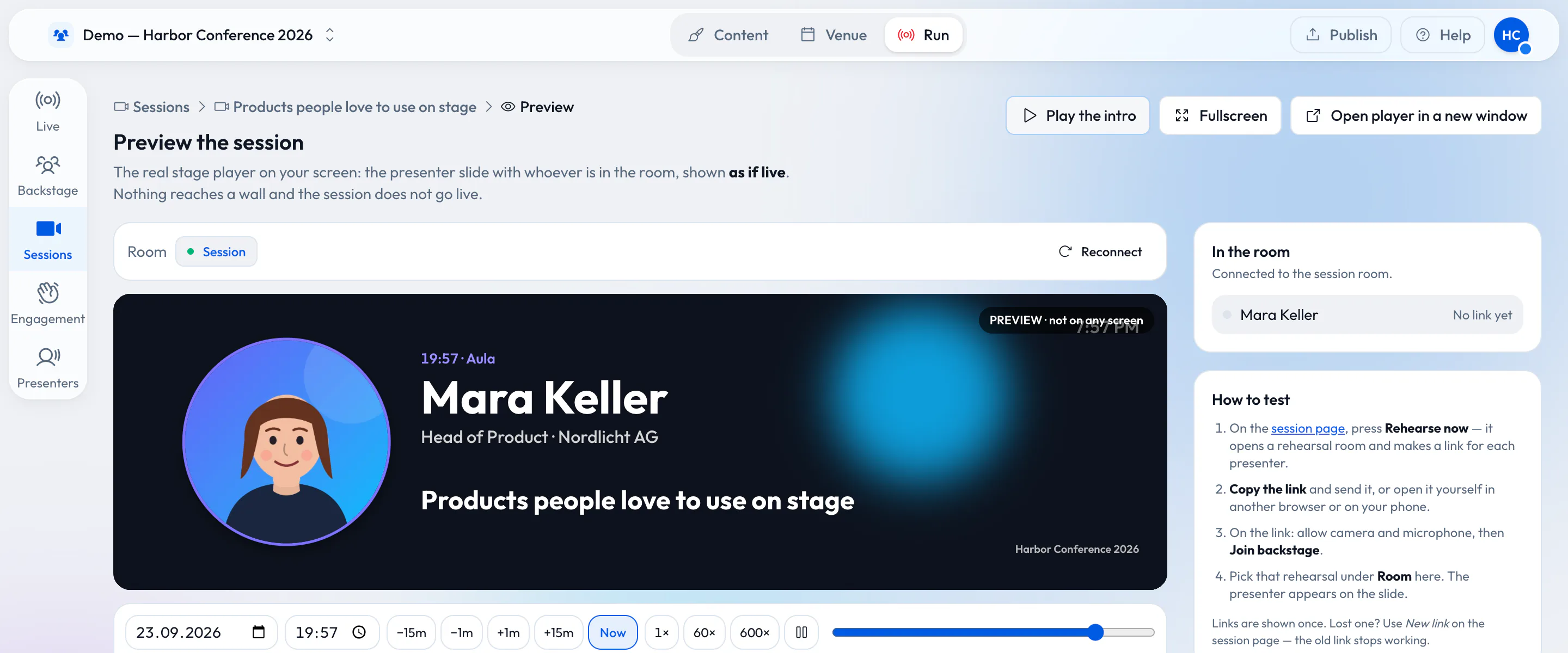
L’aperçu joue une session exactement comme l’écran le fera, marquée « sur aucun écran », avec un curseur de temps pour sauter à n’importe quel moment. Les intervenants répètent avec le même lien que le jour J, et rien n’atteint un vrai écran, sauf si vous choisissez un écran de test.
Les écrans du lieu
Empruntez les écrans avec la salle.
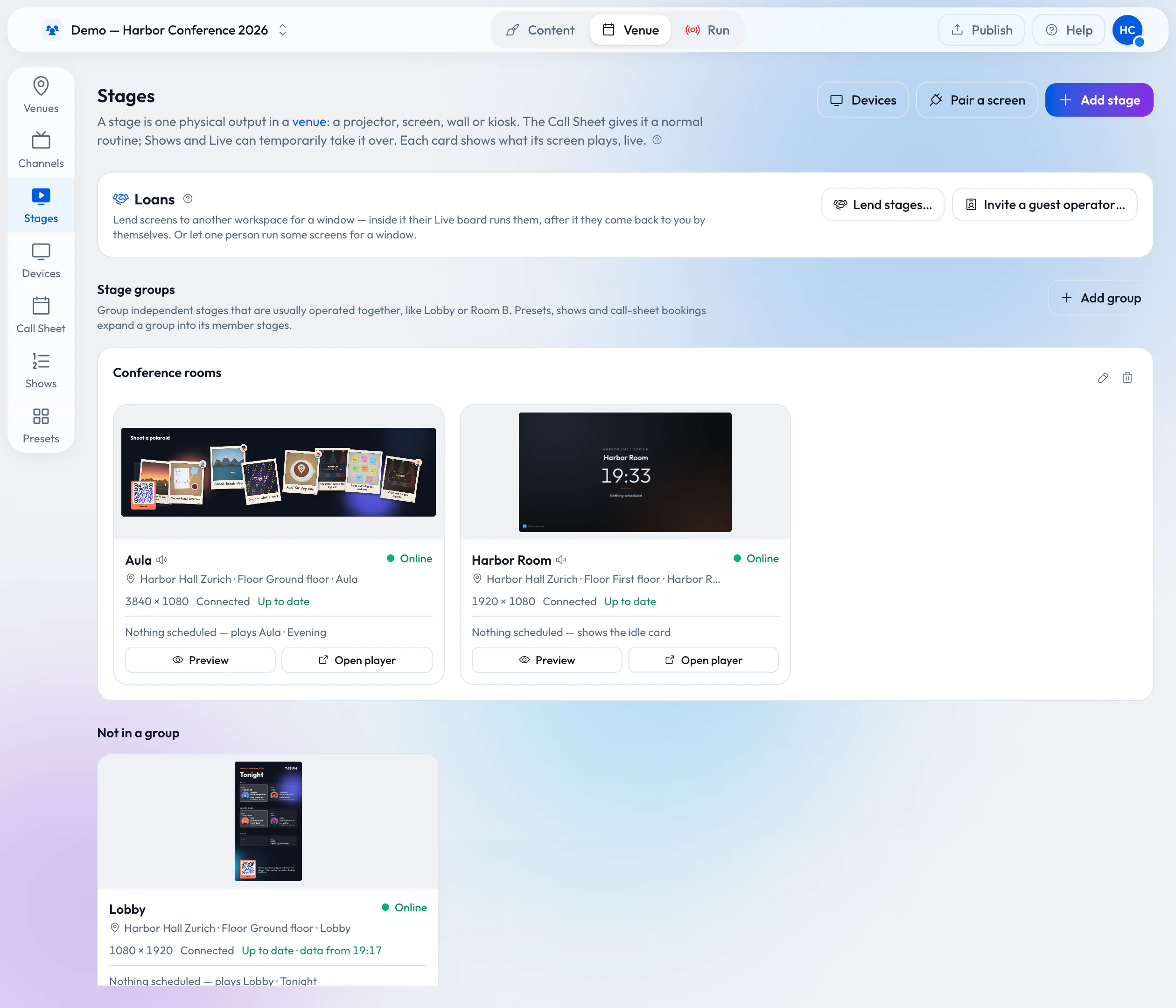
Quand le lieu utilise Wunderframe, il peut vous prêter ses écrans pour la réservation. Ils apparaissent dans votre workspace pour cette période : vous préparez votre show à l’avance et vous le pilotez le jour J. À la fin de la réservation, ils reviennent d’eux-mêmes au lieu.
Si une seule personne de votre équipe pilote les écrans, le lieu peut l’inviter comme opératrice invitée – sans workspace à elle.
Invités
Le public de chaque client, aux couleurs du client.
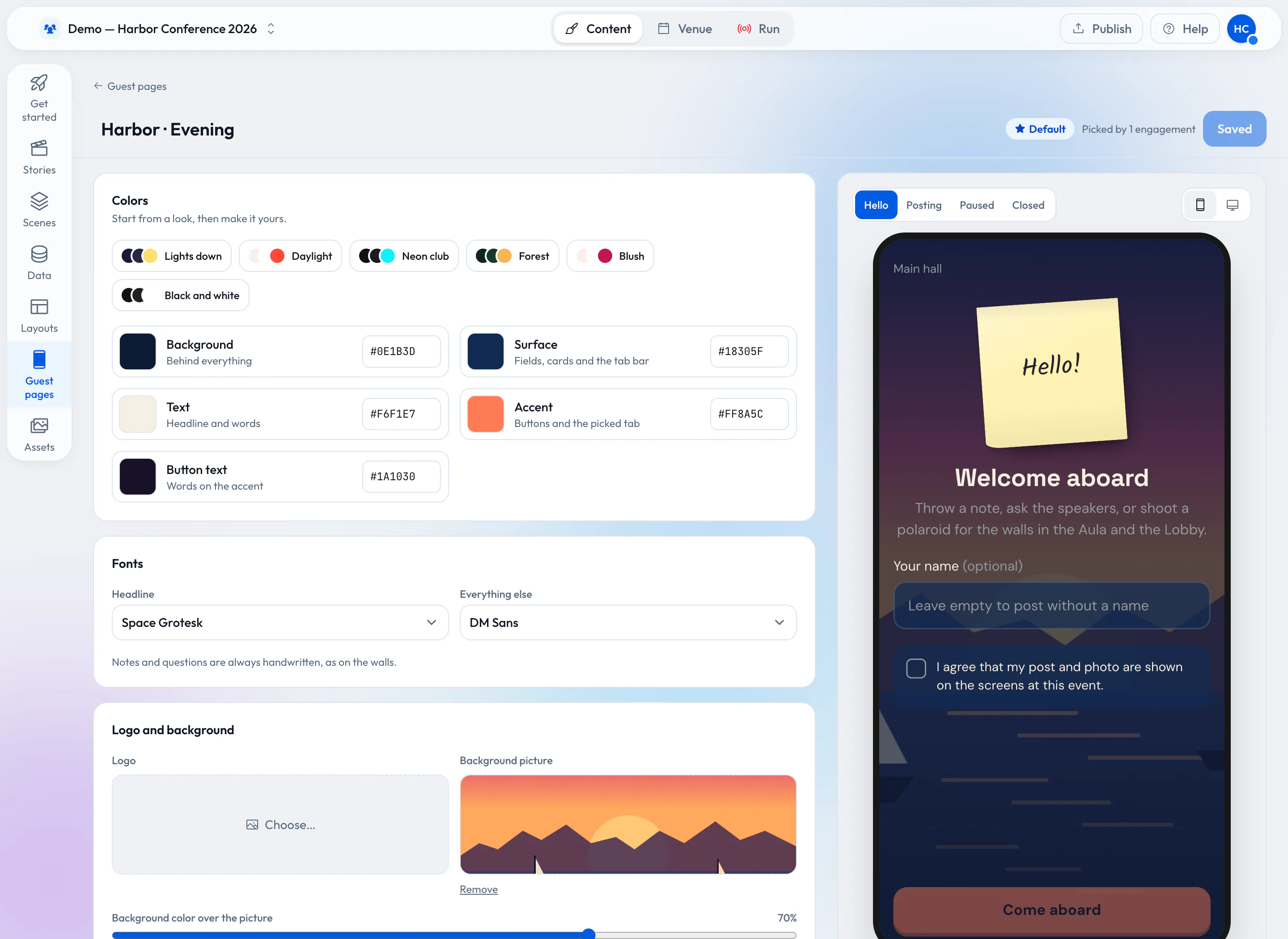
Une participation appartient au workspace, à un show ou à une session, et décide ce que les invités peuvent envoyer – post-it, questions, polaroids, vidéos –, comment c’est modéré et quand c’est ouvert. Un design de page invité lui donne les couleurs, les polices et les mots du client.
Travailler en équipe
La bonne personne sur le bon bouton.
-
Des rôles clairs
Équipe et rôlesPropriétaires, éditeurs, opérateurs et lecteurs. Un opérateur pilote les écrans et ne modifie rien.
-
Un show, cue par cue
Planifier et passer en directÉcrivez le déroulé une fois ; le jour J, un GO lance le cue suivant.
-
Configurer avec un assistant IA
Agents IAConnectez un assistant IA via MCP pour créer écrans, stories et sessions au fil d’une conversation.
Ce qu’il vous faut
Votre ordinateur, et des écrans sur place.
-
Un navigateur
Tout se conçoit et se pilote dans le navigateur. La régie live fonctionne aussi sur un téléphone.
-
Des écrans sur place
Les écrans Wunderframe du lieu, ou tout écran avec un navigateur, un boîtier Android TV ou un Raspberry Pi que vous associez.
-
Le téléphone des invités
Pour les post-it, les questions et les photos : un QR code sur une slide.
En savoir plus
Pour celles et ceux qui pilotent le show.
-
Une configuration d’écrans pour chaque événement client
Lire l’articleComment construire une configuration une fois et l’emmener d’un événement à l’autre.
-
Comment un événement devrait vraiment se dérouler
Lire l’articleLa journée d’un événement, vue depuis la régie.
-
Prêter ses écrans câblés avec la salle
Lire l’articleComment fonctionne un prêt, du côté du lieu.
Construisez votre première configuration client.
Créez un workspace, concevez une scène aux couleurs du client et vérifiez-la en aperçu – avant même de réserver un écran.
Gratuit pendant l’accès anticipé. Sans carte de crédit.