Verkabelte Bildschirme mit dem Raum ausleihen
Ihre Räume haben schon Bildschirme an der Wand. Leihen Sie sie dem Organisator, der den Raum bucht: Er bereitet alles in Wunderframe vor, bevor er anreist, am Tag selbst wird nichts verkabelt, und nach der Buchung kommen die Bildschirme zu Ihnen zurück.
The Wunderframe team 5 min read
Ein bekannter Morgen in einem gemieteten Seminarraum: Die Bildschirme hängen an der Wand, der Organisator kommt mit Laptop und einer Tasche voller Adapter, jemand von der Location erklärt, welcher Eingang welcher ist, und der Bildschirm im Gang zeigt weiter die Willkommensschlaufe des Hauses, weil niemand weiss, wie man sie ändert.
Laufen Ihre Bildschirme mit Wunderframe, können Sie sie stattdessen mit dem Raum übergeben. Der Organisator erhält Ihre Bildschirme für die gebuchte Zeit, bereitet alles von seinem Büro aus vor und steuert es vom eigenen Handy oder Laptop. Am Tag selbst wird nichts eingesteckt. Wenn die Buchung endet, kommen die Bildschirme von selbst zu Ihnen zurück.
Was eine Ausleihe ist
Eine Ausleihe (Loan) übergibt einige Ihrer Stages für ein Zeitfenster an den Wunderframe-Workspace des Organisators. Die Bildschirme bleiben Ihre: derselbe Player-Link, dieselben Geräte, dieselben Kabel. Innerhalb des Fensters spielt das Programm des Organisators darauf, ausserhalb Ihres.
Der Organisator sieht nie Ihre übrigen Inhalte, und Sie sehen seine nicht in Ihrem Workspace. Was zwischen Ihnen wechselt, ist das Recht, diese Bildschirme für diese Stunden zu steuern.
So leihen Sie die Bildschirme aus
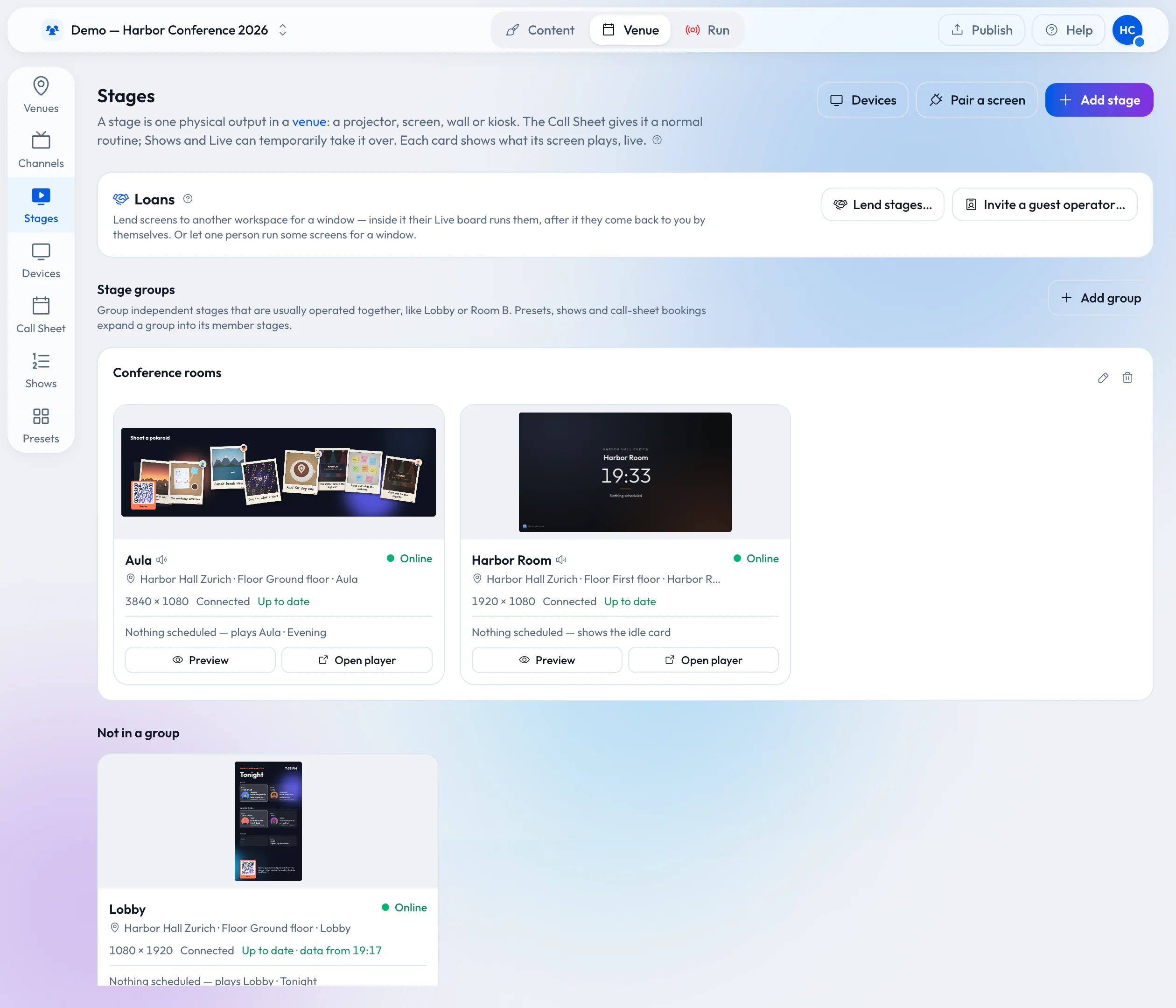
- Ausleihe anbieten. Unter Venue → Stages hat das Panel Loans die Schaltfläche Lend stages…. Wählen Sie die Stages oder eine ganze Stage-Gruppe wie «Seminarraum 2» und das Zeitfenster in der Ortszeit der Location, egal was die Uhr Ihres Computers sagt. Dann legen Sie fest, was der Organisator darf: Run it live oder Run it live and book it on their call sheet, also live steuern oder zusätzlich im eigenen Call Sheet einplanen.
- Senden. Leihen Sie an einen Ihrer eigenen Workspaces nach Name aus, oder wählen Sie Someone else — by email. Sie erhalten einen Link zum Versenden, der nur einmal angezeigt wird, und nur das Konto mit dieser E-Mail-Adresse kann ihn annehmen.
- Annehmen. Der Organisator nimmt die Ausleihe in einem Workspace an, der ihm gehört – über den Link oder unter Offered to you auf seiner Stages-Seite. Vor der Schaltfläche sagt ihm die Seite in klaren Worten, dass Ihre Bildschirme während des Fensters die Inhalte seines Workspaces lesen können, um sie abzuspielen.
Eine Ausleihe umfasst genau die gewählten Stages. Um sie zu ändern, ziehen Sie sie zurück und bieten eine neue an. Die Fenster einer Stage dürfen sich nicht überschneiden – ein Bildschirm ist also nie zwei Organisatoren gleichzeitig versprochen.
Das Panel Loans auf der Stages-Seite, wo jede Ausleihe beginnt.
Was der Organisator vor der Anreise erledigt
Sobald er angenommen hat, erscheinen Ihre Stages im Workspace des Organisators, markiert mit On loan from … until …. Sie stehen in seinen Shows, Presets, im Backstage und auf dem Live-Board, mit dem zweiten Recht auch in seinem Call Sheet. Der Organisator kann also die ganze Arbeit aus der Ferne erledigen, Tage im Voraus:
- die Szenen, Speaker-Intros und Agenda-Boards aus dem eigenen Programm bauen;
- Speaker einladen, die sich mit einem persönlichen Link von überall zuschalten;
- jeden Ihrer Bildschirme über seinen Link Preview prüfen, ohne das zu stören, was heute in Ihrem Raum läuft.
Beide Call Sheets zeichnen die Ausleihe als gestreiftes Band, damit Ihr Team auf einen Blick sieht, wann die Bildschirme des Raums jemand anderem gehören.
Am Tag selbst
Wenn das Fenster beginnt, wechseln Ihre Bildschirme von selbst auf das Programm des Organisators, innert Sekunden. Er steuert sie von seinem eigenen Live-Desk aus: eine Szene übernehmen, wieder freigeben, GO, Blackout, einen Speaker auf die Leinwand holen – vom Laptop hinten im Saal oder vom Handy im Gang. Er muss dafür nicht einmal im Gebäude sein.
Ihr eigener Desk zeigt diese Stages gesperrt, mit einem Satz wie Lent to Acme until 18:00 Europe/Zurich. Ihre Shows können sie während des Fensters nicht übernehmen, und Ihre Buchungen darunter warten. Genau darum geht es: Ein Bildschirm hört immer nur auf eine Seite.
Wenn die Buchung endet
Am Ende des Fensters gehen die Bildschirme von selbst an Ihr Call Sheet zurück. Niemand muss etwas ausstecken, und es gibt keinen Player-Link zurückzusetzen, weil er Sie nie verlassen hat. Was der Organisator auf dem Bildschirm gelassen hat, taucht nicht wieder auf, wenn er denselben Raum nächsten Monat erneut ausleiht.
Geht etwas schief, beendet Revoke now die Ausleihe vorzeitig und räumt ab, was der Organisator auf Ihre Bildschirme gelegt hat. Der Verlauf beider Seiten hält fest, wer es war.
Der Raum kommt mit den Bildschirmen. Die Bildschirme kommen mit dem Raum zurück.
Wenn der Gast eine einzelne Person ist
Manchmal gibt es keinen Workspace des Organisators, nur eine externe Stage Managerin, die Ihre Bildschirme einen Nachmittag lang steuern soll. Dafür hat das Panel Loans Invite a guest operator…: Stages, Zeitfenster und E-Mail-Adresse wählen und den Einladungslink senden.
Die Gast-Operatorin meldet sich an, oder erstellt ein Konto, falls sie keines hat, und landet auf dem Live-Desk. Sie sieht nur Live und Backstage, nur für die gewählten Stages und nur innerhalb des Fensters: übernehmen, freigeben, Blackout, GO. Von Ihren übrigen Inhalten sieht sie nichts, jedes Take wird mit ihrem Namen protokolliert, und ihr Zugang endet von selbst. Sie finden sie in Ihrer Mitgliederliste unter Guest operators, wo End access ihn vorzeitig beendet. Das passt, wenn das, was läuft, Ihnen gehört – etwa ein Programm, das Sie für sie eingerichtet haben.
Gut zu wissen
- Nur Owner des Workspaces der Location können Stages ausleihen, und Gast-Operatoren brauchen einen Team-Workspace.
- Der Organisator braucht einen eigenen Wunderframe-Workspace, um eine Ausleihe anzunehmen. Er kann kostenlos einen starten.
- Die Steuerung aus der Ferne hängt weiterhin am Netz der Location. Bildschirme speichern ihr Programm auf dem Gerät und spielen bei einem Ausfall weiter, aber Live-Speaker brauchen die Verbindung.
- Ton, Licht und die Bildschirme selbst bleiben Sache Ihrer Location, wie heute auch.
Bieten Sie es mit Ihrer nächsten Buchung an
Die Schritte stehen auch in der Dokumentation unter Lending stages to another workspace und Guest operators. Was der Organisator dann mit Ihren Bildschirmen machen kann, steht in So sollte ein Event wirklich laufen. Die Pläne finden Sie unter Preise. Starten Sie kostenlos, koppeln Sie den Bildschirm eines Raums und leihen Sie ihn für eine Stunde dem Workspace einer Kollegin aus – so sehen Sie die Übergabe selbst.
Related posts
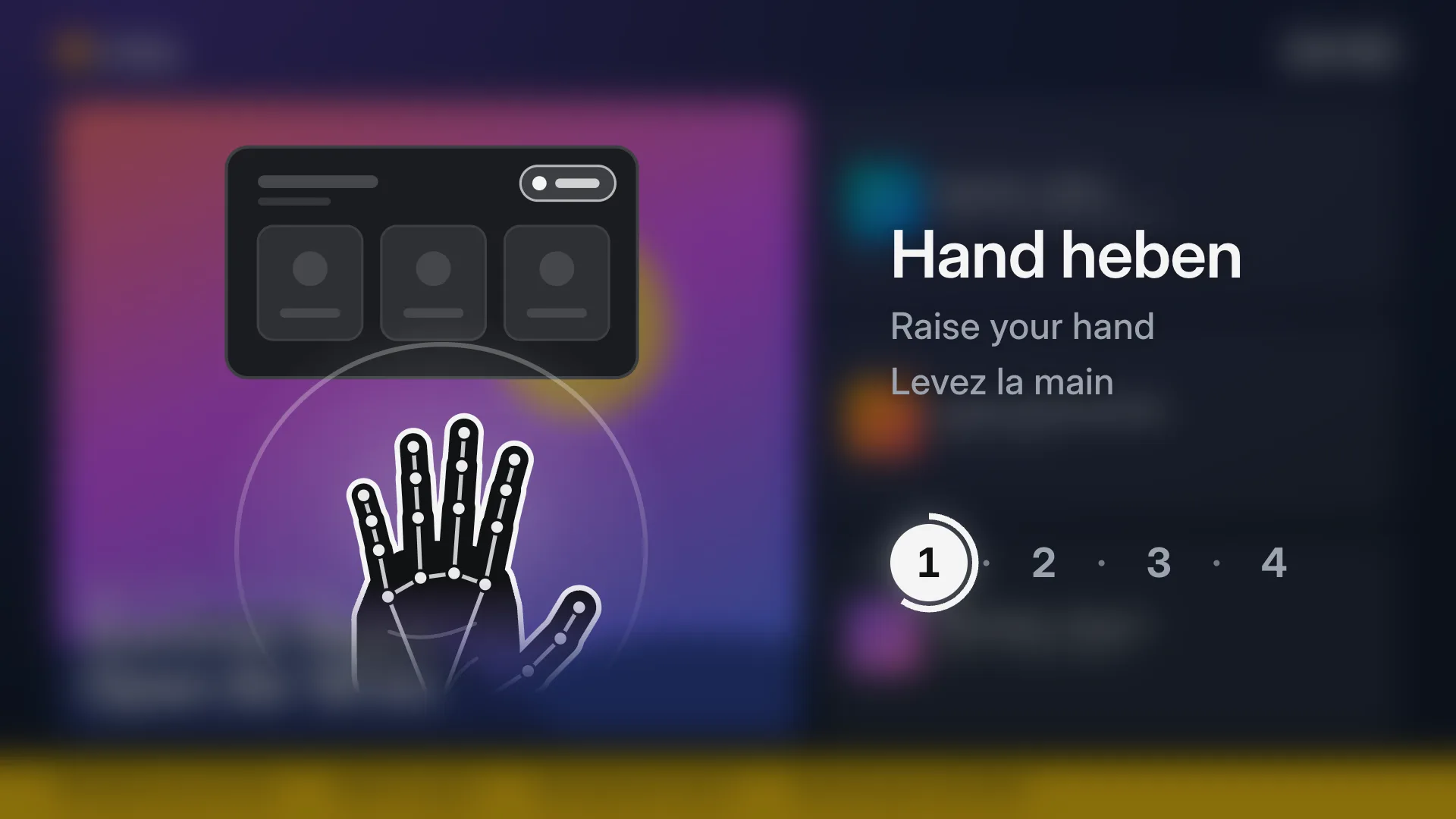
Screens you use with your hands: no touch, no app
Any TV and an ordinary webcam make a kiosk visitors use from a step away: raise a hand, point, pinch, swipe. How it works, what it needs, how people learn it, and how to set it up in four steps.
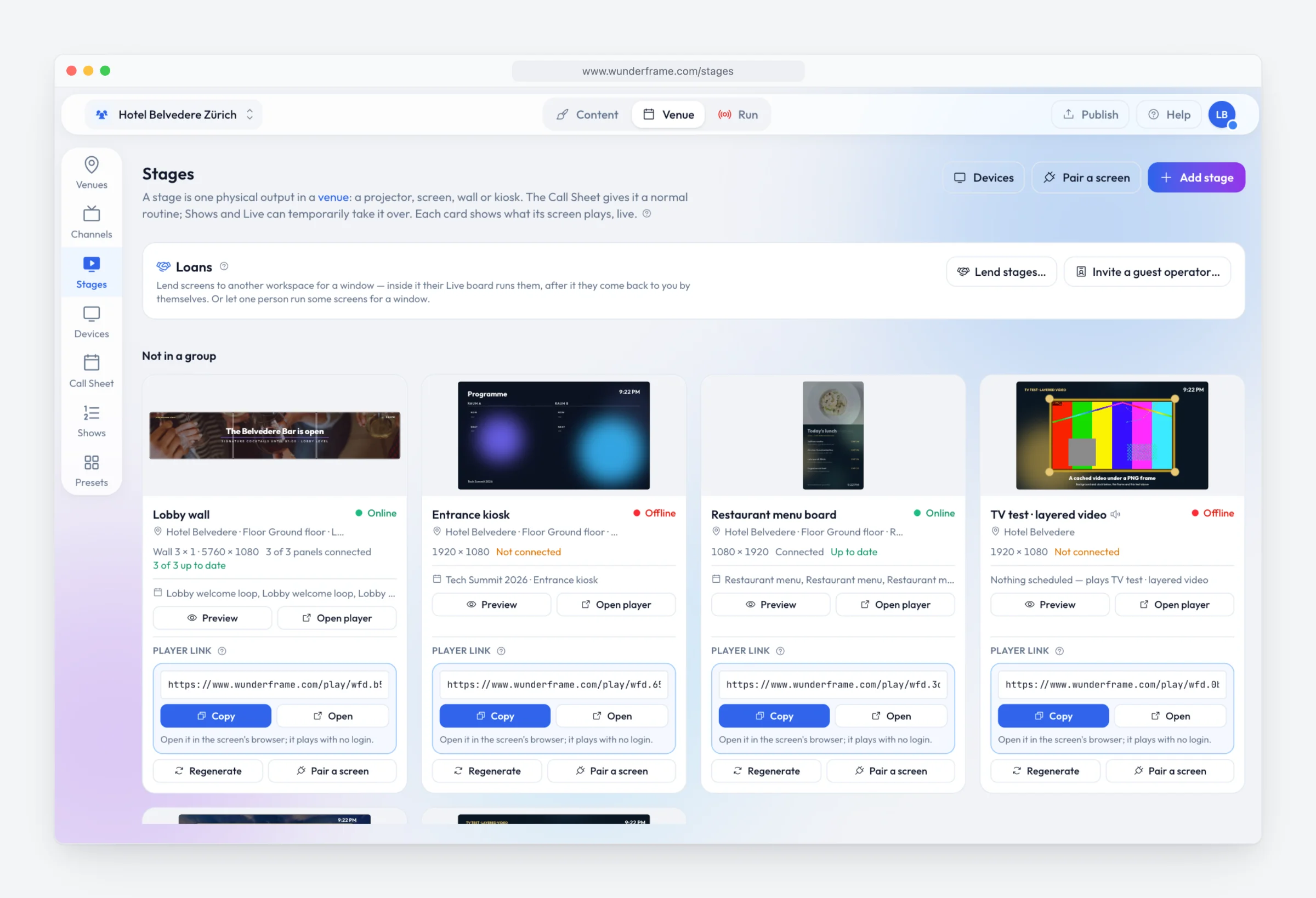
Digital signage with Wunderframe: not only for events
We are often asked whether Wunderframe is only for events. It is not: the same system runs the menu board, the reception screen and the shop window every day — and can turn an ordinary TV into a screen people use with their hands.
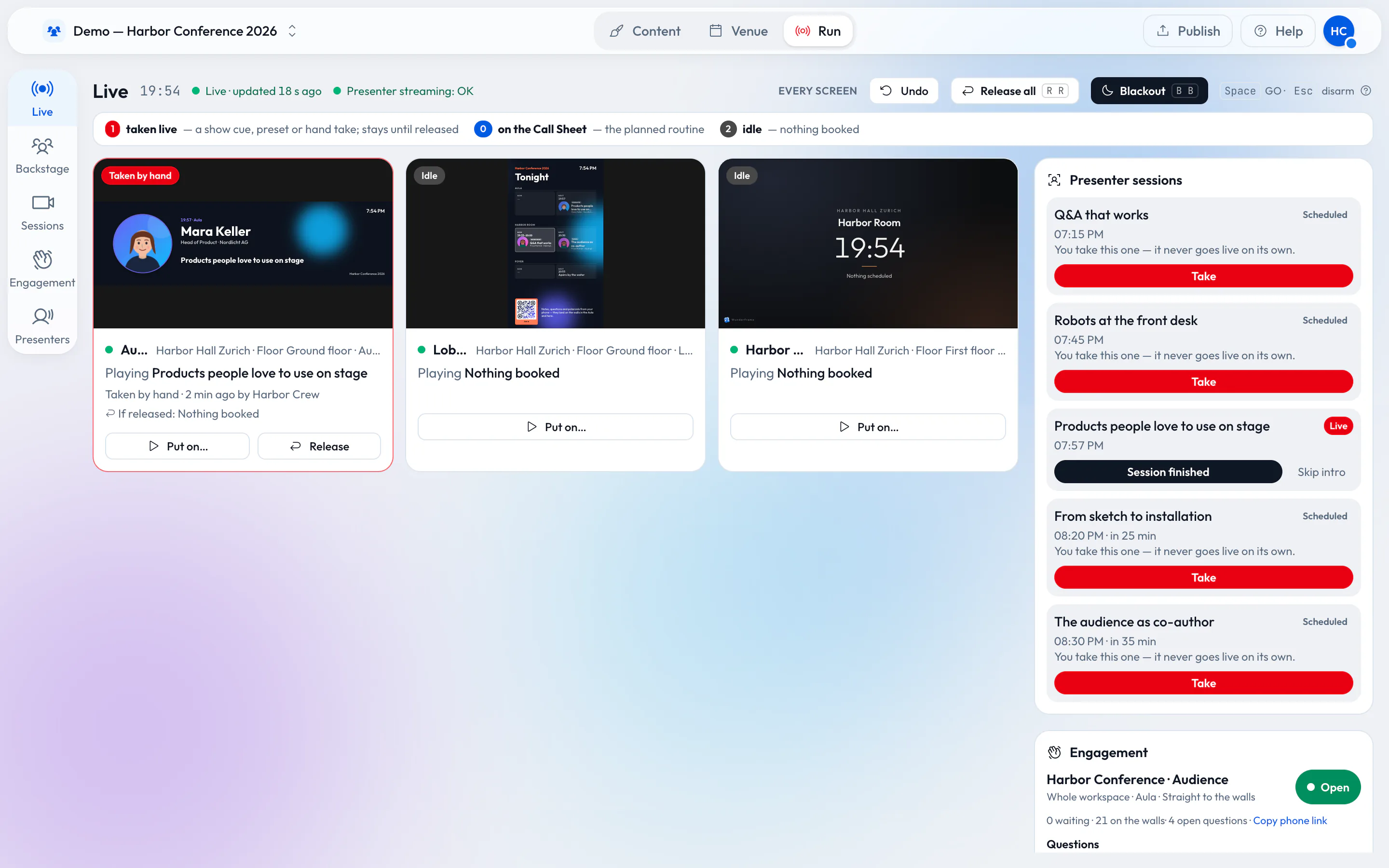
How an event should really run
A wide stage screen, speakers who join from anywhere and an operator with a phone. For a conference, a wedding or a company evening in a rented venue, with little more than a browser, an Android TV box or a Raspberry Pi.