Construire un mur vidéo avec des écrans ordinaires
Deux, trois ou douze téléviseurs qui montrent une seule image, avec la vidéo et le mouvement sur tous. Ce qu’il vous faut, comment les accrocher et les concevoir, et comment les écrans restent synchronisés.
The Wunderframe team 6 min read
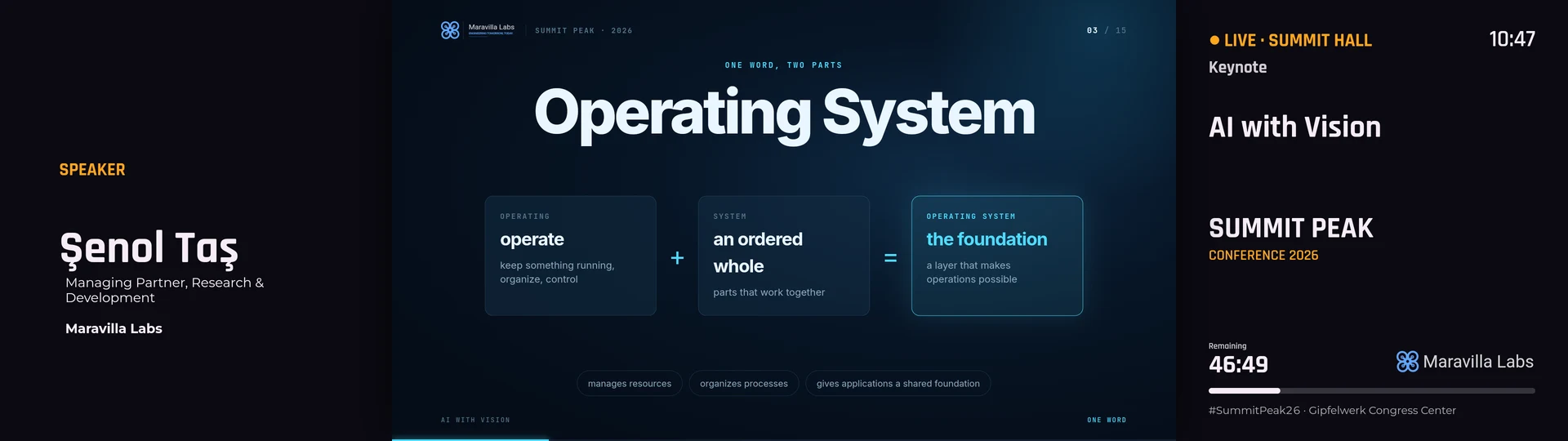
Un mur vidéo, c’était autrefois du matériel spécialisé : un boîtier contrôleur, des dalles assorties d’un seul fournisseur et un technicien pour l’installation. Pour la plupart des événements et des lieux, c’est plus que nécessaire. Deux ou trois téléviseurs ordinaires côte à côte, chacun avec un petit lecteur derrière, peuvent afficher une seule image sur l’ensemble : un titre qui traverse d’un bout à l’autre, un clip sur tous les écrans, une keynote avec l’oratrice d’un côté et les diapositives au milieu.
Cet article explique ce qu’il vous faut, comment accrocher les écrans et concevoir pour eux, et comment ils restent synchronisés. Les détails se trouvent dans la documentation sur les murs, avec un lien à chaque étape.
Ce qu’est un mur vidéo, et ce qu’il n’est pas
Dans Wunderframe, un mur vidéo est une scène dont les écrans montrent ensemble une seule image. Vous concevez un grand canevas. Chaque écran lit tout et n’affiche que sa partie : ce qui se déplace sur le canevas se déplace donc d’un écran à l’autre.
C’est différent d’une rangée d’écrans qui montrent chacun leur propre contenu mais changent au même moment, comme les menus au-dessus d’un comptoir. Pour cela, créez plutôt un groupe synchronisé. Les deux restent synchronisés de la même façon.
Ce qu’il vous faut
- Des écrans. N’importe quels téléviseurs ou moniteurs. Le même modèle facilite les raccords, sans être obligatoire : un écran en portrait peut côtoyer deux écrans en paysage.
- Un lecteur par écran. Un boîtier Android TV, un Raspberry Pi, un PC avec l’application de bureau, ou simplement un navigateur. Pour un mur, les applications sont le meilleur choix : elles lisent la vidéo nativement, continuent quand Internet tombe et se parlent directement sur le réseau local. (Les vieux boîtiers fonctionnent bien – voir notre article à ce sujet.)
- Un réseau. Internet pour les contenus et l’horloge. Pour un mur, un câble vaut mieux que le Wi-Fi, et tous les panneaux devraient être sur le même réseau local.
Vous pouvez mélanger les lecteurs : un boîtier Android TV, une application de bureau et un Raspberry Pi peuvent être les panneaux d’un même mur.
1. Disposer le mur
Créez une scène pour le mur et indiquez comment les écrans sont accrochés. Une Grid se compose de colonnes, de lignes et de la taille d’un panneau – n’importe quelle taille, pas seulement Full HD. Bezel est le cadre entre deux écrans : cette bande de l’image est cachée derrière les cadres, si bien qu’une ligne qui passe d’un écran à l’autre reste droite.
Pour des écrans qui ne forment pas une grille régulière, utilisez une Free arrangement et faites glisser chaque panneau là où il est accroché. Un écran monté de côté est tourné par le logiciel : peu importe que le boîtier TV sache tourner son image. Choisissez un panneau pour le son ; les autres lisent la même image en muet, pour que le mur ne fasse pas d’écho. Disposer un mur, dans la documentation.
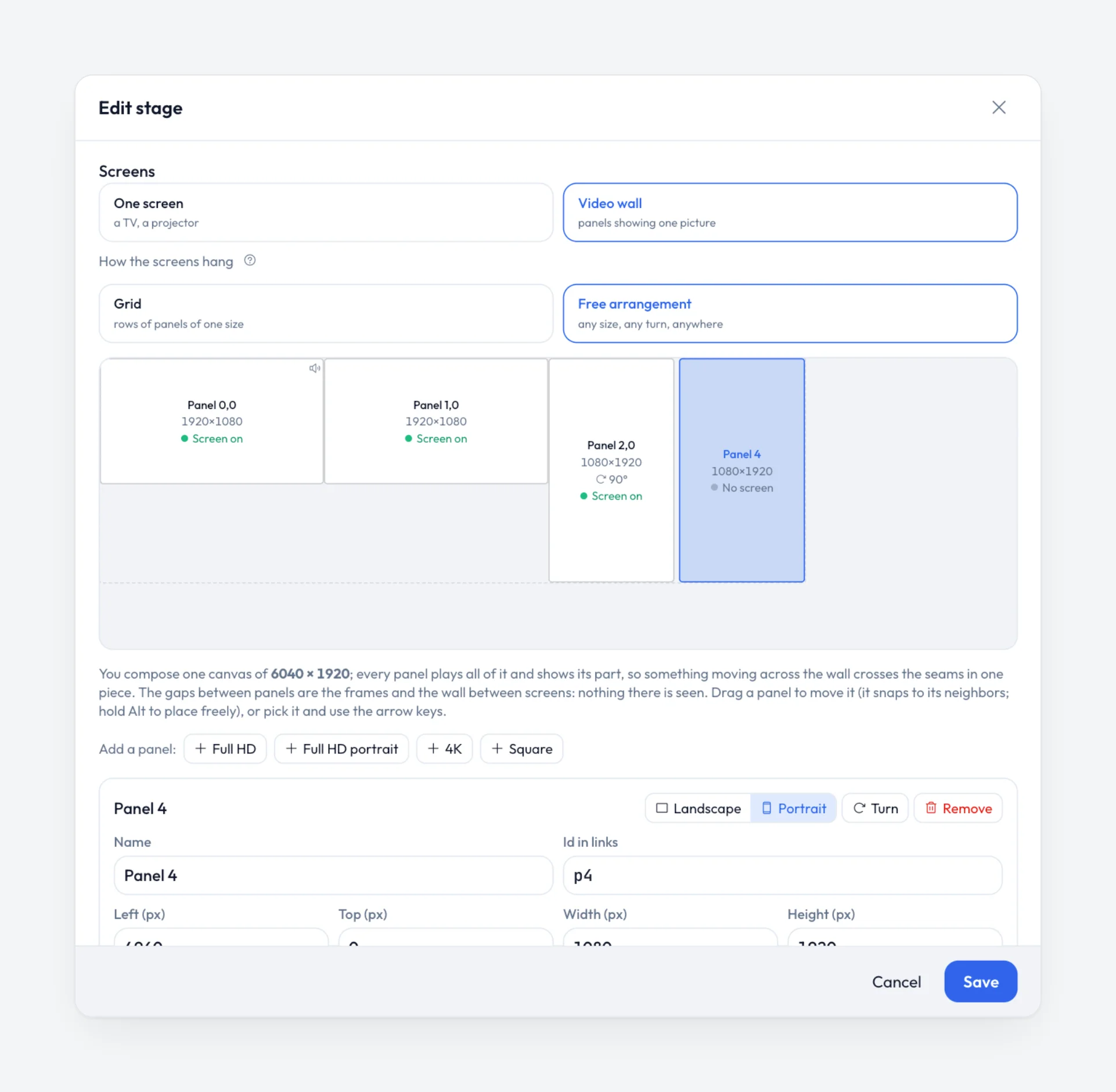
Une Free arrangement sur la scène : deux écrans en paysage, un tourné en portrait et un quatrième en cours d’ajout.
2. Un écran sur chaque panneau
Chaque panneau reçoit son propre lecteur. Appuyez sur Pair a screen, cliquez sur le panneau et saisissez le code affiché par le téléviseur. Au démarrage, chaque écran affiche le nom de son panneau pendant dix secondes : longez le mur et vérifiez l’ordre avant l’ouverture des portes.
Deux réglages sur les écrans eux-mêmes comptent plus que tout dans le logiciel : réglez chaque sortie exactement à la taille du panneau et désactivez l’overscan ou le « zoom » du téléviseur. Sinon l’image est un peu rognée sur chaque écran et les raccords ne s’alignent pas. Appairer les panneaux, dans la documentation.
3. Concevoir une image pour tout le mur
Dans l’éditeur de scènes, ouvrez Canvas et choisissez le mur sous Design for a wall. Le canevas prend la taille du mur entier, avec chaque écran délimité et nommé. Les zones qu’aucun écran ne montre – derrière les cadres, le coin vide à côté d’un écran portrait – sont hachurées, et un bloc placé là reçoit un avertissement.
Quelques règles simples pour qu’un mur se lise bien :
- Faites traverser les raccords plutôt que de poser des éléments dessus. Un titre en mouvement se lit bien d’un écran à l’autre ; un mot immobile coupé en deux, non.
- Gardez les visages et les petits textes sur un seul écran.
- Profitez de la largeur. Un mur fait ce qu’un écran ne peut pas : un panorama, une frise, une oratrice à côté de ses diapositives.
Appuyez sur F pour l’aperçu plein écran, choisissez le mur et cliquez sur un panneau pour voir exactement ce que cet écran affichera. Concevoir pour un mur, dans la documentation.
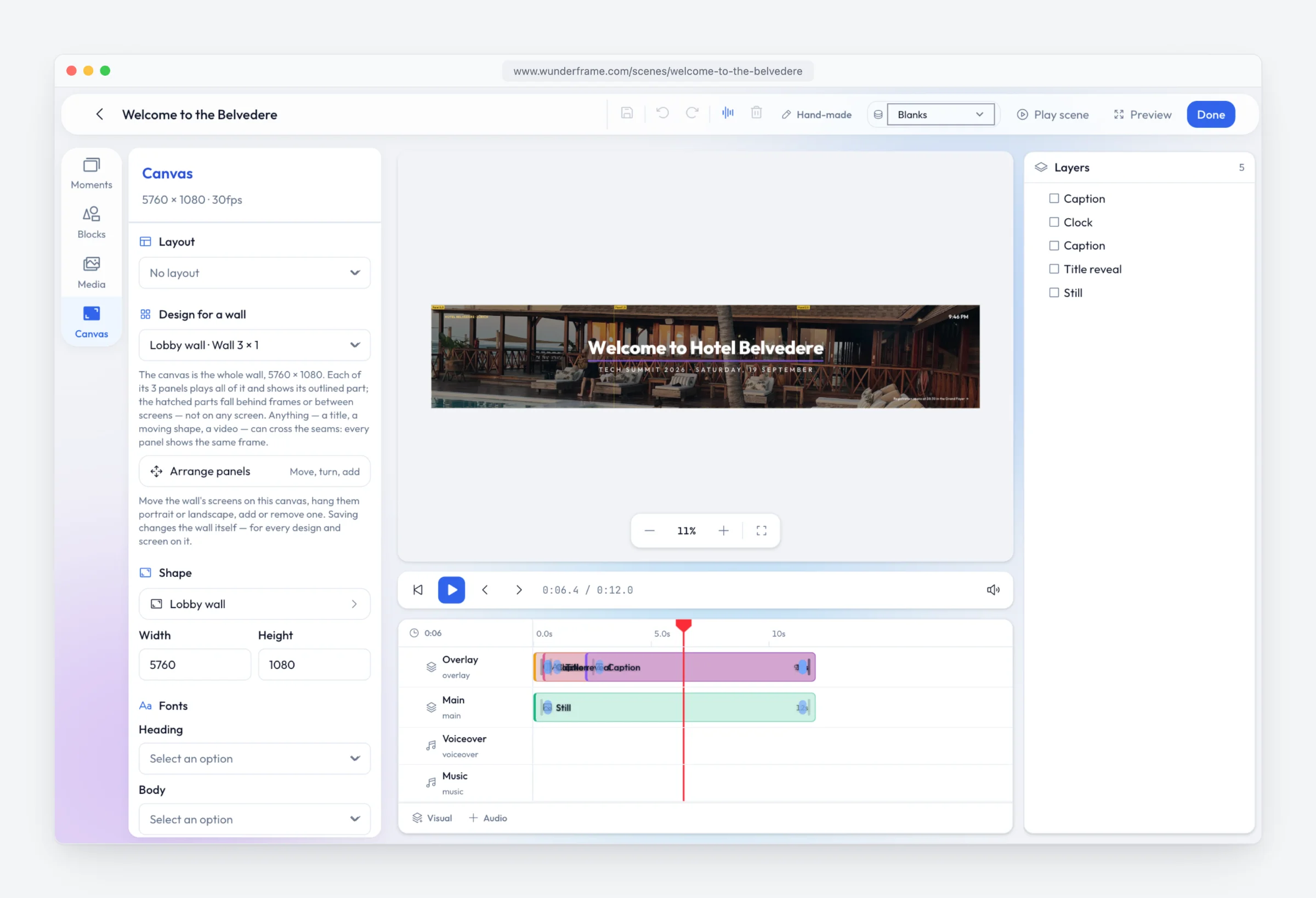
Design for a wall : un canevas de 5760 × 1080 pour trois écrans Full HD, chacun délimité.
Vous pouvez aussi déplacer les écrans directement sur la maquette : Arrange panels transforme chaque écran en contour à faire glisser, et l’enregistrement modifie le mur lui-même. Les écrans déjà appairés gardent leur panneau.
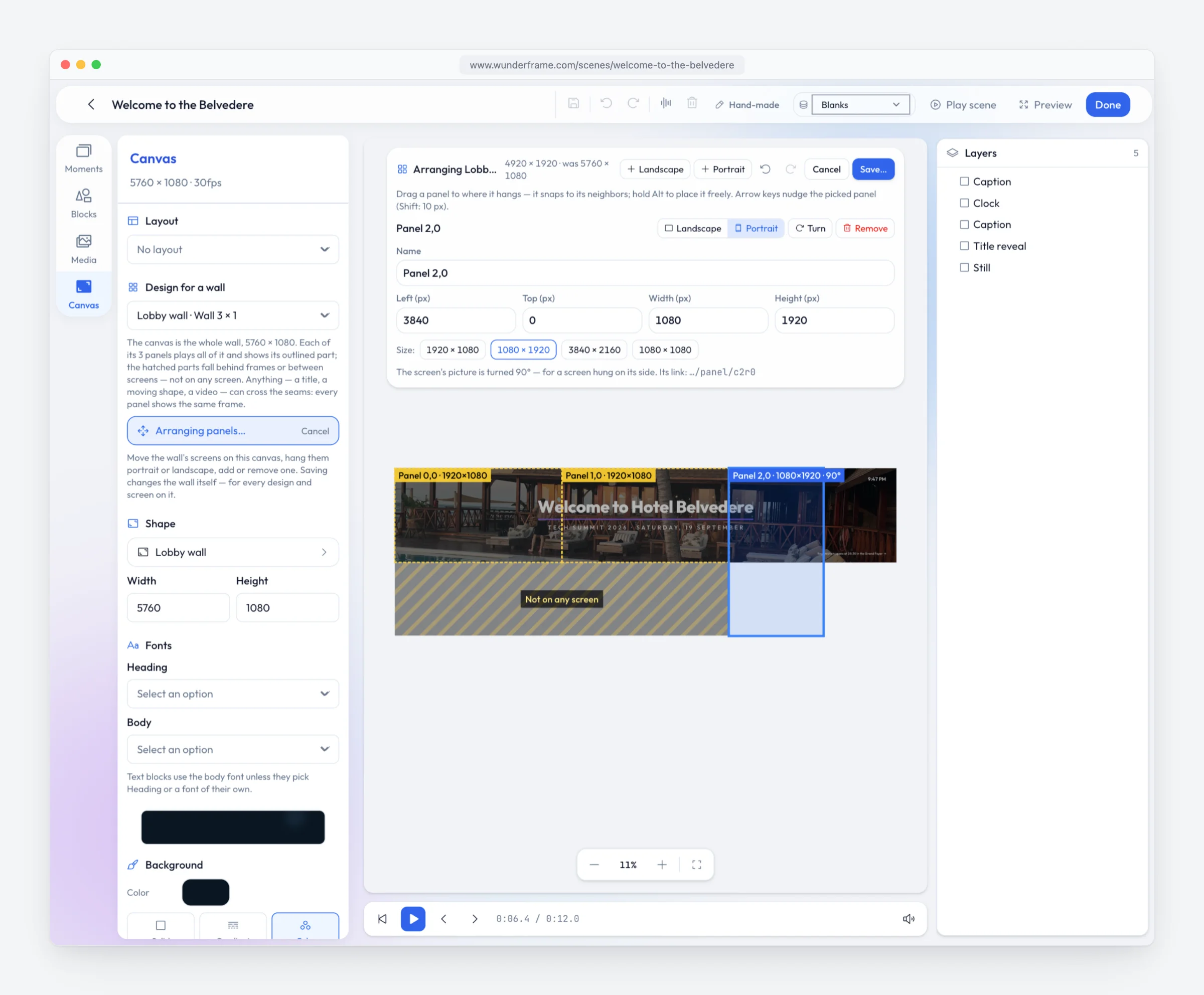
Arrange panels sur la maquette. La partie hachurée n’est sur aucun écran.
4. La vidéo sur tout le mur
Déposez un clip sur le canevas et étirez-le sur les écrans. Chaque écran lit le même clip et en affiche sa partie. La difficulté, c’est le timing : sur un mur, un cinquième de seconde entre deux écrans se voit, car un bord en mouvement se casse au raccord.
Wunderframe règle cela de deux façons. Tous les écrans suivent la même horloge, si bien que chaque changement de scène arrive au même instant sur chaque panneau. Et les applications ouvrent les clips de la scène suivante avant le changement : tous les écrans démarrent une vidéo ensemble, au lieu que chacun démarre en retard du temps que met son propre lecteur. Un clip en boucle reste sur la même image sur chaque écran, passage après passage.
Une maquette sur un mur de 3840 × 1080 pendant une keynote : l’oratrice, ses diapositives et la session côte à côte.
5. Comment les écrans restent synchronisés
Il n’y a pas de boîtier contrôleur. L’un des écrans est le leader : il décide de ce qui passe et du moment exact où cela commence, et les autres suivent. Si le leader est éteint, un autre écran prend le relais en quelques secondes, sans que personne ait à le choisir. Les écrans communiquent via le serveur Wunderframe, et les applications sur le même réseau local se parlent aussi directement, pour que le mur reste uni quand Internet tombe.
Un nouveau contenu n’apparaît jamais à moitié chargé : une story modifiée est d’abord téléchargée sur chaque écran, et les écrans basculent ensemble quand tous l’ont. Si un écran se désynchronise malgré tout, il rattrape seul en quelques secondes, et Sync wall now sur la carte du mur réaligne tous les écrans d’un coup, sans rechargement. Comment les écrans restent synchronisés, dans la documentation.
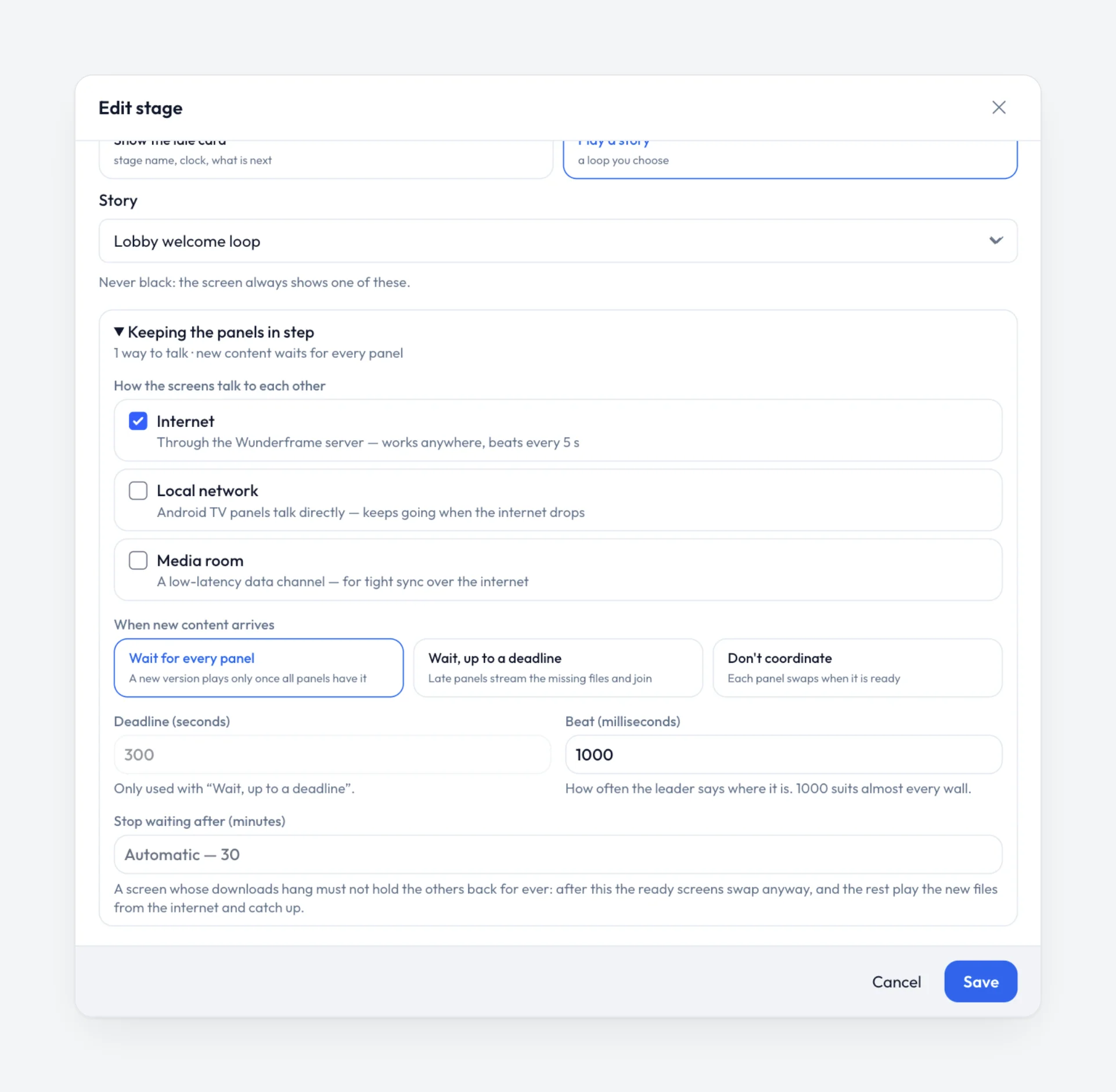
Comment les écrans communiquent et ce qui se passe à l’arrivée d’un nouveau contenu, réglé par mur.
Une checklist pour le jour J
- Chaque sortie à la taille du panneau, overscan désactivé.
- Des câbles pour les lecteurs si possible ; tous les panneaux sur un même réseau, isolation des clients désactivée. Les besoins réseau listent les ports.
- Longer le mur une fois au démarrage des lecteurs et vérifier les noms des panneaux.
- Un seul panneau joue le son.
- Vérifier la maquette dans l’aperçu plein écran, panneau par panneau, avant l’événement.
- Dans Devices, chaque panneau affiche le même leader.
- Si un écran semble décalé, appuyer sur Sync wall now.
Tout cela est détaillé dans la documentation sur les murs, réglage par réglage.
Related posts

How an event should really run
A wide stage screen, speakers who join from anywhere and an operator with a phone. For a conference, a wedding or a company evening in a rented venue, with little more than a browser, an Android TV box or a Raspberry Pi.

Old Android TV boxes and Raspberry Pis as signage players
Cheap boxes, reliable screens. What an Android TV box or a Raspberry Pi can run, where the limits are, and a checklist for event day.

Clubhouse screens: fixtures, sponsors and a fan wall
A practical setup for a sports club: a fixture board that fills from your spreadsheet, a sponsor loop that treats every sponsor fairly, a fan photo wall on match day — and an honest word about live scores.