Pour les bureaux, les aéroports, les parcs d’affaires, le commerce et les événements
Tous les écrans de votre bâtiment, pilotés d’un seul endroit.
Wunderframe diffuse vos contenus sur chaque écran – à l’accueil, dans le hall, en vitrine, dans le hall des départs, sur scène – selon le planning que vous fixez, depuis vos propres données, et chacun garde une copie de ce qu’il joue sur l’appareil. Quand la journée prend une autre tournure, reprenez n’importe quel écran depuis une seule régie live, sur un ordinateur portable ou sur votre téléphone.
Gratuit pendant l’accès anticipé. Sans carte de crédit.
La plupart des écrans tournent aujourd’hui avec du bricolage.
Une clé USB derrière la télé du hall. Un lecteur à part pour les actualités. Des panneaux de salle imprimés chaque matin. Et personne ne sait vraiment ce qui passe où.
Wunderframe part d’ailleurs.
Un seul endroit pour tous les écrans – de l’accueil et des salles de réunion à la surface de vente, au hall des départs et à la scène.
Conçu pour
Tous les lieux où les écrans ont quelque chose à dire.
-
Bureaux et campus
Affichage dynamiqueL’accueil, la cafétéria et les salles de réunion : messages de bienvenue, actualités du jour, menu de la cantine et ce qui se passe dans chaque salle.
-
Aéroports et parcs d’affaires
Aéroports et parcs d’affairesDéparts, arrivées, météo et actualités des locataires, depuis vos données sur tous les écrans du site, et une signalétique qu’on utilise d’un geste de la main.
-
Commerce et restauration
Affichage dynamiqueMenus, prix et horaires depuis une liste, le menu du matin au petit déjeuner et celui du soir dès 18 heures, et une vitrine qui change toute seule.
-
Lieux d’accueil et événements
Pour les événementsLes mêmes écrans le jour J : écrans d’agenda, intervenants à l’écran et un public qui participe par QR code.
Ce qu’il fait
Tout ce que vos écrans doivent savoir faire.
-
Des stories sur tous les écrans
Composez des stories à partir de scènes et diffusez-les sur n’importe quel écran doté d’un navigateur, sur Android TV avec l’app Wunderframe ou sur un Raspberry Pi. Un écran s’associe avec un code de six caractères.
-
Sites, salles et murs d’images
Configurez chaque site une seule fois : salles, écrans du hall, groupes que vous basculez ensemble et murs d’images composés de plusieurs écrans qui jouent en synchronisation.
-
Tourne tout seul
Chaque écran joue ce que vous avez programmé pour lui, et quelque chose de pertinent quand rien ne l’est. Des règles basculent selon l’heure, le jour de la semaine, une valeur de vos données ou quelqu’un devant l’écran.
-
Actualités et TV
Les titres de n’importe quel flux d’actualités, des chaînes TV en plein écran ou entre vos propres scènes, en boucle, avec le nom de la chaîne et une horloge.
-
Vos données à l’écran
Concevez un écran une fois avec des champs vides et remplissez-le depuis une liste : saisie à la main, CSV depuis Excel, flux ou adresse JSON. Modifiez la liste et tous les écrans qui l’affichent changent.
-
Gestes de la main
Avec une webcam, les visiteurs utilisent l’écran de la main : pointer, pincer pour choisir, faire défiler les actualités. Les écrans tactiles fonctionnent aussi. Vous pilotez chaque écran depuis la régie live, sur un ordinateur ou un téléphone.
Gestes de la main
Des écrans qu’on utilise d’un geste.
Un téléviseur et une webcam : lever la main, pointer, pincer pour choisir.
- Aucun matériel tactile.
- Rien à toucher – même derrière une vitre.
- Confidentiel : les images ne quittent jamais l’écran.
Et le jour de l’événement
Les mêmes écrans font vivre votre événement : des intervenants à l’écran grâce à un lien, des écrans d’agenda qui savent ce qui se passe et un public qui participe depuis son téléphone.
Participation du public
Votre public participe depuis son téléphone.
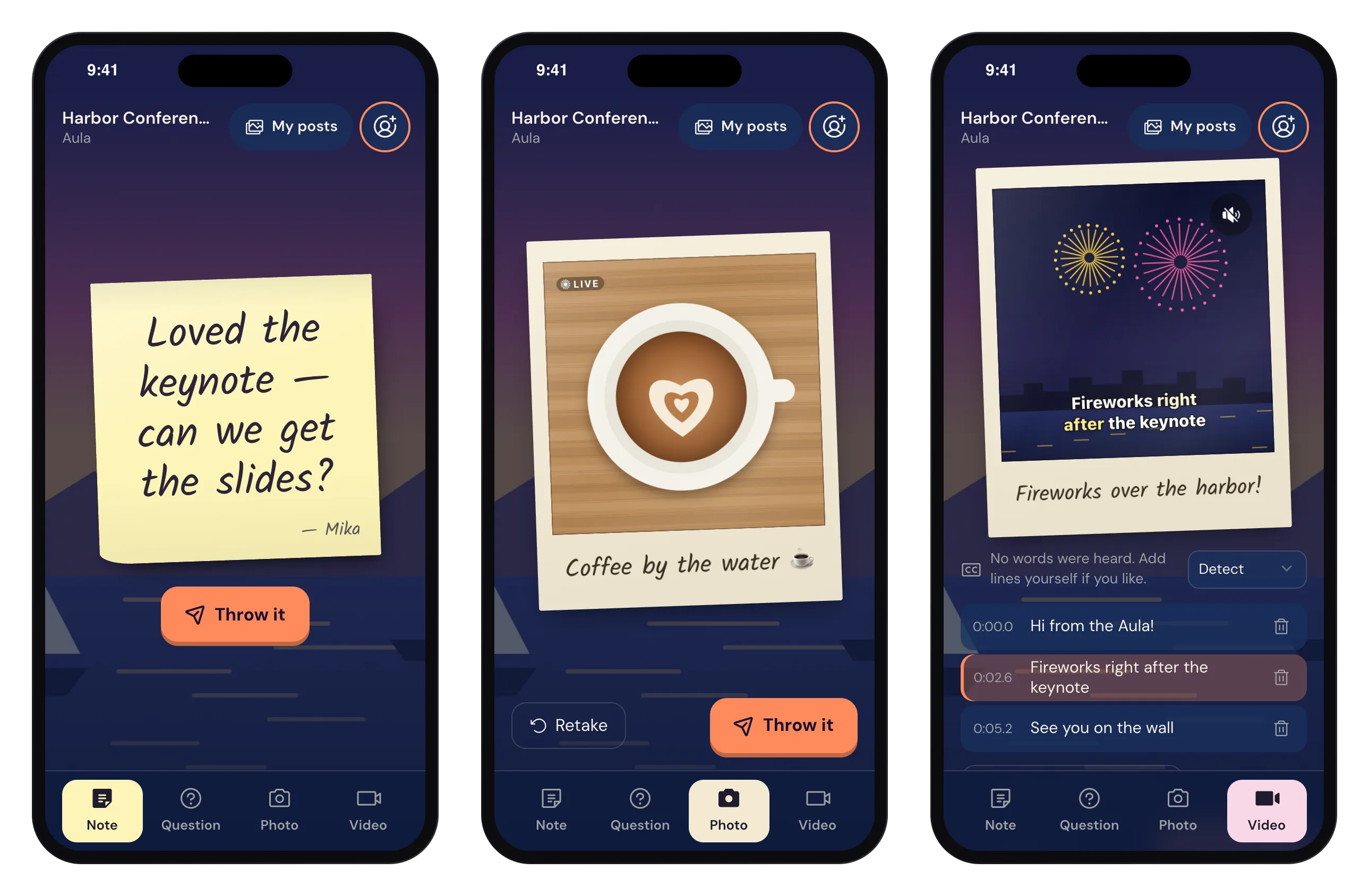
Un QR code à l’écran ouvre une page sur le téléphone de l’invité – sans application, sans connexion. Il écrit un post-it, pose une question, prend un polaroid ou une photo Live, ou envoie une courte vidéo sous-titrée à partir de ses propres mots.
- Tout apparaît sur chaque mur qui affiche l’engagement – dans la salle et dans le hall en même temps.
- Vous décidez de ce qui passe : ouvert, validation préalable ou contrôle automatique.
- Les invités peuvent partager leurs photos et vidéos depuis la page.
Murs
Des polaroids qui atterrissent sur le grand écran.
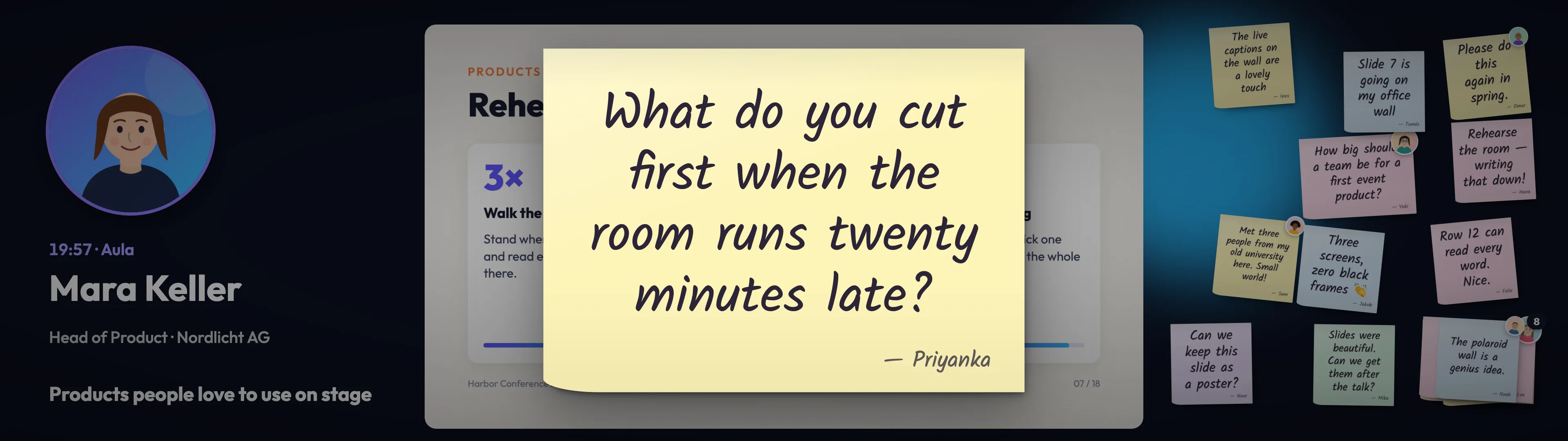
Les photos arrivent comme des tirages instantanés, avec la légende et le selfie de l’invité. Les notes s’empilent sur un mur de post-it, et la question que vous choisissez s’affiche en grand pour que l’intervenant y réponde.
Régie live
Menez le show depuis votre poche.
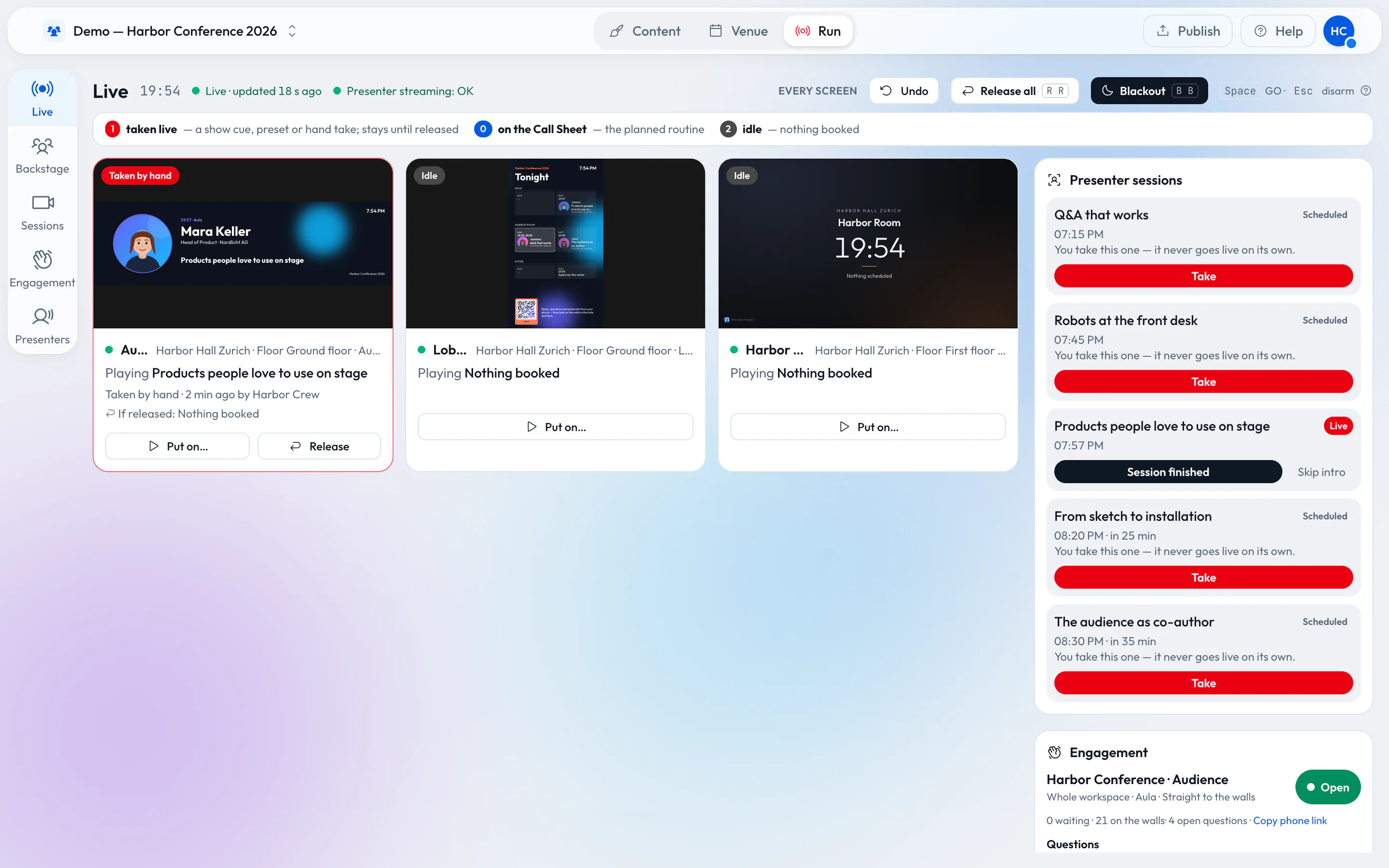
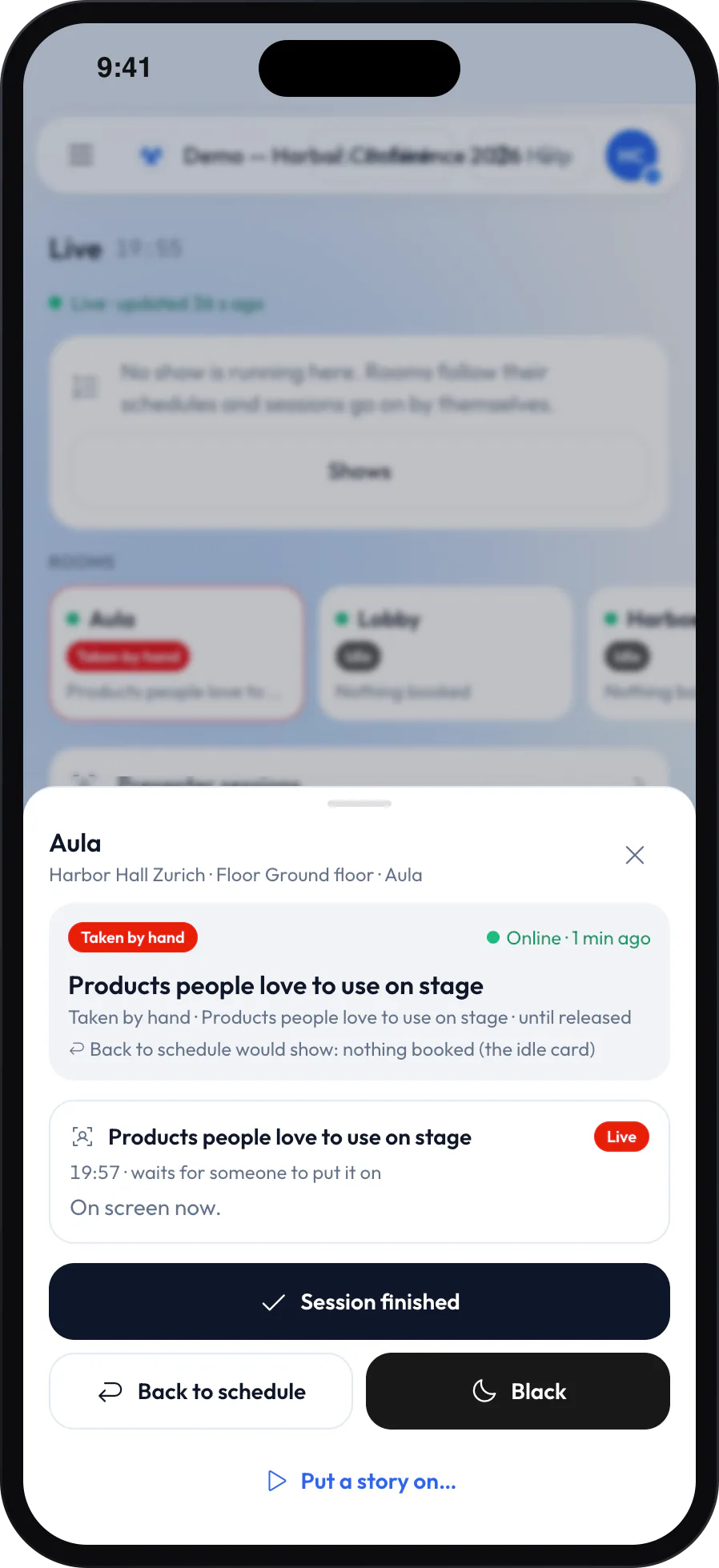
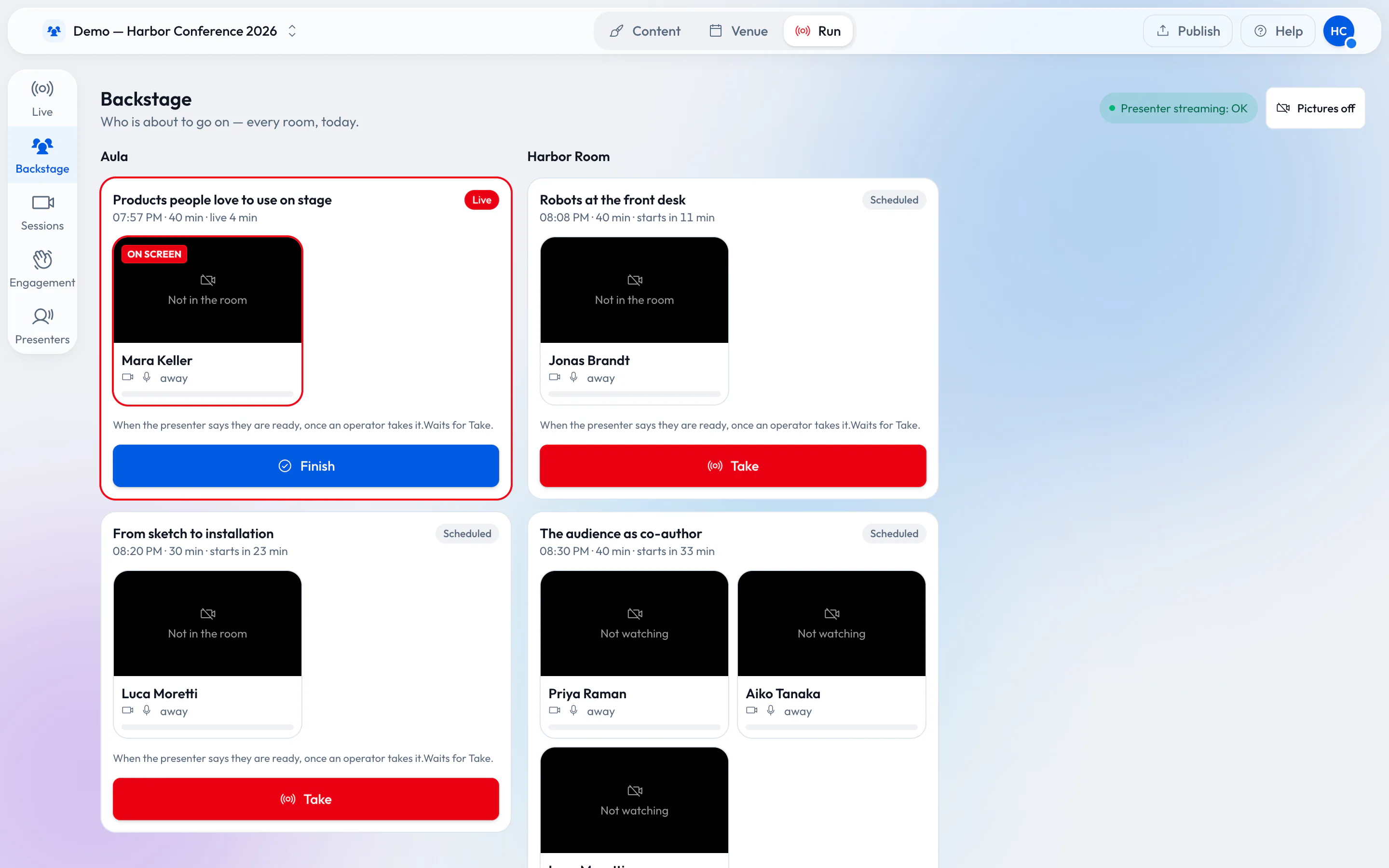
La régie live montre ce que joue chaque écran en ce moment, et pourquoi. Prenez une scène à la main, passez au cue suivant, terminez une session ou mettez une salle au noir – sur un ordinateur, une tablette ou votre téléphone.
Quand personne n’y touche, chaque écran suit son planning tout seul.
Intervenants
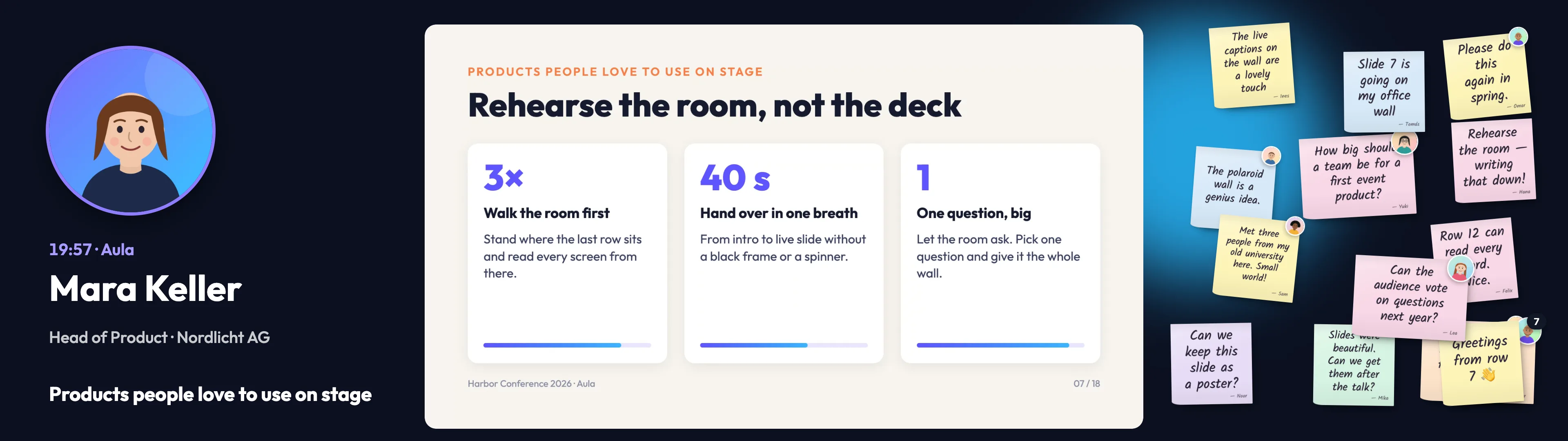
Les intervenants arrivent à l’écran grâce à un lien.
Invitez un intervenant à sa session. Il ouvre un lien personnel, vérifie sa caméra et son micro en coulisses et signale qu’il est prêt. Vous le faites apparaître sur l’écran de la salle – qu’il soit sur place ou chez lui.
Les répétitions passent par le même lien, des jours à l’avance, sans toucher à un vrai écran.
Écrans d’agenda
Le hall sait toujours ce qui se passe.
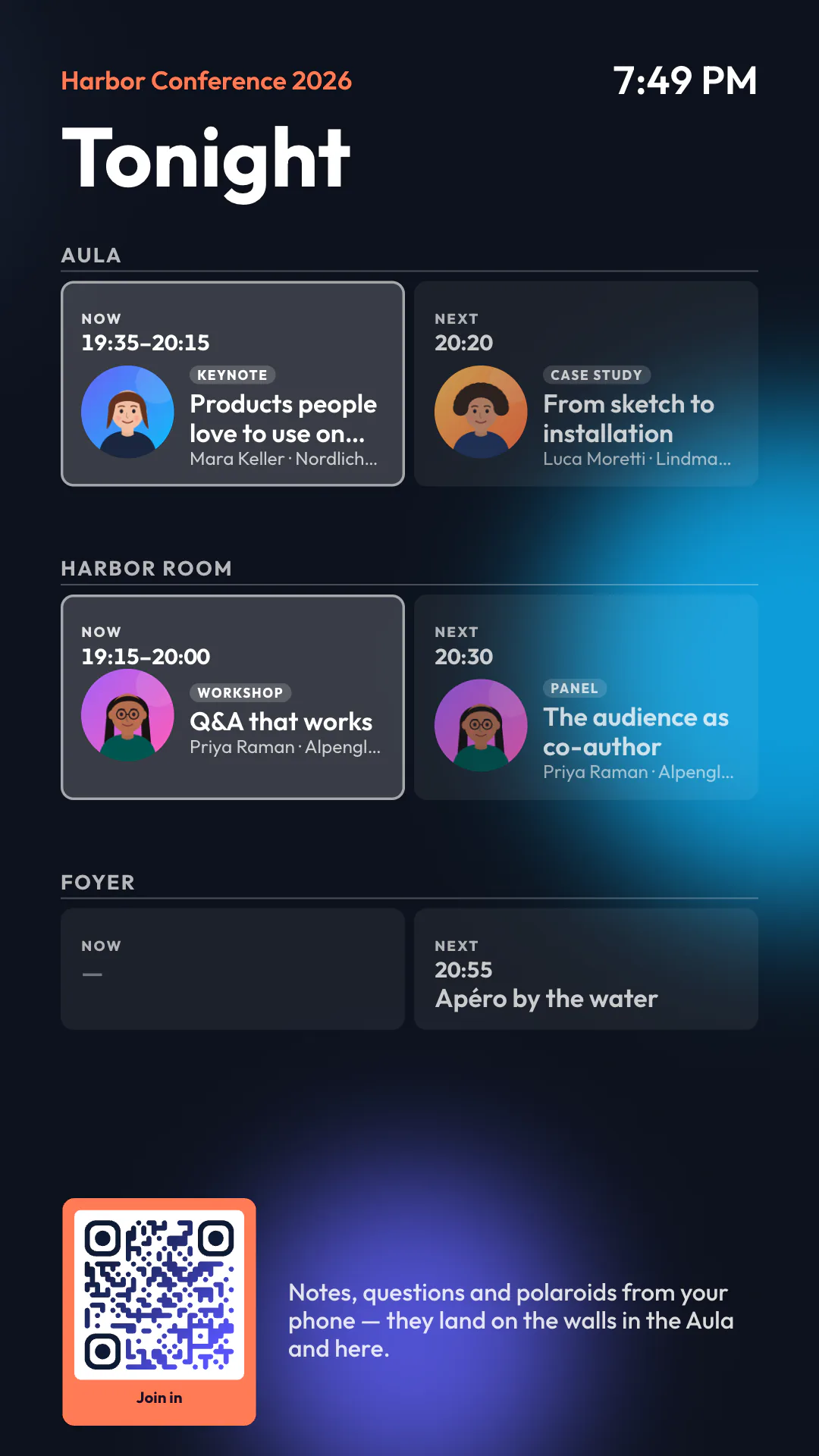
Gérez votre programme comme des données – saisi à la main, importé depuis un fichier CSV ou JSON, ou lu depuis un flux. Les écrans d’agenda affichent ce qui se passe maintenant et ensuite dans chaque salle, avec les portraits des intervenants et un QR code pour participer.
Pour les lieux
Prêtez vos écrans câblés avec la salle.
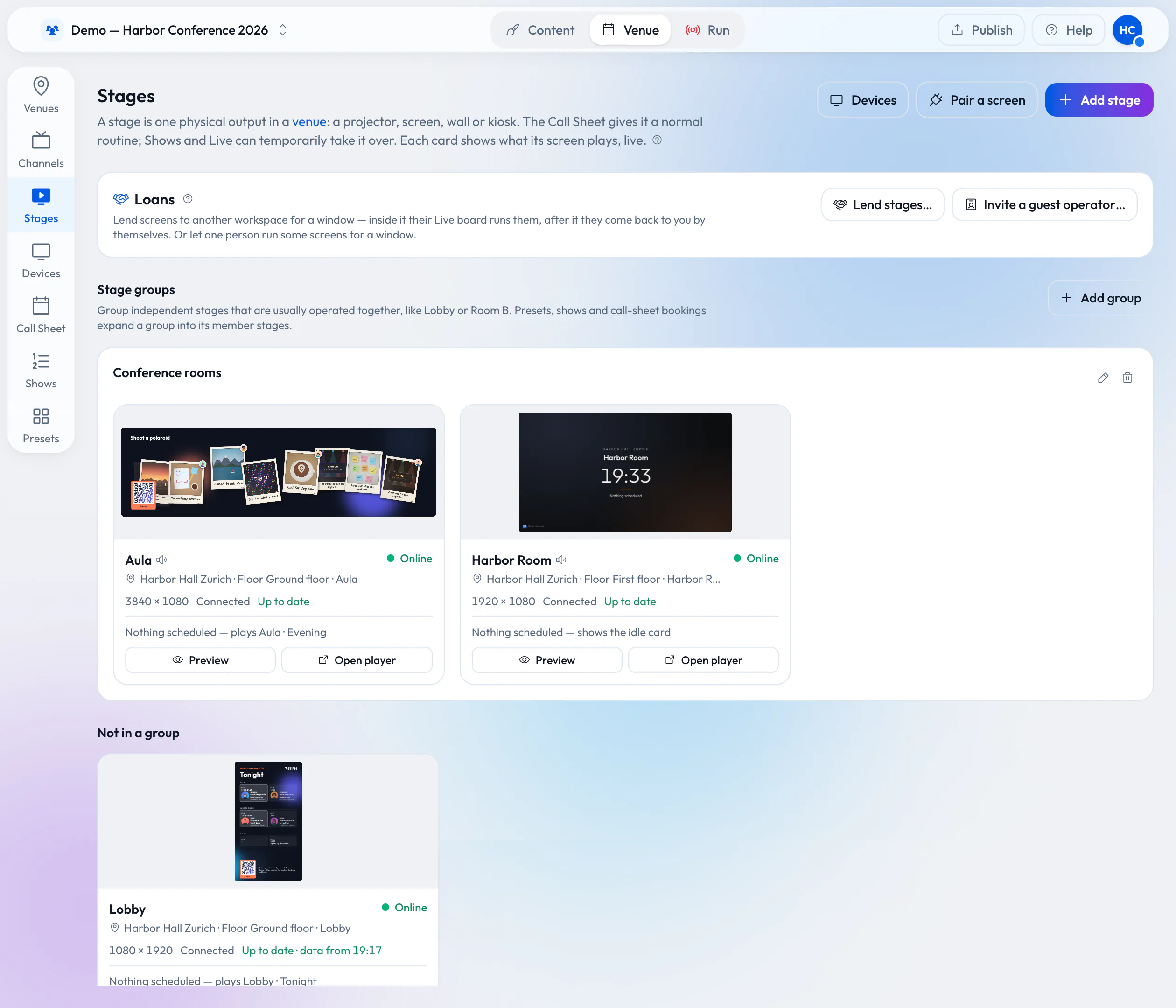
Vos salles ont déjà des écrans au mur. Prêtez-les à l’organisateur qui réserve la salle, pour exactement la durée réservée. Il prépare et pilote tout depuis son propre workspace Wunderframe avant d’arriver, et rien n’est câblé le jour même.
- Les écrans gardent leur lien de lecteur, leurs appareils et leurs câbles.
- Pendant le prêt, votre régie les affiche verrouillés et vos propres réservations attendent.
- À la fin de la plage, ils reviennent d’eux-mêmes à votre call sheet.
Un outil au lieu de quatre
Arrêtez de louer une nouvelle pile d’outils à chaque événement.
La plupart des événements louent sans cesse les mêmes outils, et aucun ne communique avec les autres.
- Outil de Q&R et de sondage Les questions du public
- Mur photo social Les photos des invités sur un écran
- Location de photobooth Un appareil, un pied et quelqu’un pour s’en occuper
- Affichage dynamique Les écrans du hall et des salles
Ensemble, par événement environ EUR 900 à 1100
Wunderframe
- Murs de post-it, de questions et de polaroids
- Photos, photos Live et vidéos depuis le téléphone de chaque invité
- Tous les écrans, du hall à la scène
Gratuit pour commencer. Event Pass dès EUR 290, bientôt disponible.
Voir les tarifsNotre estimation, d’après les prix suisses, de ce qu’un événement dépense habituellement pour ces quatre outils, hors TVA. Vos devis seront différents.
Comment ça marche
Opérationnel en trois étapes.
-
Configurez votre site
Ajoutez vos salles et vos écrans. Ouvrez le lecteur sur chaque écran et associez-le avec le code de six caractères qu’il affiche.
-
Créez vos stories
Concevez des scènes dans l’éditeur, alimentez-les avec vos données ou un flux d’actualités, et programmez ce que chaque écran joue et quand.
-
Passez en live
Les écrans suivent le planning tout seuls. Quand la journée prend une autre tournure, reprenez la main depuis la régie live.
Ce qui le distingue
Conçu pour des écrans qui doivent fonctionner.
-
Fonctionne avec ce que vous avez
Un navigateur, un boîtier Android TV ou un Raspberry Pi. Si le réseau tombe, l’écran continue de jouer ce qu’il a en mémoire.
-
En direct, pas seulement planifié
Les plannings tournent tout seuls, et vous pouvez reprendre n’importe quel écran à tout moment. Chaque écran indique ce qu’il joue et pourquoi.
-
Aucune app pour les invités
Un QR code et un navigateur, c’est tout ce dont un invité a besoin. Pas de téléchargement, pas de compte.
-
Vos données, votre design
Concevez une scène une fois, avec des champs à remplir, et alimentez-la depuis n’importe quelle liste – votre programme, vos intervenants, vos sponsors ou un flux d’actualités.
Tarifs
Commencez gratuitement. Ajoutez des écrans en grandissant.
- Disponible
Free
EUR 0par mois, pendant l’accès anticipé
1 lieu, quelques écrans, participation du public
Commencer gratuitement - Bientôt
Pro
EUR 1923par écran / mois
minimum 2 écrans
Voir toutes les formules - Bientôt
Business
EUR 390470par mois, 10 écrans inclus
+ 15 par écran supplémentaire
Voir toutes les formules
Prix hors TVA. Les formules payantes arrivent bientôt.
Wunderframe
Vos contenus, sur tous les écrans.
Créez un compte gratuit, associez votre premier écran et regardez votre story se lancer.
Gratuit pendant l’accès anticipé.