Pour les conférences et les événements d’entreprise
Chaque salle au bon moment, chaque intervenant à l’écran.
Wunderframe pilote les écrans d’une journée de conférence depuis un seul endroit : les écrans des salles, le hall, les intervenants qui se connectent d’ailleurs et les questions de votre public. Vous suivez tout sur un ordinateur, une tablette ou votre téléphone.
La situation aujourd’hui
Une journée de conférence tourne souvent avec un ordinateur par salle, une carte d’acquisition pour l’intervenant à distance, un outil de questions dans un autre onglet et un écran de hall qui affiche le programme de la veille.
Régie live
Voir chaque salle et agir.
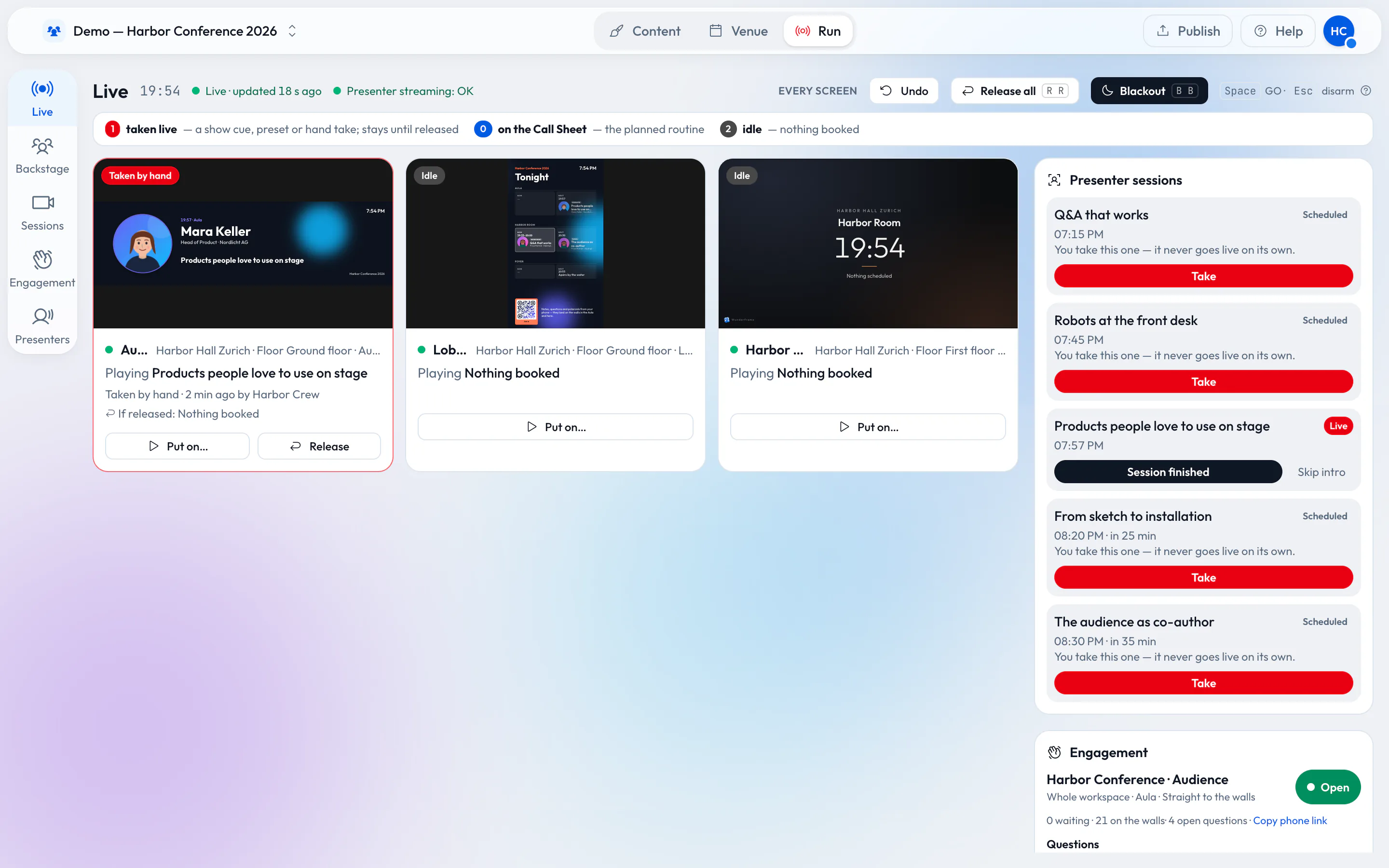
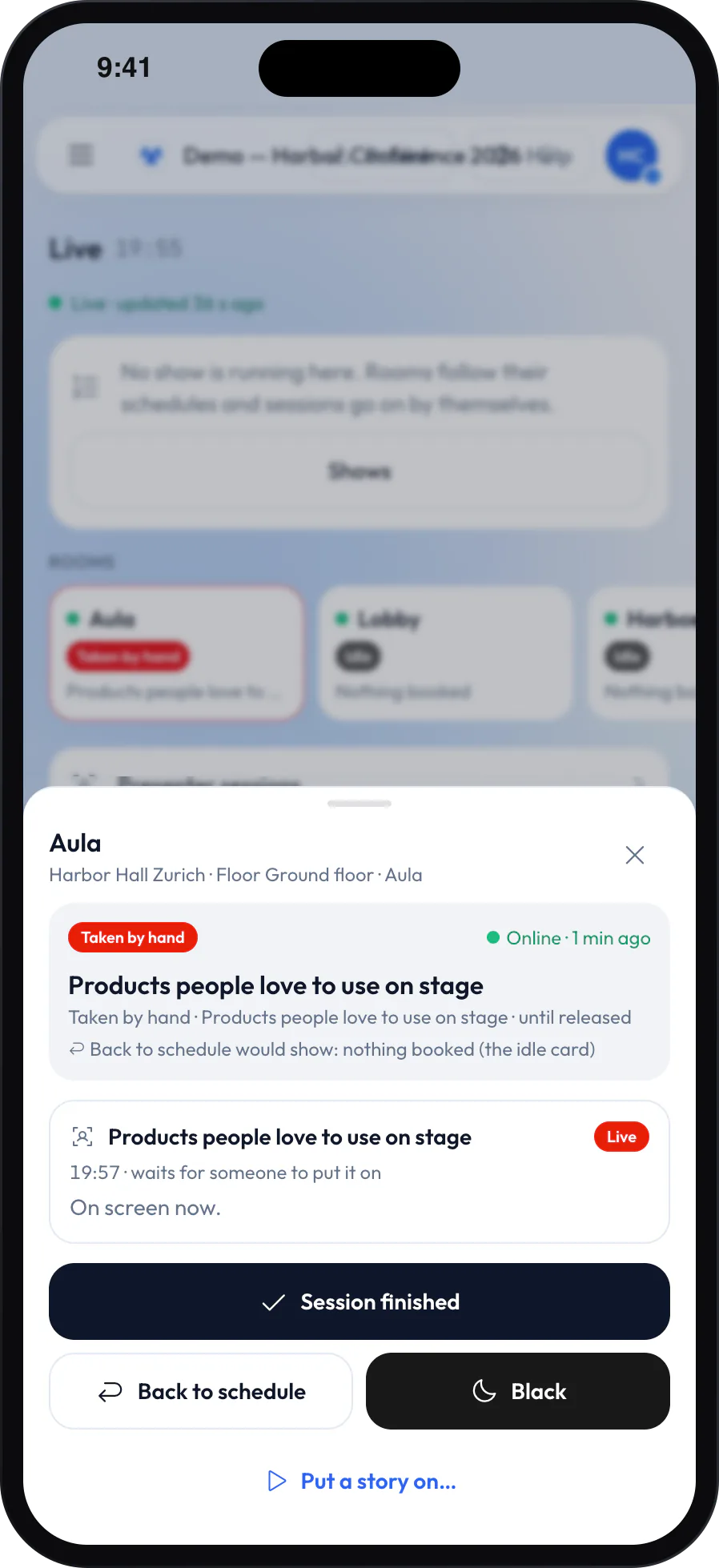
La régie live montre ce que joue chaque écran, pourquoi, et qui le contrôle. Prenez une scène en main, déroulez un show cue par cue avec GO, terminez une session ou passez une salle au noir. Sur un téléphone, elle devient un grand bouton GO et la salle dont vous avez besoin.
- Regroupez des écrans pour basculer plusieurs salles ensemble
- Des règles changent les écrans d’elles-mêmes – par exemple quand une session passe en direct
- Le rôle d’opérateur pilote les écrans sans rien modifier
Intervenants
Des intervenants à distance, sans carte d’acquisition.
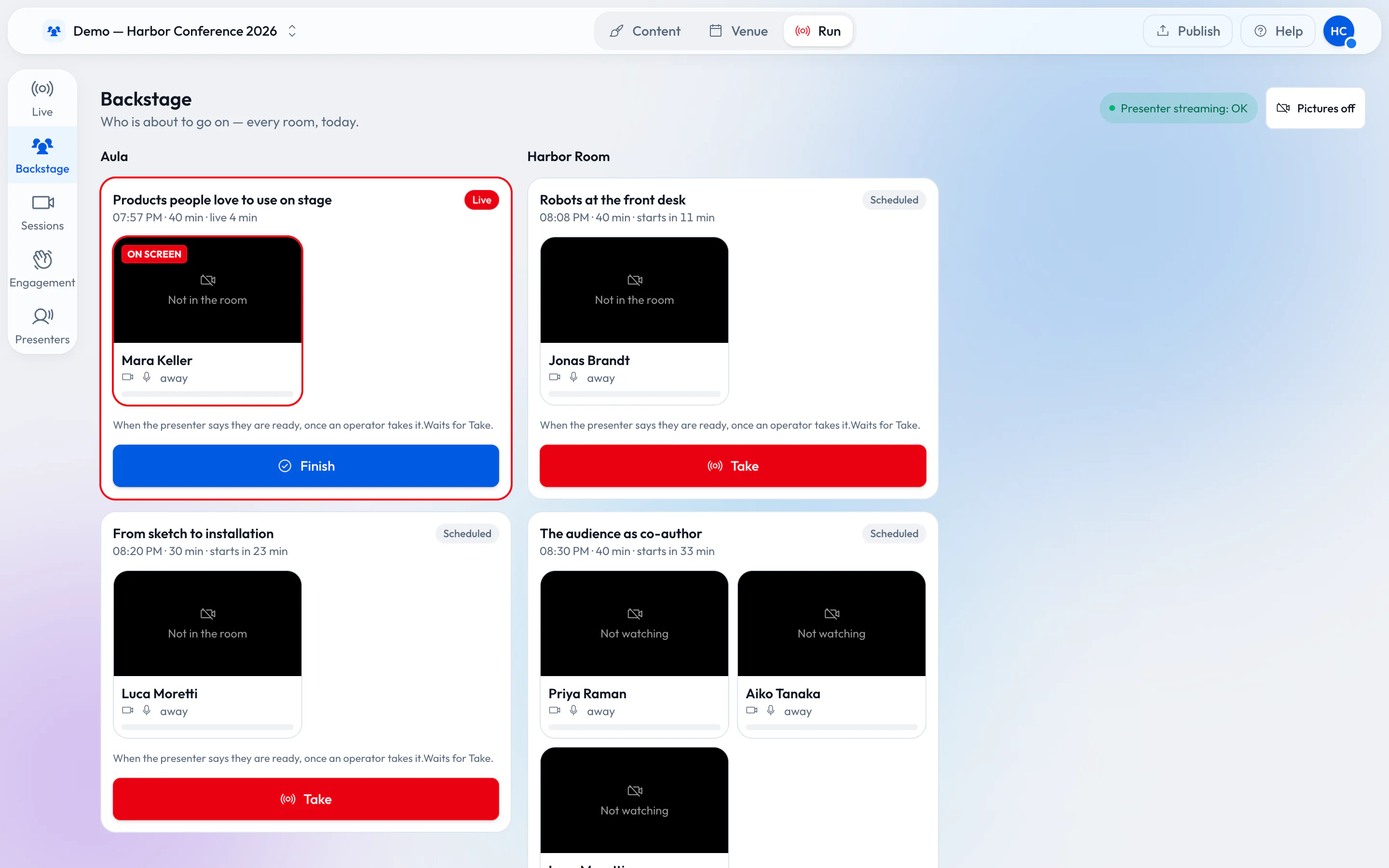
Invitez un intervenant à une session avec un lien personnel. Il l’ouvre dans son navigateur, vérifie caméra et micro en coulisses et se déclare prêt ; vous l’affichez sur l’écran de la salle, dans une slide que vous avez conçue. Un panel montre plusieurs intervenants à la fois.
- Répétez avec le même lien, une semaine ou un jour avant
- L’intervenant voit une petite image de l’écran de la salle pendant qu’il y est
Écrans d’agenda et introductions
Le programme tient les écrans à jour.
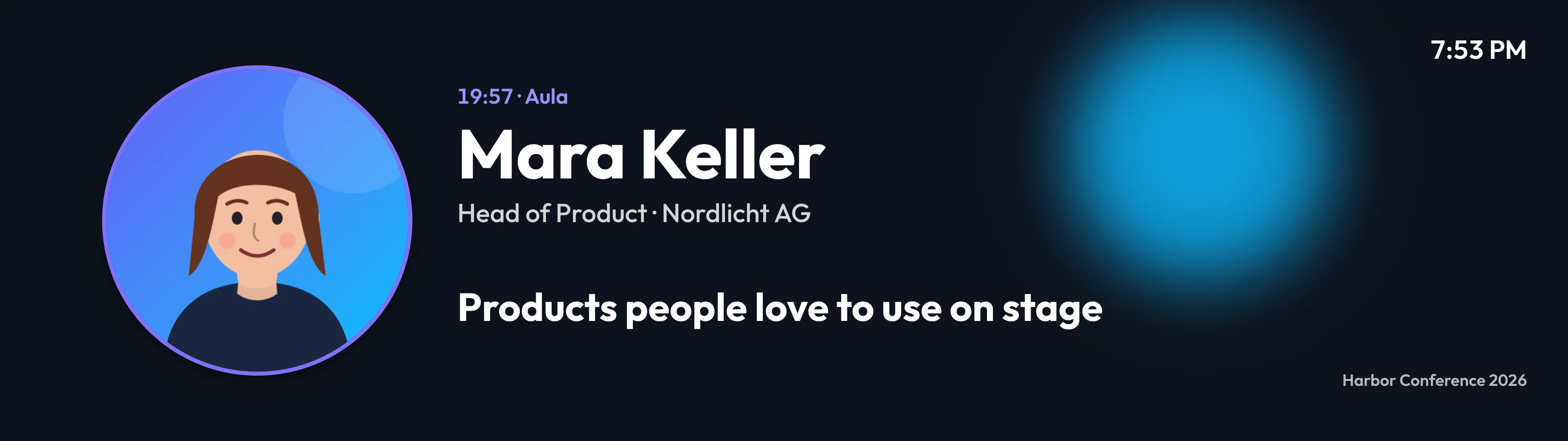
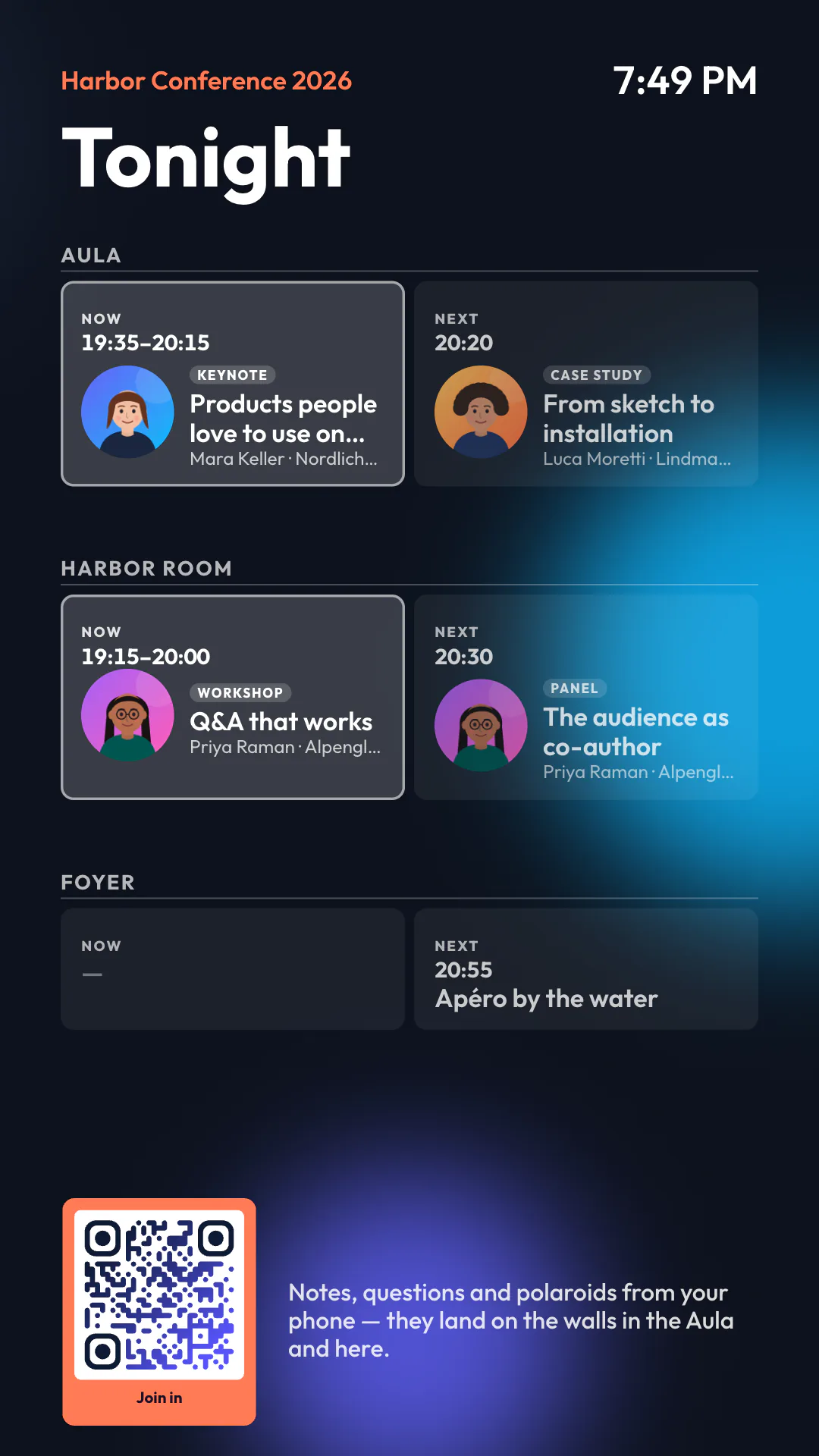
Saisissez votre programme, importez un fichier CSV ou JSON, ou lisez un flux. Les écrans d’agenda montrent ce qui se passe maintenant et ensuite dans chaque salle selon l’horloge du lieu, et des modèles font de chaque session une introduction d’intervenant ou une carte « À suivre » avec compte à rebours.
Changez une heure dans les données, et chaque écran qui l’affiche suit.
Questions du public
La meilleure question, en grand sur l’écran de la salle.
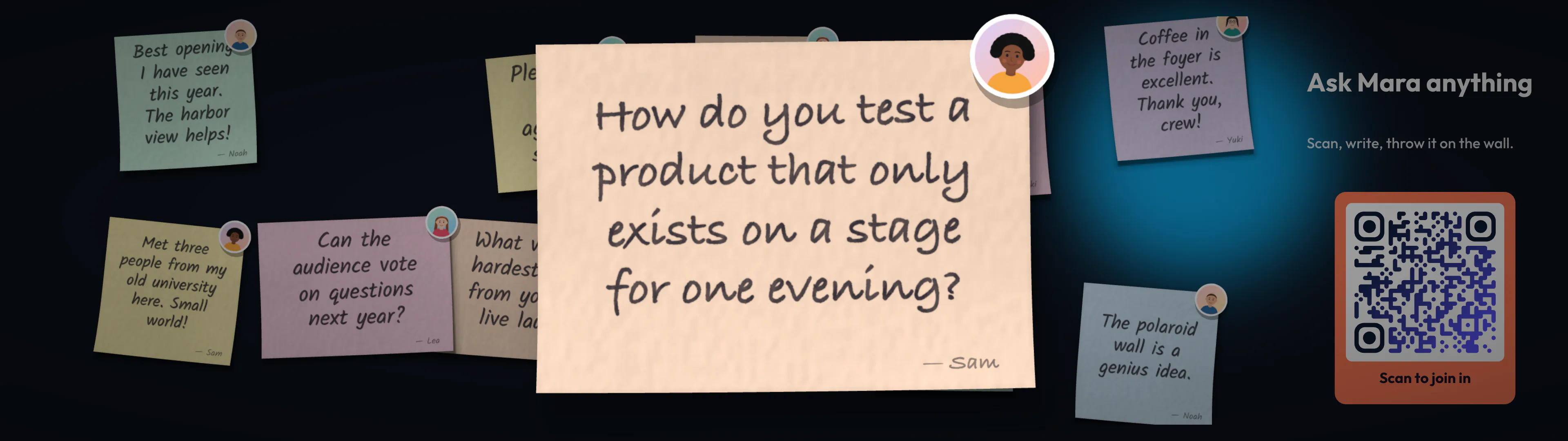
Les invités scannent un QR code et envoient des post-it et des questions depuis leur téléphone – sans application, sans connexion. L’opérateur ou l’intervenant choisit une question, et elle s’affiche en grand pour toute la salle.
- Modération : ouverte, validation préalable ou contrôle automatique
- Un QR code par salle, et des murs qui montrent une salle ou toutes
- Les courtes vidéos des invités arrivent avec des sous-titres créés sur le téléphone
Ce qu’il vous faut
Moins que vous ne le pensez.
-
Les écrans des salles
Tout écran avec un navigateur à jour, un boîtier Android TV ou un Raspberry Pi derrière. Chacun s’associe avec un code à six lettres.
-
Un téléphone ou un ordinateur pour la régie
La régie live tourne dans le navigateur, depuis la cabine technique ou le fond de la salle.
-
Le navigateur de vos intervenants
Un intervenant à distance a besoin d’une caméra, d’un micro et du lien que vous lui avez envoyé. Rien à installer.
-
Le téléphone de vos invités
Pour les questions et les post-it, un QR code sur une slide suffit.
En savoir plus
Guides et articles pour les équipes de conférence.
-
Piloter une conférence depuis une seule régie
Lire l’articleÀ quoi ressemble la journée quand chaque salle tourne depuis la même régie.
-
Des keynotes qui attendent l’intervenant
Lire l’articlePourquoi une session devrait démarrer quand l’intervenant est prêt, pas quand l’horloge le dit.
-
Outils de questions comparés
Lire l’articleSlido, Mentimeter, Wooclap – et les questions sur vos propres écrans.
-
Intervenants
DocumentationInvitations, coulisses, répétitions et panels, étape par étape.
-
Des données à l’écran
DocumentationÉcrans d’agenda, modèles et détails qu’un visiteur peut ouvrir.
-
Sous-titres en direct
Lire l’articleDes sous-titres sur les vidéos des invités, sur le téléphone et sur le grand écran.
Configurez votre première salle dès aujourd’hui.
Associez un écran, importez votre programme et ouvrez la régie live. Vos intervenants n’ont besoin que du lien.
Gratuit pendant l’accès anticipé. Sans carte de crédit.