Le produit
De l’écran du hall à la scène principale.
Wunderframe est un seul système pour tout ce qui s’affiche sur un écran lors de votre événement – ce qui passe, qui parle et ce que votre public envoie.
Comment il décide
Chaque écran sait toujours quoi jouer, et pourquoi – une prise en main, une règle, le planning ou son écran de repos.
Lieux et écrans
Configurez le lieu une seule fois.
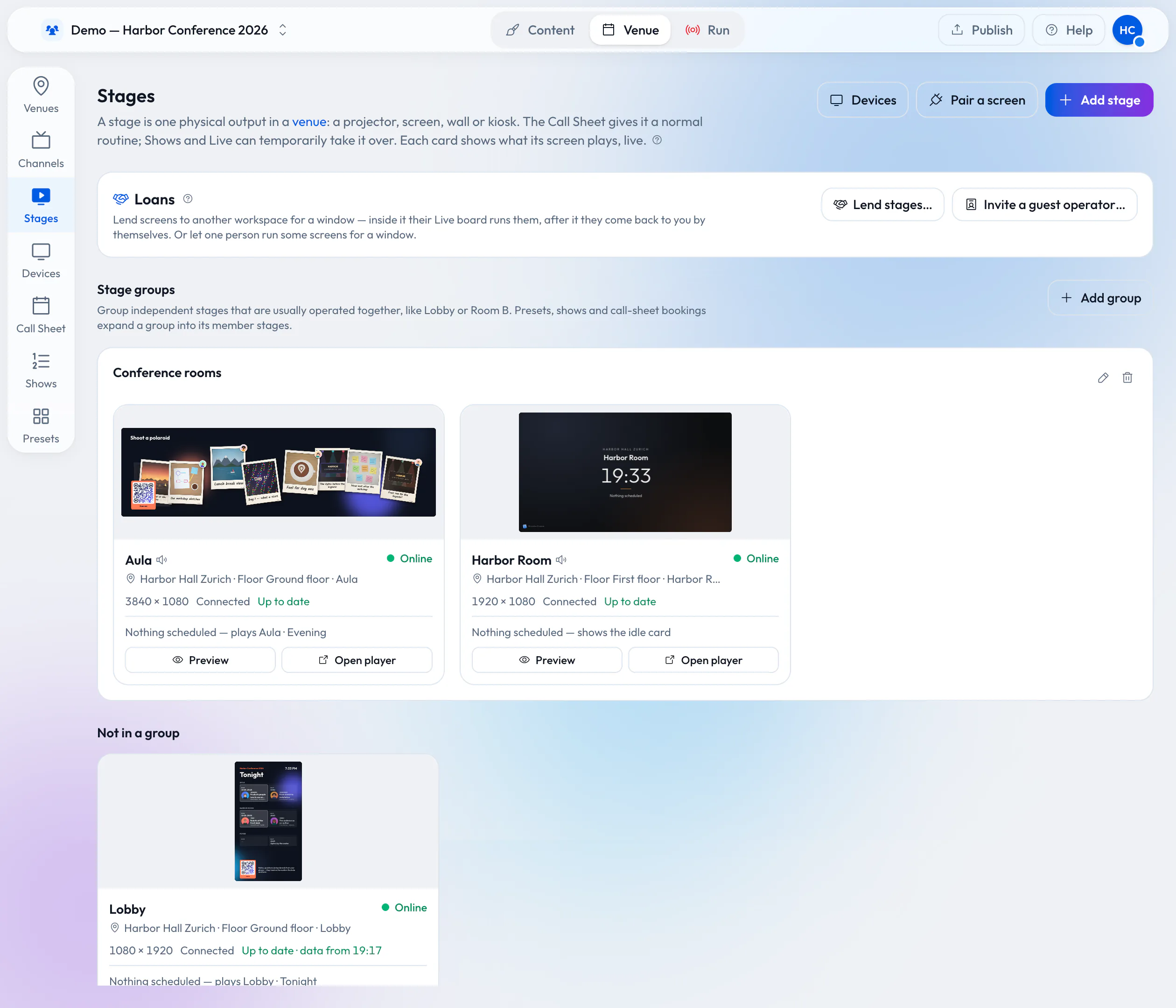
Chaque écran est une « stage » dans un lieu – l’Aula, le hall, la Harbor Room. Regroupez des écrans pour les commuter ensemble, et réunissez plusieurs écrans en un mur d’images qui joue en synchronisation.
- Associez un écran avec le code de six caractères qu’affiche le lecteur
- Voyez d’un coup d’œil quels écrans sont en ligne et à jour
- Écrans verticaux, horizontaux et ultra-larges côte à côte
Scènes et stories
Concevez une fois, diffusez partout.
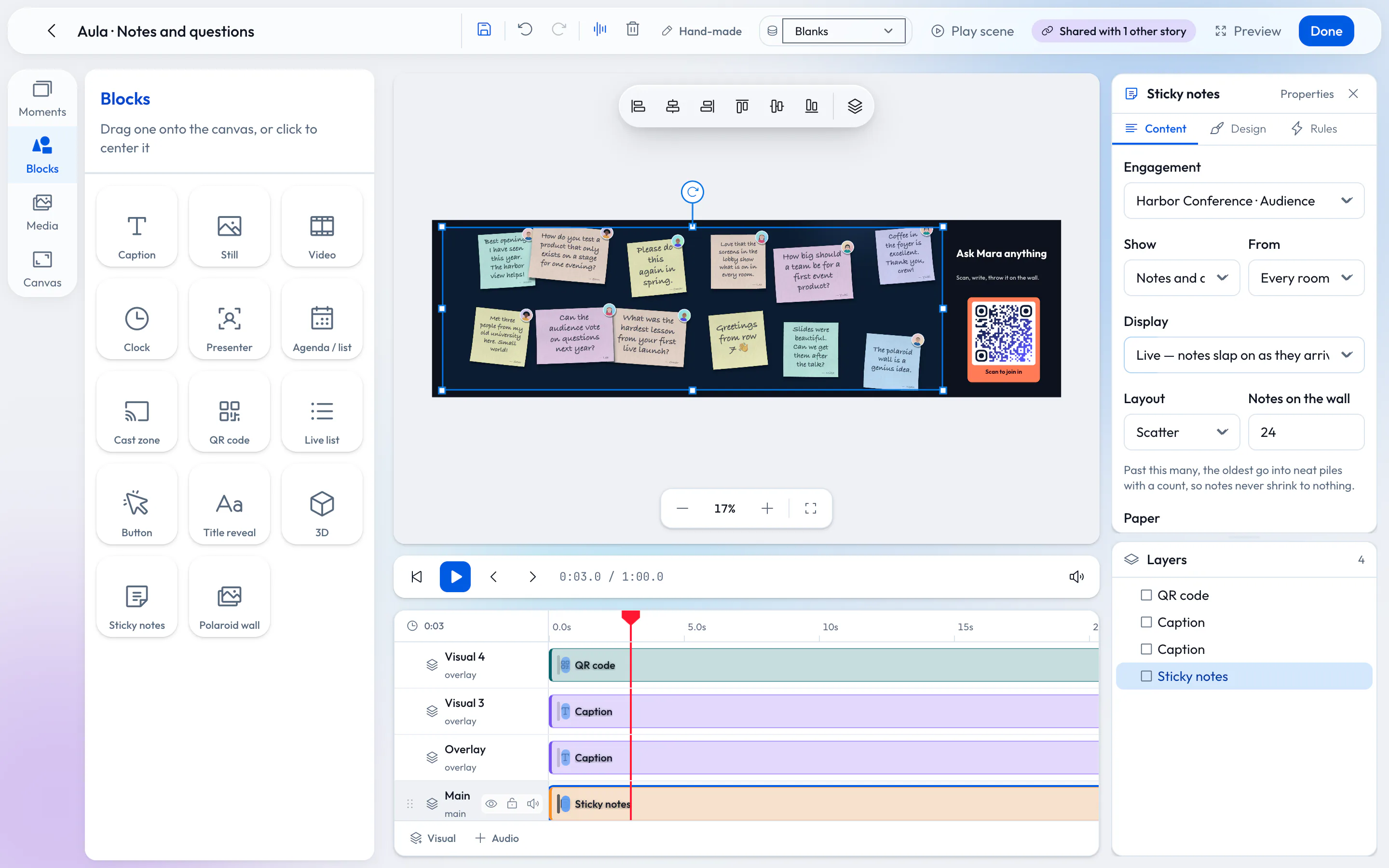
Construisez des scènes à partir de blocs sur une timeline – textes, images, vidéo, horloges, QR codes, listes d’agenda, intervenants et murs du public. Enchaînez les scènes en stories qui tournent en boucle, parcourent une liste ou suivent la journée.
Testez une scène dans l’aperçu avant qu’elle n’atteigne un écran.
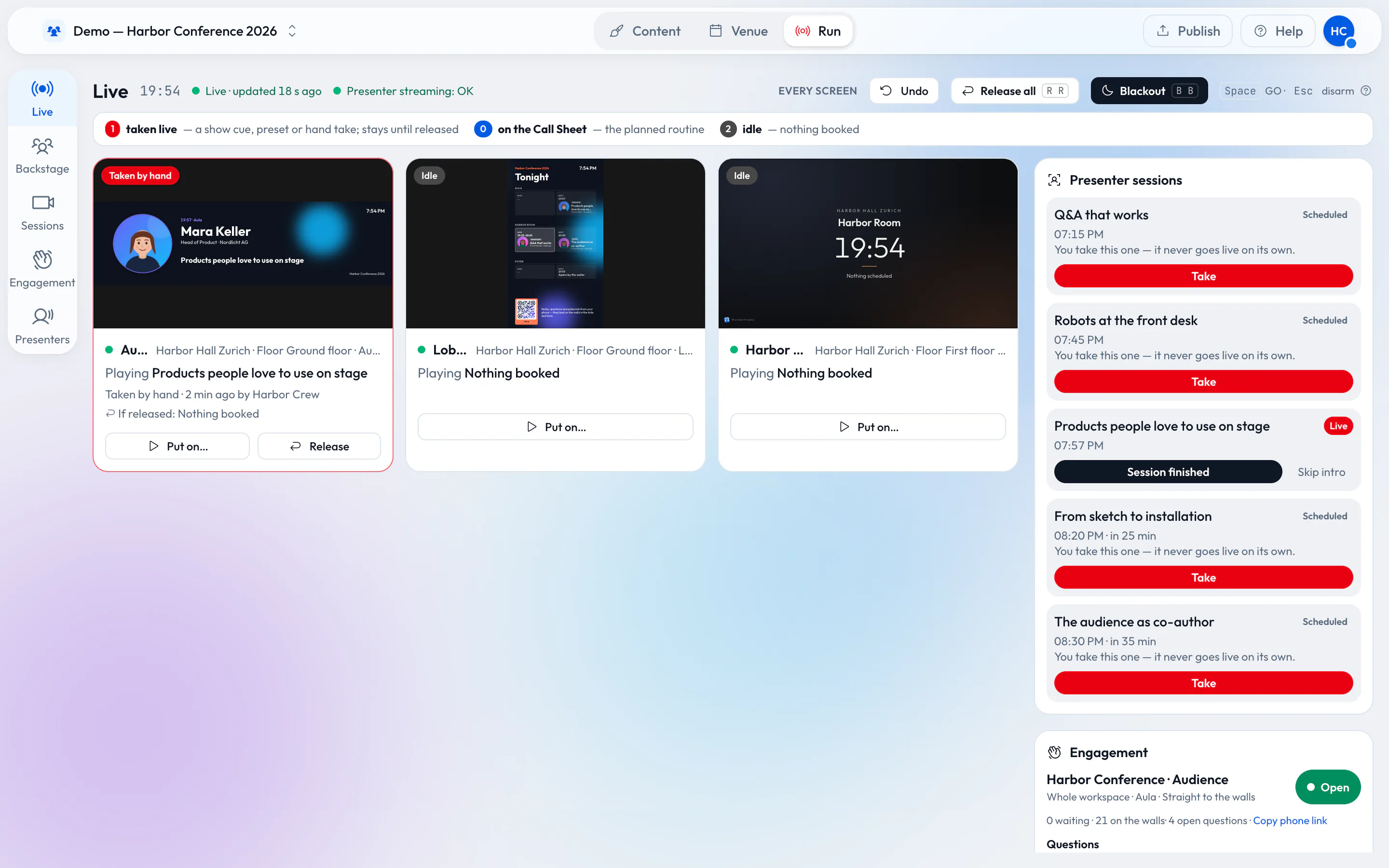
Régie live
La régie tient dans un téléphone.
La régie live montre chaque écran : ce qu’il joue, pourquoi et qui en a la main. Prenez une scène à la main, menez un show cue par cue, terminez une session ou mettez une salle au noir.
- Sur un ordinateur : tous les écrans et toutes les sessions côte à côte
- Sur une tablette : les écrans en haut, un grand GO en bas
- Sur un téléphone : un grand bouton GO et la salle dont vous avez besoin
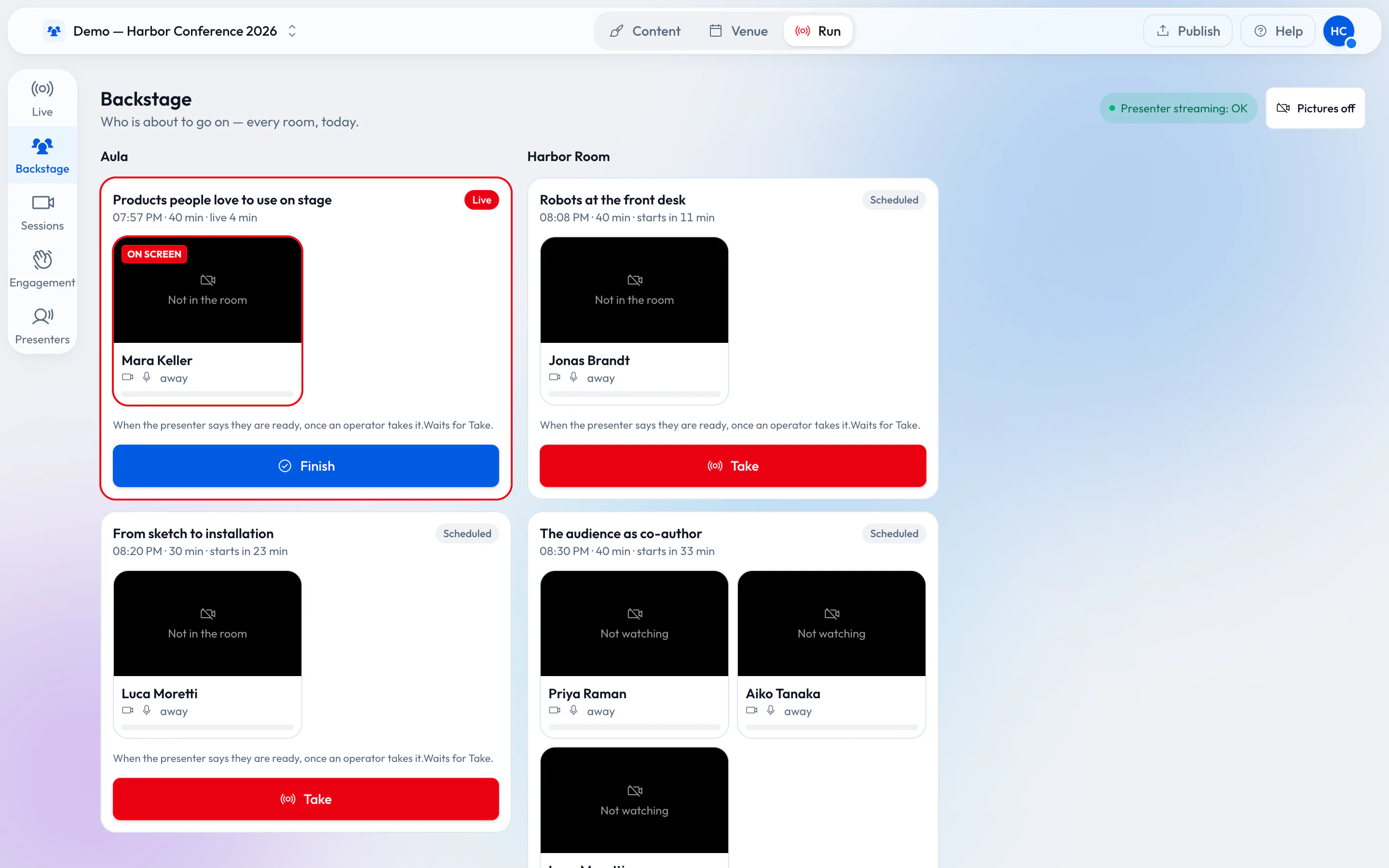
Intervenants
Des intervenants à l’écran, sur place ou à distance.
Invitez un intervenant à une session avec un lien personnel, à copier ou envoyé par e-mail. Il patiente en coulisses, vérifie sa caméra et son micro et signale qu’il est prêt ; la régie le fait apparaître sur l’écran de la salle. Un panel affiche plusieurs intervenants à la fois.
- Les répétitions utilisent le même lien et restent hors de l’écran de la salle
- L’intervenant voit une petite image de l’écran de la salle tant qu’il y apparaît
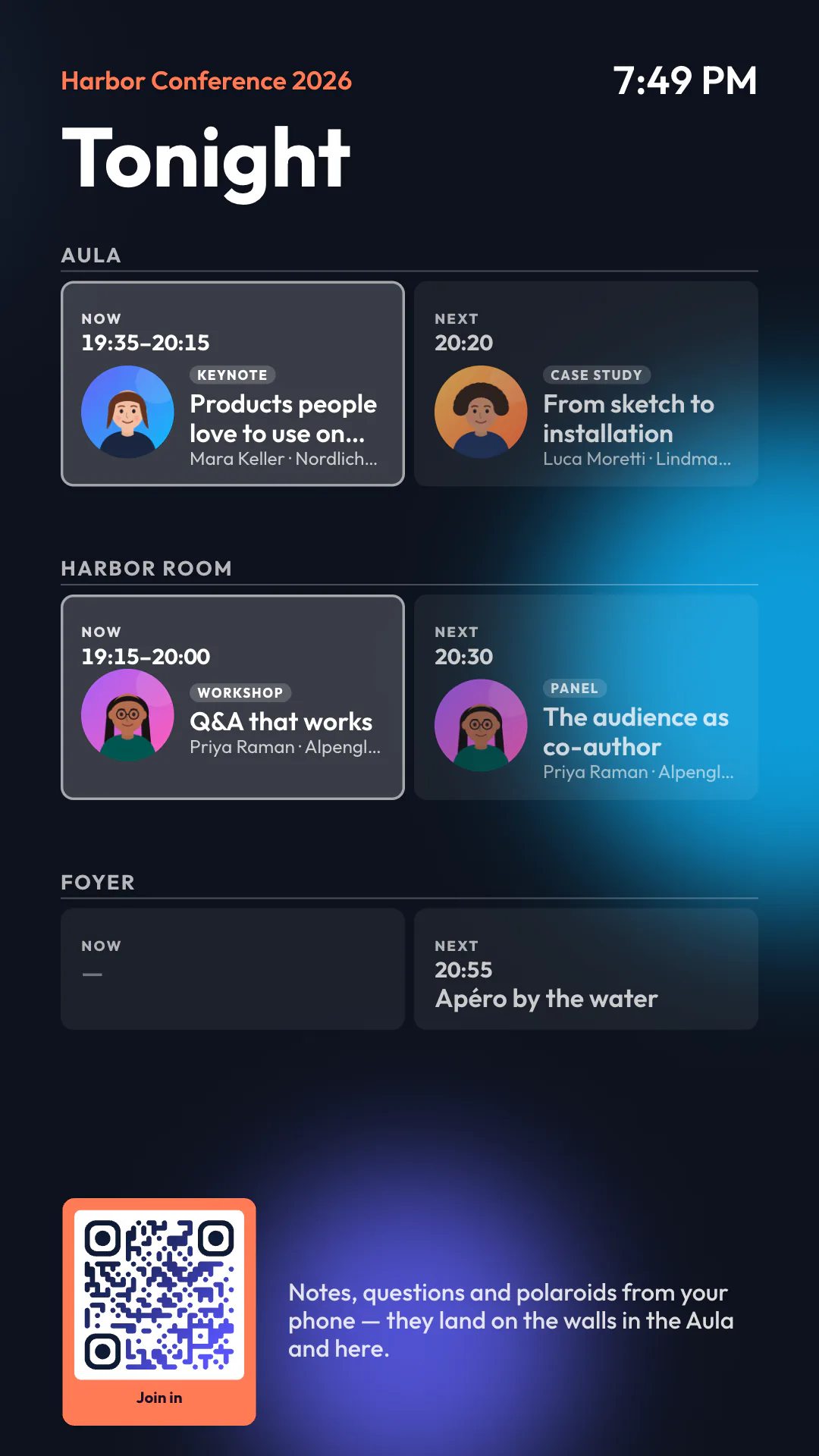
Écrans d’agenda
Des écrans d’agenda qui suivent tout seuls.
Votre programme, ce sont des données : saisissez-le, importez un fichier CSV ou JSON, ou lisez un flux RSS. Les écrans choisissent ce qui se passe maintenant et ensuite dans chaque salle selon l’heure du lieu, dans le design de votre choix.
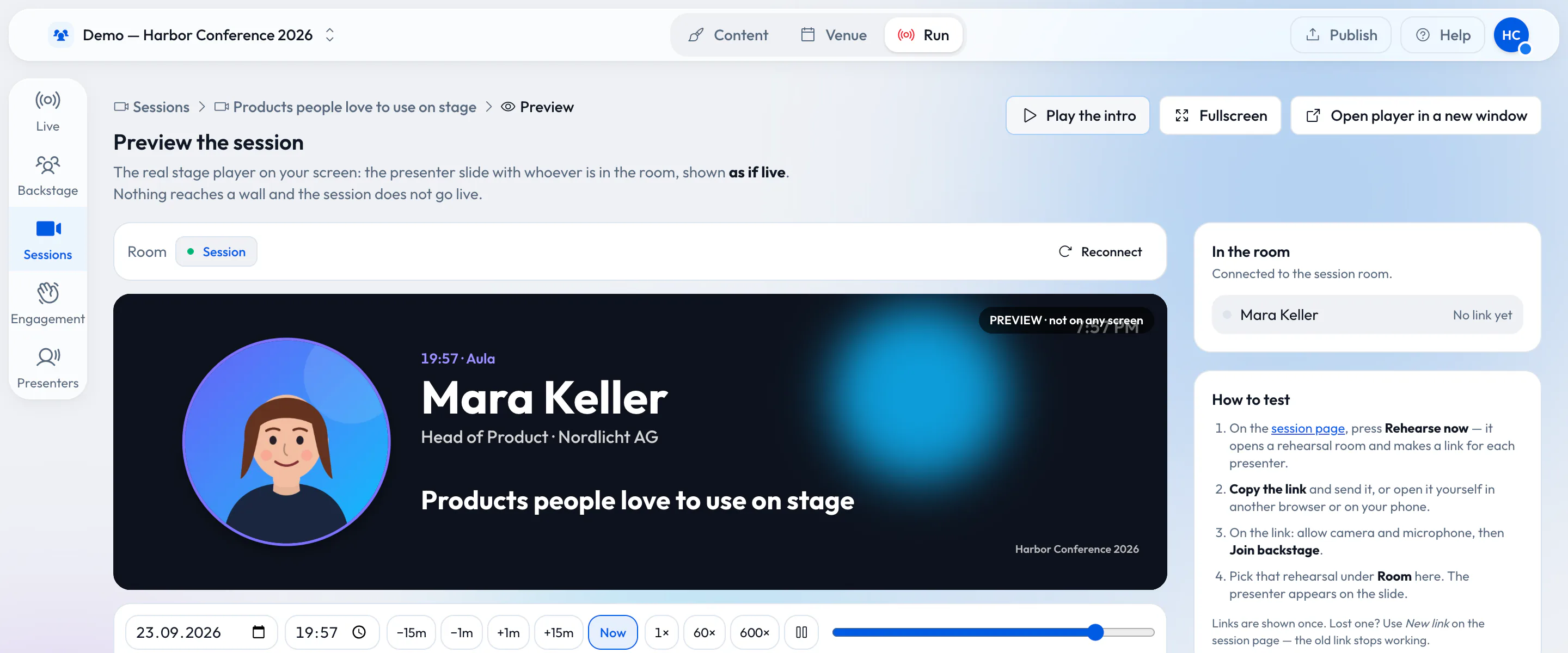
Présentation des intervenants
Chaque session s’annonce d’elle-même.
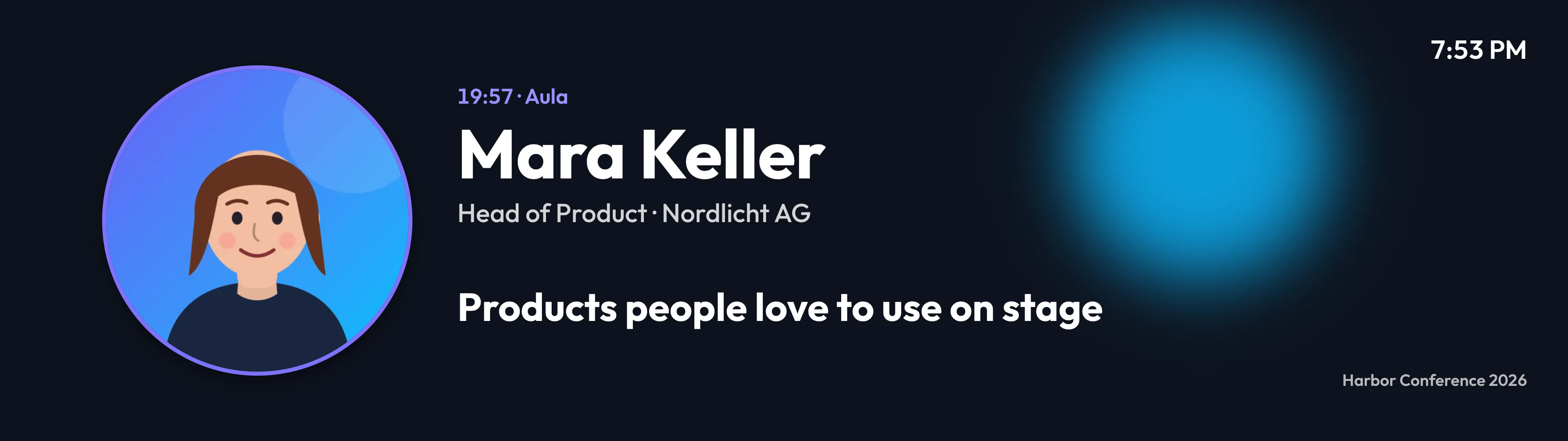
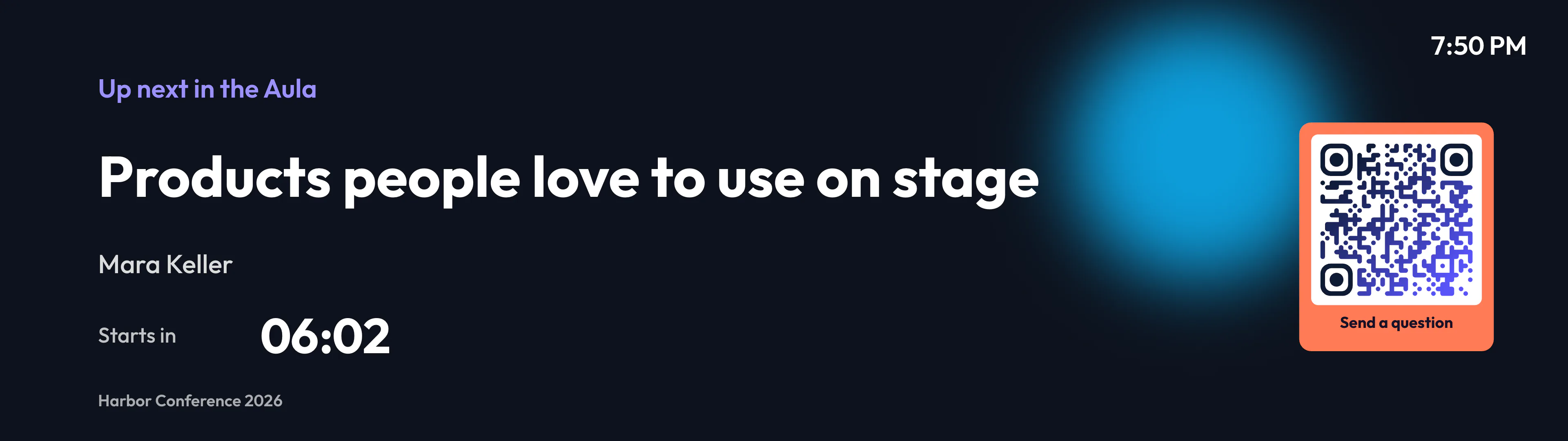
Concevez un modèle une seule fois, avec des champs pour l’intervenant, le titre et l’heure. Il se remplit à partir de votre programme : une présentation avec le portrait de l’intervenant au début d’une session, et une carte « À suivre » avec un compte à rebours en direct entre les présentations.
Écrans interactifs
Des écrans que vos visiteurs peuvent utiliser.
Un écran peut s’arrêter et attendre un visiteur, puis reprendre son programme quelques secondes après son départ.
-
Tactile
Les visiteurs touchent et balaient un écran tactile : arrêter les actualités, parcourir les éléments, en ouvrir un pour le lire.
-
Gestes de la main
Avec une webcam, la main d’un visiteur devient un pointeur à l’écran. Un pincement, ou une main immobile, permet de choisir.
-
Choisir une ligne
Une ligne de l’écran d’agenda, ou de n’importe quelle liste, devient un élément à choisir – au toucher ou de la main.
Participation du public
Votre public fait partie du show.
Engagements
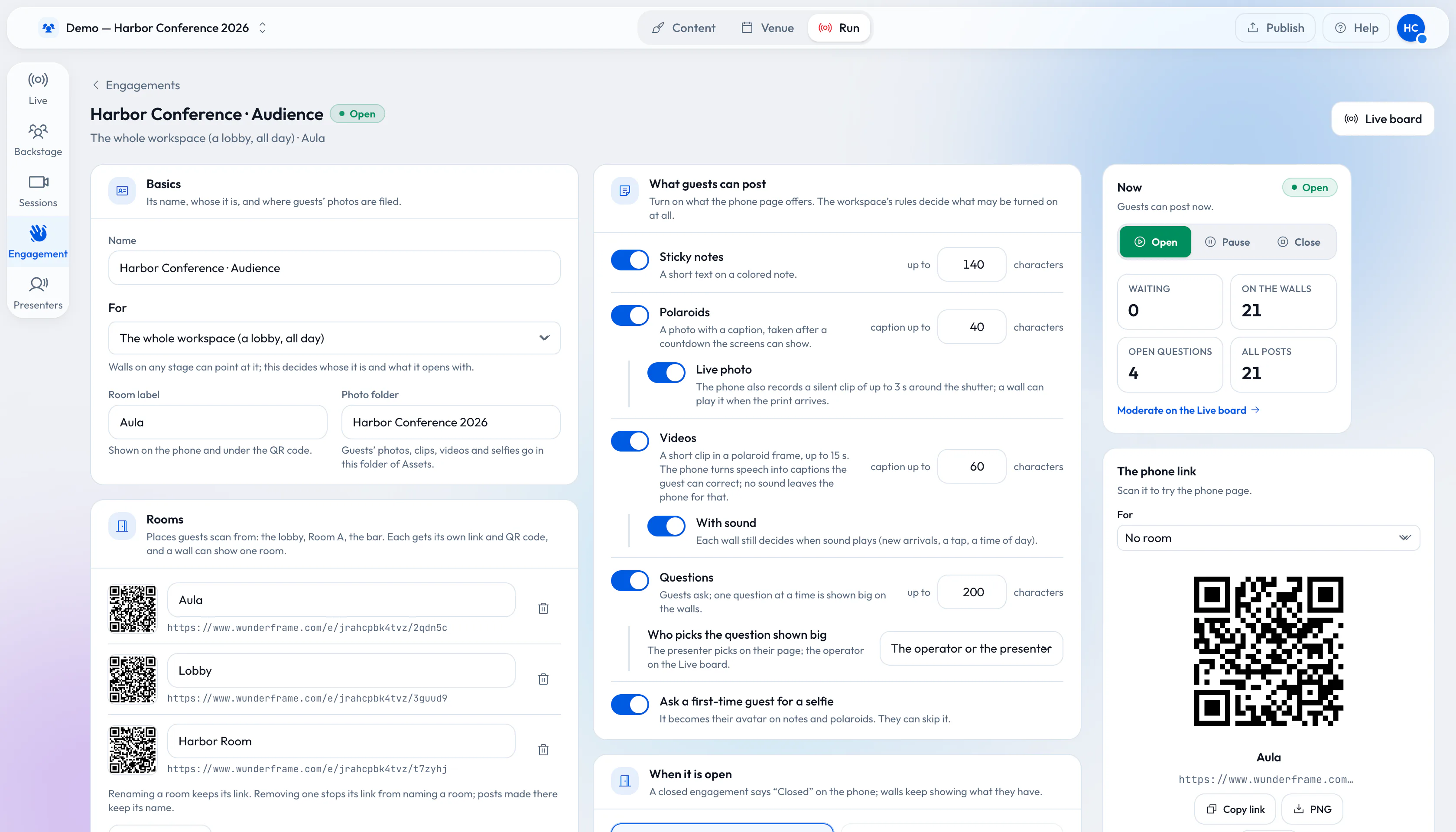
Ouvrez un engagement en une minute.
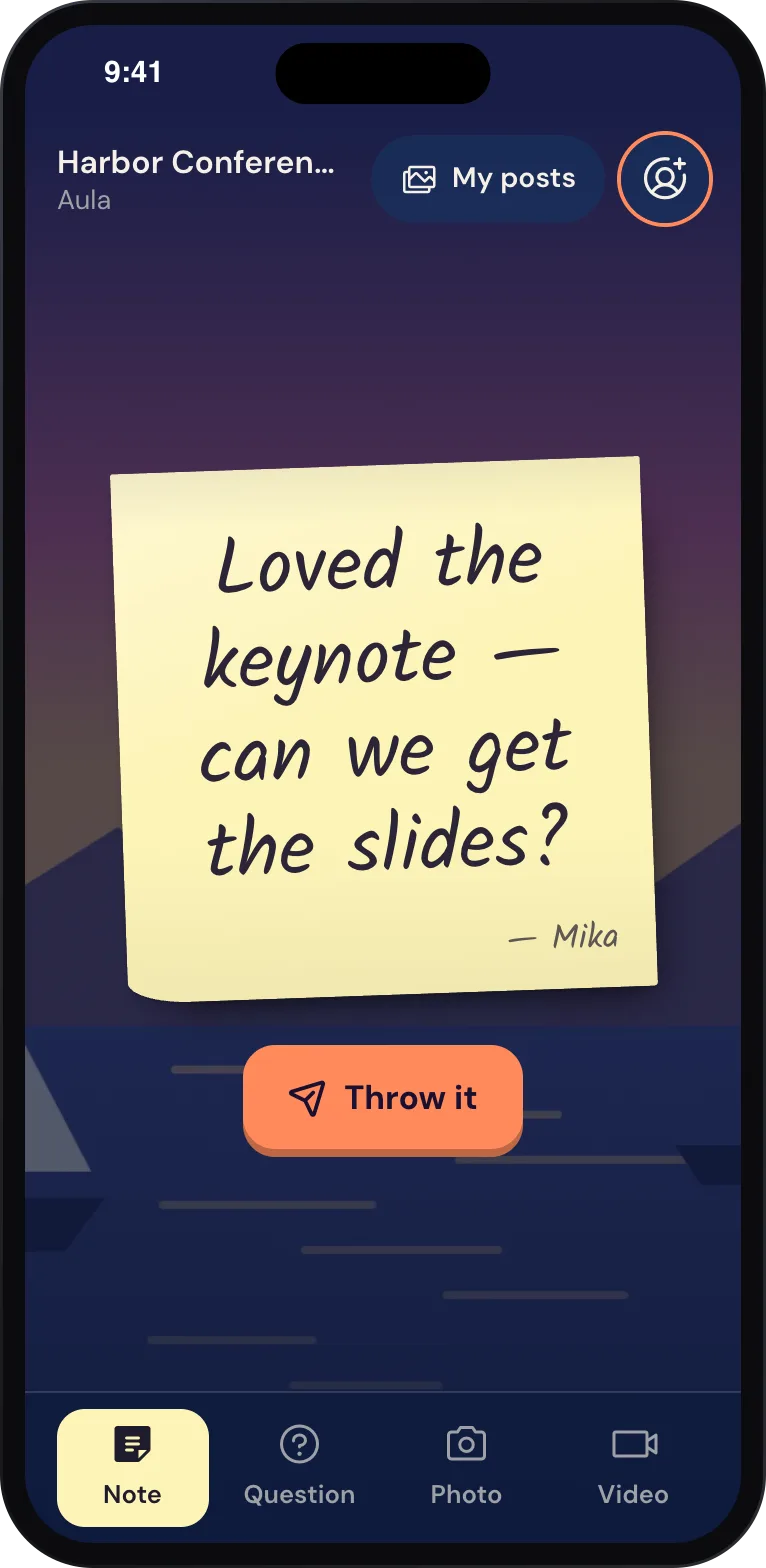
Choisissez ce que les invités peuvent envoyer – post-it, questions, polaroids, photos Live, vidéos – et quand l’engagement est ouvert. Chaque salle reçoit son propre QR code, et chaque mur peut afficher une salle ou toutes.
- Modération : ouverte, validation préalable ou contrôle automatique
- Texte de consentement et durée de conservation des publications, définis par les responsables de l’espace de travail
Pages invités
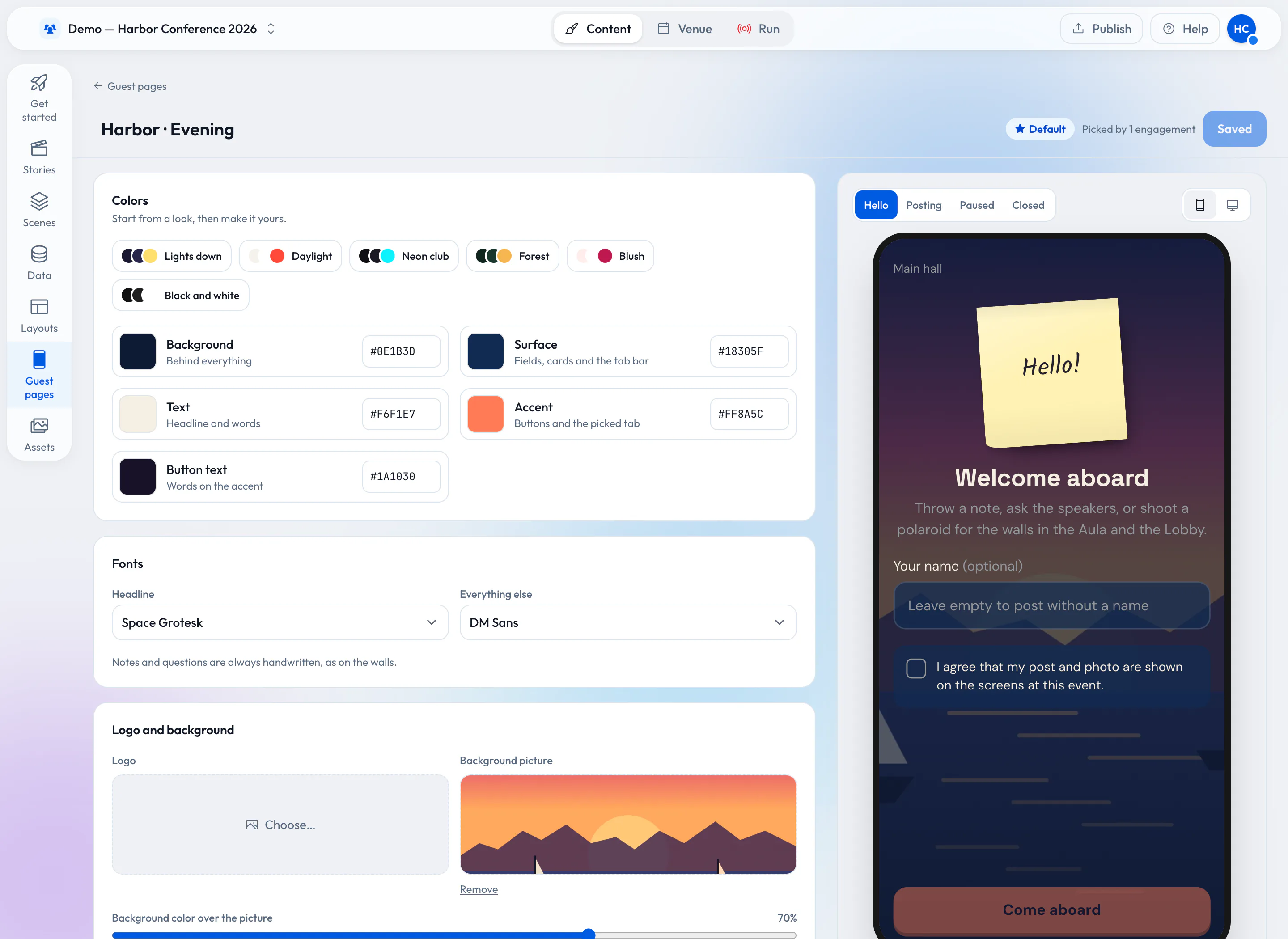
Une page invité à vos couleurs.
Choisissez les couleurs, les polices et une image de fond, rédigez votre propre message d’accueil et voyez le résultat sur un téléphone au fur et à mesure. Les invités voient la page en français, en allemand ou en anglais, et n’installent jamais rien.
Questions-réponses
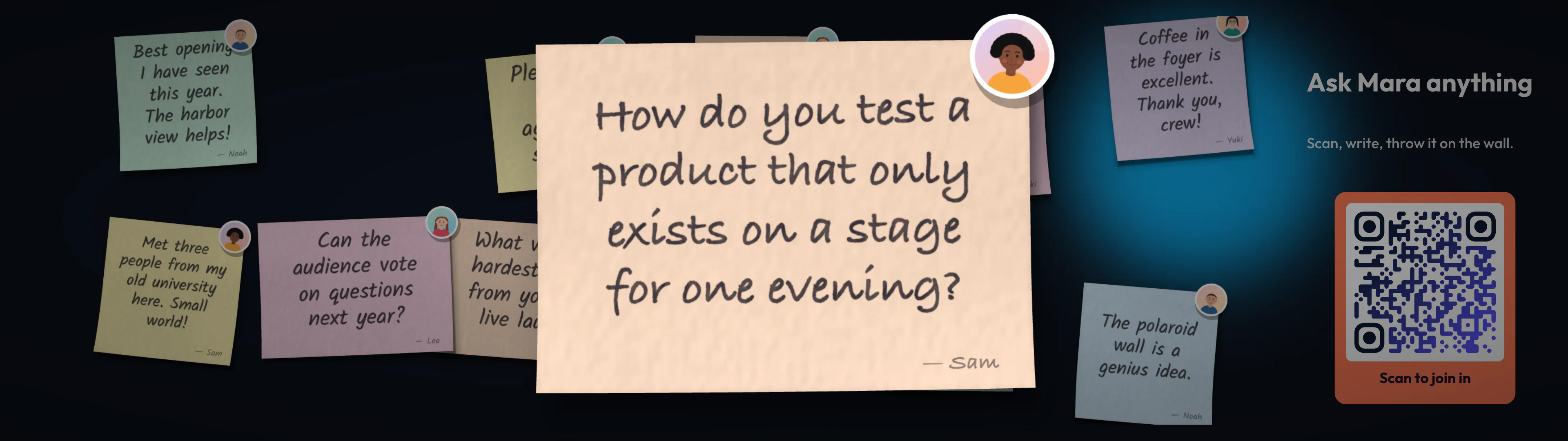
Mettez la meilleure question sur le devant de la scène.
Les questions arrivent sous forme de post-it. La régie ou l’intervenant en choisit une, et elle s’affiche en grand sur les murs de la salle pour que tout le monde puisse la lire.
Photos et vidéos
Des vidéos sous-titrées avec leurs propres mots.
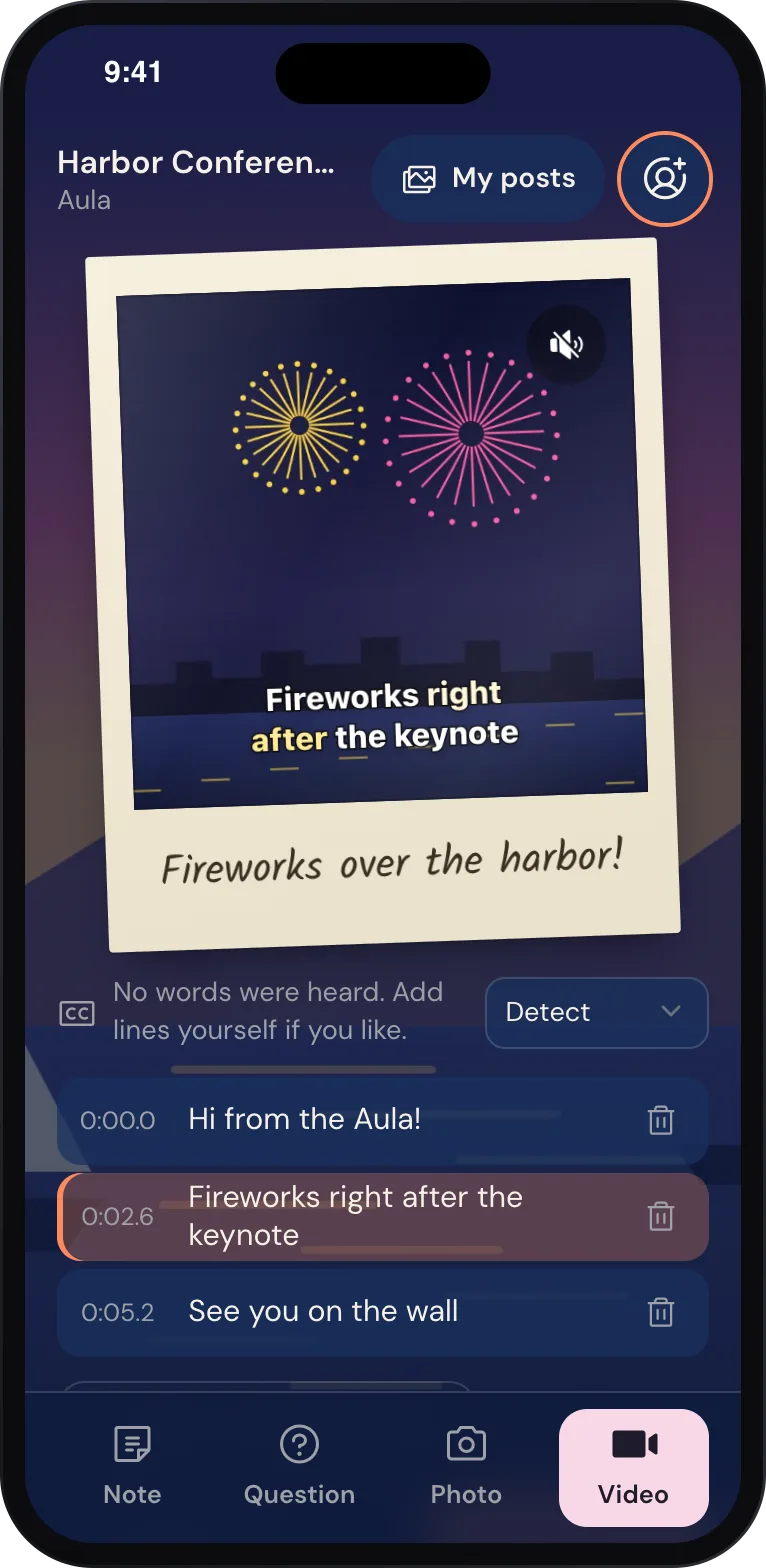
Les invités prennent un polaroid, une photo Live qui bouge ou une courte vidéo. Le téléphone transforme ce qu’ils disent en sous-titres qu’ils peuvent corriger avant l’envoi, et le mur les affiche en lignes minutées.
Ensuite, les invités peuvent partager leurs photos et vidéos directement depuis la page.
Où il fonctionne
Fonctionne sur les écrans que vous avez déjà.
-
Un navigateur web
Ouvrez le lien du lecteur sur n’importe quel écran doté d’un navigateur à jour, et associez-le avec son code.
-
Android TV
L’app Wunderframe pour boîtiers Android TV garde le programme et ses médias sur l’appareil.
-
Raspberry Pi
Un petit lecteur derrière n’importe quel écran, installé avec un seul script.
-
Murs synchronisés
Plusieurs écrans jouent comme une seule image, en synchronisation, chacun affichant sa partie.
Ouvert par nature
Connectez-le au reste de votre événement.
-
API
Référence de l’APIÉcrans, stories, sessions et données disposent d’une API documentée.
-
Assistants IA via MCP
Connectez un assistant IA et configurez écrans, stories et sessions ensemble, dans une conversation.
-
Renderers personnalisés
Apportez votre propre renderer pour un écran qui a besoin d’un look bien à lui.
Essayez
Voyez-le sur votre propre écran.
Créez un compte gratuit, associez un écran avec son code et diffusez-y votre première story.
Gratuit pendant l’accès anticipé.