Une configuration d’écrans à réutiliser pour chaque événement client
Les agences refont les mêmes écrans pour chaque client : slides d’accueil, agenda, questions, mur de photos. Voici comment les construire une fois en modèles et en données, les vérifier en aperçu avant le jour J et les emmener à l’événement suivant.
The Wunderframe team 3 min read
Si vous organisez des événements pour des clients, vous connaissez le schéma. Chaque événement a besoin des mêmes choses à l’écran – un accueil, des introductions d’intervenants, ce qui suit, un moyen pour le public de poser des questions, quelque chose pour les pauses – et à chaque fois, quelqu’un les reconstruit dans un jeu de slides, un outil de questions et un service de mur de photos, avec un nouvel identifiant à chaque fois.
L’alternative consiste à séparer les trois choses qu’affiche un écran : le design, les données et le moment où il passe. Construire les designs une fois. Changer les données pour chaque client. Planifier le timing pour chaque événement.
Des designs avec des champs à remplir
Dans Wunderframe, une scène est faite de blocs sur une timeline : textes, images, vidéo, horloges, QR codes, listes d’agenda, intervenants, murs du public. Écrivez {speaker} ou {title} dans un texte, et la scène devient un modèle : elle se remplit avec la fiche qu’on lui donne. Construisez une fois une introduction d’intervenant, une carte « À suivre » et une carte sponsor, et elles fonctionnent pour chaque client dont les données ont ces champs.
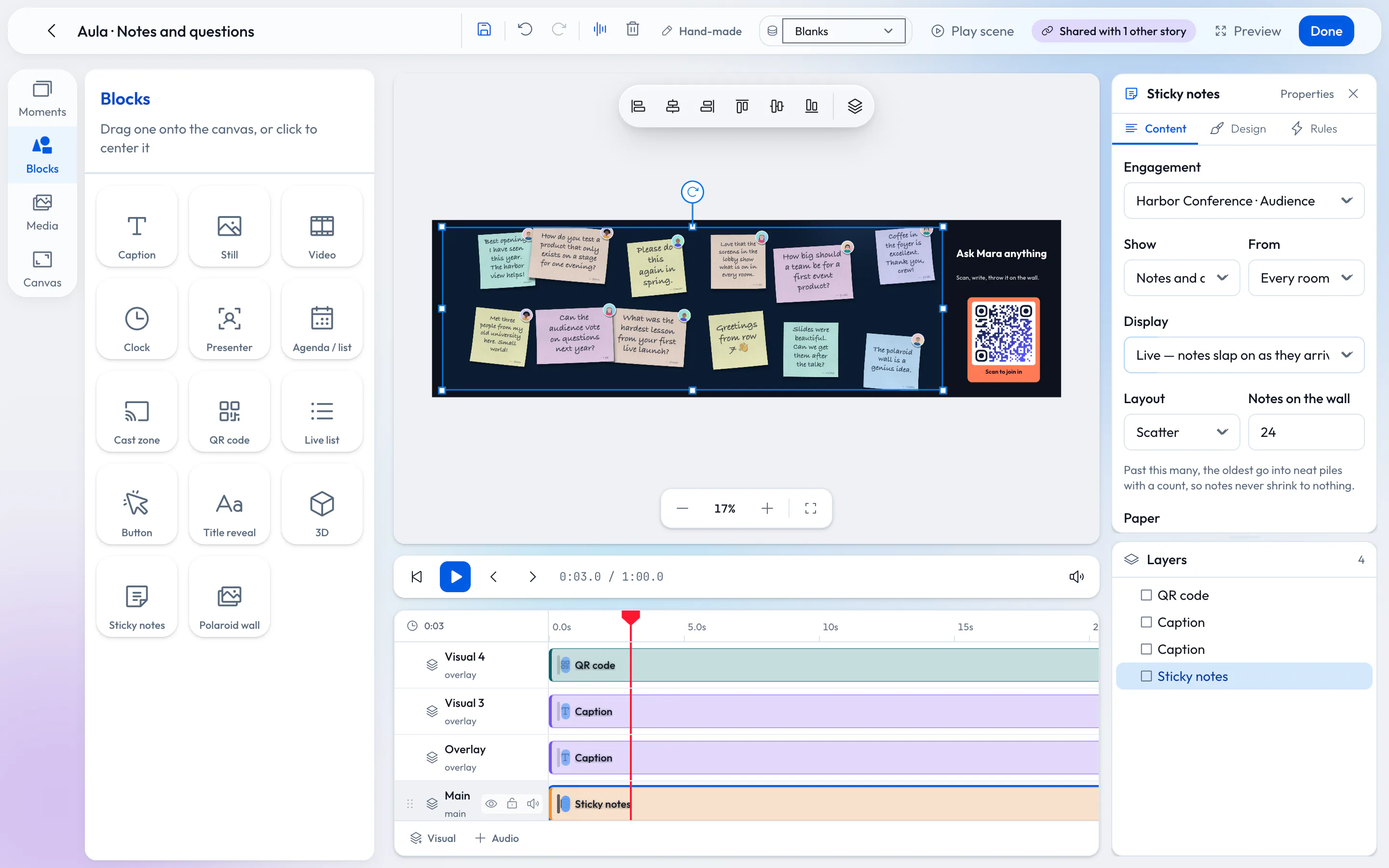
Une scène dans l’éditeur : des blocs sur le canevas, la timeline en dessous.
Le programme du client en données
Les clients envoient leurs programmes sous toutes les formes. Mettez-le dans une collection : saisissez-le, importez le CSV reçu ou lisez une adresse JSON de leur plateforme événementielle. Vous associez une fois leurs colonnes à vos champs, et les modèles, les écrans d’agenda et les comptes à rebours se remplissent tout seuls. Un changement de dernière minute, c’est une ligne modifiée, pas un jeu de slides réexporté.
Une bonne habitude : un workspace par client (ou par événement client), et le workspace de votre agence pour les designs de départ. Vous pouvez appartenir à plusieurs workspaces et passer de l’un à l’autre.
Des Presets pour les moments qui reviennent
Certains moments reviennent à chaque événement : l’ouverture des portes, la pause, la remise des prix, la fin. Enregistrez chacun comme Preset – ce que joue chaque écran à ce moment – et rappelez-le d’un geste depuis la régie live. Pour une soirée écrite d’avance, créez un show : des cues dans l’ordre, et un GO lance le suivant.
Un aperçu avant que quiconque se déplace
L’aperçu joue une session exactement comme l’écran le fera, marquée « sur aucun écran », avec un curseur de temps pour aller au moment que vous voulez vérifier. Parcourez-le avec le client avant sa validation. Les intervenants à distance répètent avec le même lien personnel que le jour J, et rien de ce qu’ils font n’atteint un vrai écran.
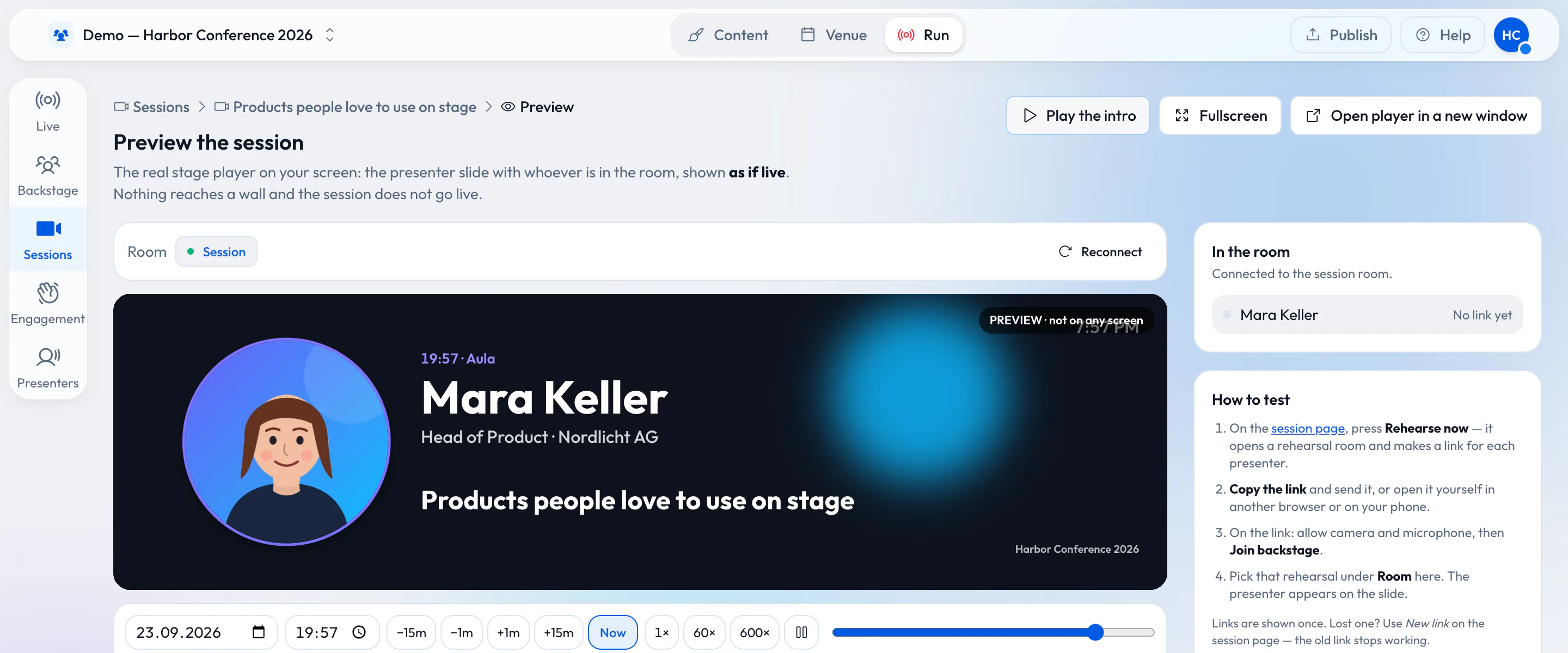
L’aperçu de session : exactement ce que jouera l’écran, sur aucun écran.
Le jour J, la bonne personne sur le bon bouton
Donnez aux personnes qui pilotent la salle le rôle d’opérateur. Elles voient la régie live et les coulisses, prennent des scènes, déroulent le show et passent une salle au noir – sans pouvoir modifier vos designs par erreur. La régie live fonctionne sur un ordinateur, une tablette ou un téléphone.
Ce qu’il reste à faire pour chaque événement
La réutilisation a ses limites, et mieux vaut les connaître. Les écrans du lieu ont toujours besoin d’un lecteur et d’une association, sauf si le lieu utilise lui-même Wunderframe. Les couleurs et les logos de chaque client demandent toujours un design de page invité et une relecture de vos modèles. Et le programme doit toujours arriver sous une forme que vous pouvez associer. Ce que vous arrêtez de faire, c’est reconstruire les écrans.
Commencez par un modèle
Construisez une introduction d’intervenant avec des champs, importez le programme du dernier événement en CSV et regardez-la se remplir. Plus d’informations pour les agences sur Wunderframe pour les agences événementielles et les organisateurs ; les détails sont dans Modèles et données et Équipe et rôles. Commencez gratuitement.
Related posts
Lend your wired screens with the room
Your rooms already have screens on the wall. Lend them to the organizer who books the room: they prepare and run everything in Wunderframe before they arrive, nothing is wired on the day, and the screens come back to you when the booking ends.

Screens you use with your hands: no touch, no app
Any TV and an ordinary webcam make a kiosk visitors use from a step away: raise a hand, point, pinch, swipe. How it works, what it needs, how people learn it, and how to set it up in four steps.
Digital signage with Wunderframe: not only for events
We are often asked whether Wunderframe is only for events. It is not: the same system runs the menu board, the reception screen and the shop window every day — and can turn an ordinary TV into a screen people use with their hands.