Prêter ses écrans câblés avec la salle
Vos salles ont déjà des écrans au mur. Prêtez-les à l’organisateur qui réserve la salle : il prépare et pilote tout dans Wunderframe avant d’arriver, rien n’est câblé le jour même, et les écrans vous reviennent à la fin de la réservation.
The Wunderframe team 5 min read
Une matinée bien connue dans une salle de séminaire louée : les écrans sont au mur, l’organisateur arrive avec un ordinateur et un sac d’adaptateurs, quelqu’un de la maison explique quelle entrée correspond à quoi, et l’écran du couloir continue d’afficher la boucle d’accueil de la maison parce que personne ne sait comment la changer.
Si vos écrans fonctionnent avec Wunderframe, vous pouvez plutôt les remettre avec la salle. L’organisateur reçoit vos écrans pour la durée réservée, prépare tout depuis son bureau et les pilote depuis son propre téléphone ou ordinateur. Rien n’est branché le jour même. À la fin de la réservation, les écrans vous reviennent d’eux-mêmes.
Ce qu’est un prêt
Un prêt (Loan) confie certaines de vos stages au workspace Wunderframe de l’organisateur pour une plage horaire. Les écrans restent les vôtres : le même lien de lecteur, les mêmes appareils, les mêmes câbles. Pendant la plage, c’est le programme de l’organisateur qui y joue. En dehors, c’est le vôtre.
L’organisateur ne voit jamais vos autres contenus, et vous ne voyez pas les siens dans votre workspace. Ce qui passe de l’un à l’autre, c’est le droit de piloter ces écrans pendant ces heures-là.
Comment prêter les écrans
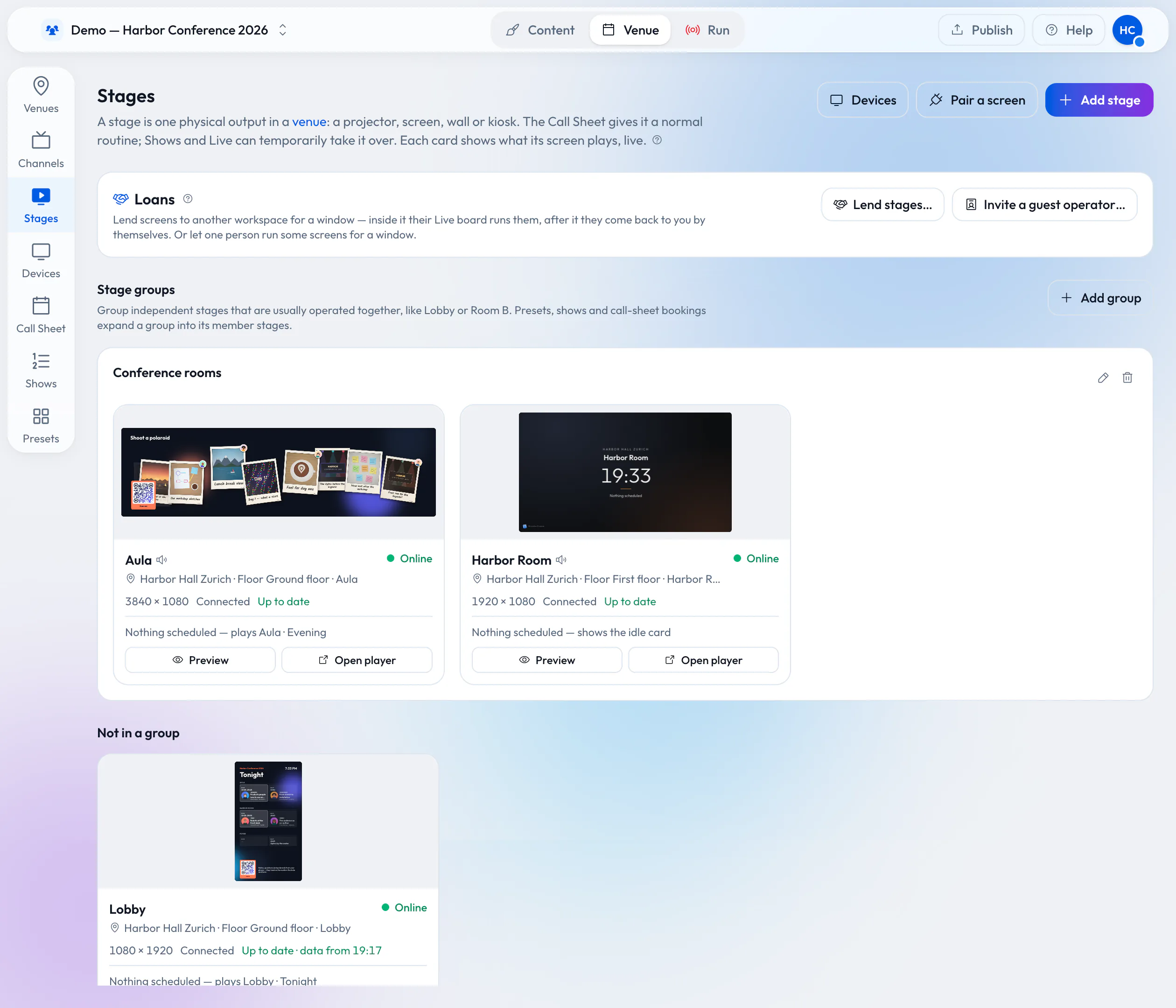
- Proposer le prêt. Sous Venue → Stages, le panneau Loans propose Lend stages…. Choisissez les stages, ou tout un groupe de stages comme « Salle de séminaire 2 », et la plage horaire à l’heure du lieu, quelle que soit l’heure de votre ordinateur. Puis choisissez ce que l’organisateur peut faire : Run it live ou Run it live and book it on their call sheet, c’est-à-dire piloter en direct, ou aussi planifier dans son propre call sheet.
- L’envoyer. Prêtez à l’un de vos propres workspaces par son nom, ou choisissez Someone else — by email. Vous recevez un lien à envoyer, affiché une seule fois, et seul le compte lié à cette adresse peut l’accepter.
- Il accepte. L’organisateur accepte le prêt dans un workspace dont il est propriétaire, par le lien ou sous Offered to you sur sa page Stages. Avant le bouton, la page lui dit clairement que, pendant la plage, vos écrans peuvent lire les contenus de son workspace pour les afficher.
Un prêt couvre exactement les stages choisies. Pour les changer, retirez-le et proposez-en un nouveau. Les plages d’une même stage ne peuvent pas se chevaucher : un écran n’est donc jamais promis à deux organisateurs à la fois.
Le panneau Loans sur la page Stages, où commence chaque prêt.
Ce que l’organisateur fait avant d’arriver
Dès qu’il a accepté, vos stages apparaissent dans son workspace, avec la mention On loan from … until …. Elles figurent dans ses shows, ses presets, ses coulisses et sa régie live, et avec le second droit aussi dans son call sheet. L’organisateur peut donc tout faire à distance, des jours à l’avance :
- construire les scènes, les présentations des intervenants et les écrans d’agenda à partir de son propre programme ;
- inviter les intervenants, qui se connectent avec un lien personnel d’où qu’ils soient ;
- vérifier chacun de vos écrans avec son lien Preview, sans toucher à ce qui passe aujourd’hui dans votre salle.
Les deux call sheets affichent le prêt comme une bande hachurée, pour que votre équipe voie d’un coup d’œil quand les écrans de la salle appartiennent à quelqu’un d’autre.
Le jour même
À l’ouverture de la plage, vos écrans passent d’eux-mêmes au programme de l’organisateur, en quelques secondes. Il les pilote depuis sa propre régie live : prendre une scène, la relâcher, GO, noir, mettre un intervenant à l’écran – depuis un ordinateur au fond de la salle ou un téléphone dans le couloir. Il n’a même pas besoin d’être dans le bâtiment.
Votre propre régie affiche ces stages verrouillées, avec une phrase comme Lent to Acme until 18:00 Europe/Zurich. Vos shows ne peuvent pas les prendre pendant la plage, et vos réservations en dessous attendent. C’est tout le principe : un écran n’obéit qu’à un seul côté à la fois.
À la fin de la réservation
À la fin de la plage, les écrans reviennent d’eux-mêmes à votre call sheet. Personne n’a rien à débrancher, et il n’y a aucun lien de lecteur à réinitialiser, puisqu’il ne vous a jamais quitté. Ce que l’organisateur a laissé à l’écran ne réapparaît pas s’il emprunte à nouveau la même salle le mois suivant.
En cas de problème, Revoke now met fin au prêt plus tôt et retire ce que l’organisateur a mis sur vos écrans. L’historique des deux côtés indique qui l’a fait.
La salle vient avec ses écrans. Les écrans reviennent avec la salle.
Quand l’invité est une seule personne
Parfois, il n’y a pas de workspace de l’organisateur, juste une régisseuse externe qui doit piloter vos écrans pendant un après-midi. Pour cela, le panneau Loans propose Invite a guest operator… : choisissez les stages, la plage horaire et son adresse e-mail, puis envoyez le lien d’invitation.
L’opératrice invitée se connecte, ou crée un compte si elle n’en a pas, et arrive sur la régie live. Elle ne voit que Live et Backstage, uniquement pour les stages choisies et uniquement pendant la plage : prendre, relâcher, noir, GO. Elle ne voit aucun de vos autres contenus, chaque prise est journalisée à son nom, et son accès prend fin tout seul. Vous la retrouvez sous Guest operators dans votre liste de membres, où End access y met fin plus tôt. Cela convient quand ce qui passe à l’écran vous appartient, par exemple un programme que vous avez préparé pour elle.
Bon à savoir
- Seuls les propriétaires (owner) du workspace du lieu peuvent prêter des stages, et les opérateurs invités nécessitent un workspace d’équipe.
- L’organisateur a besoin de son propre workspace Wunderframe pour accepter un prêt. Il peut en créer un gratuitement.
- Le pilotage à distance dépend toujours du réseau du lieu. Les écrans gardent leur programme sur l’appareil et continuent de jouer en cas de coupure, mais les intervenants en direct ont besoin de la connexion.
- Le son, la lumière et les écrans eux-mêmes restent l’affaire de votre lieu, comme aujourd’hui.
Proposez-le avec votre prochaine réservation
Les étapes figurent aussi dans la documentation, sous Lending stages to another workspace et Guest operators. Ce que l’organisateur peut ensuite faire avec vos écrans, c’est dans Comment un événement devrait vraiment se dérouler. Les formules sont sur la page Tarifs. Commencez gratuitement, associez l’écran d’une salle et prêtez-le une heure au workspace d’une collègue pour voir la passation par vous-même.
Related posts
Screens you use with your hands: no touch, no app
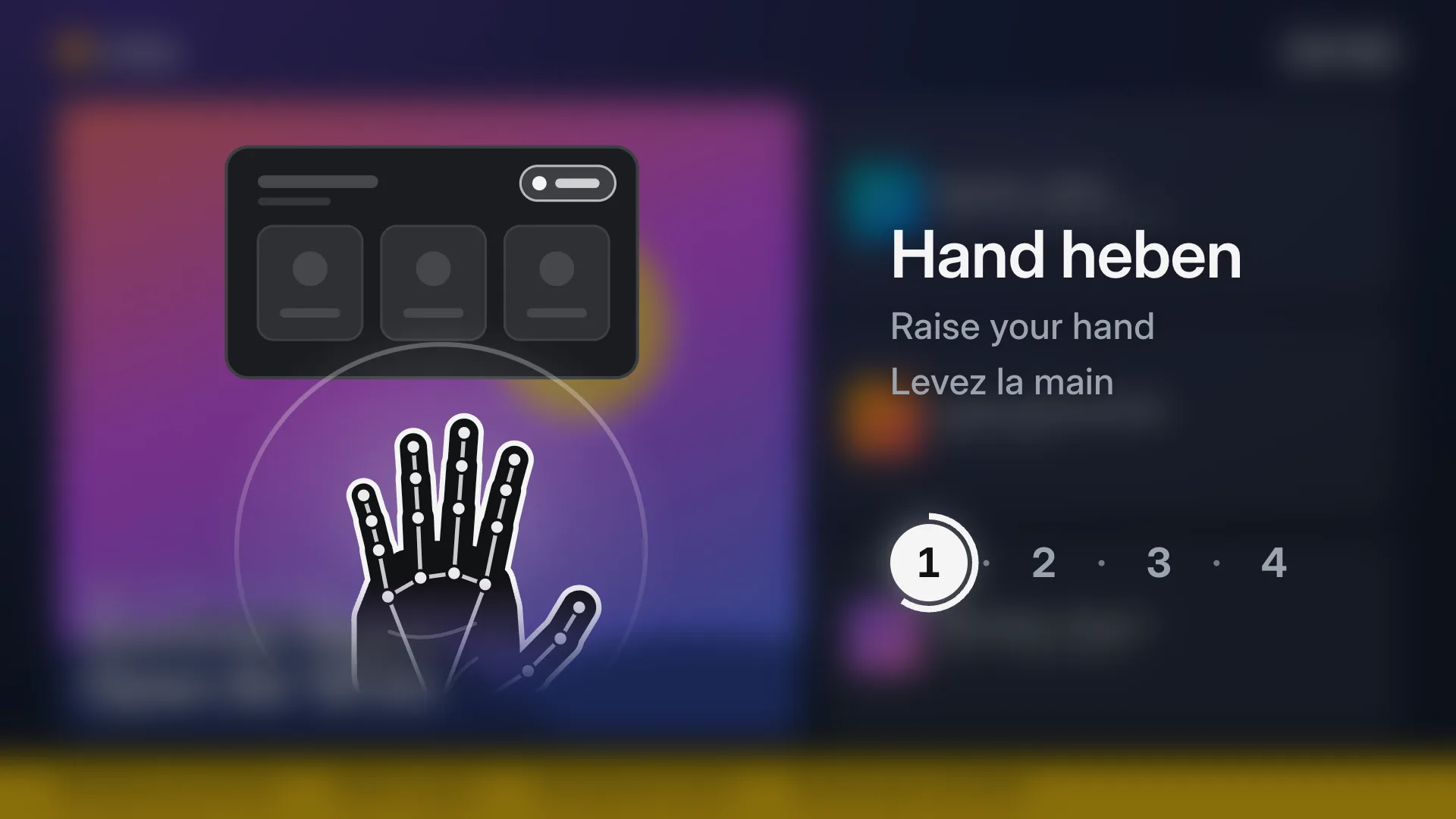
Any TV and an ordinary webcam make a kiosk visitors use from a step away: raise a hand, point, pinch, swipe. How it works, what it needs, how people learn it, and how to set it up in four steps.
Digital signage with Wunderframe: not only for events
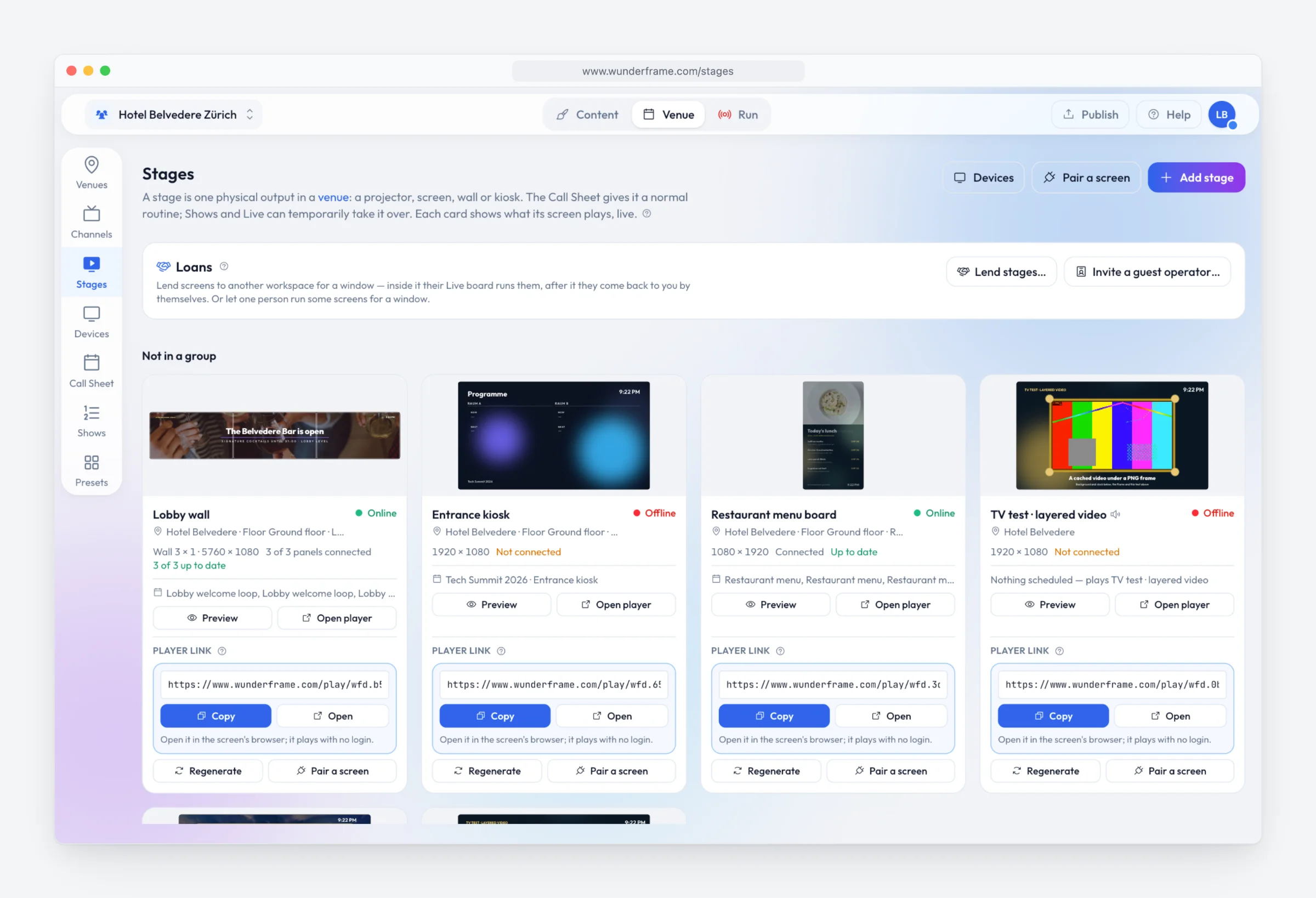
We are often asked whether Wunderframe is only for events. It is not: the same system runs the menu board, the reception screen and the shop window every day — and can turn an ordinary TV into a screen people use with their hands.
How an event should really run
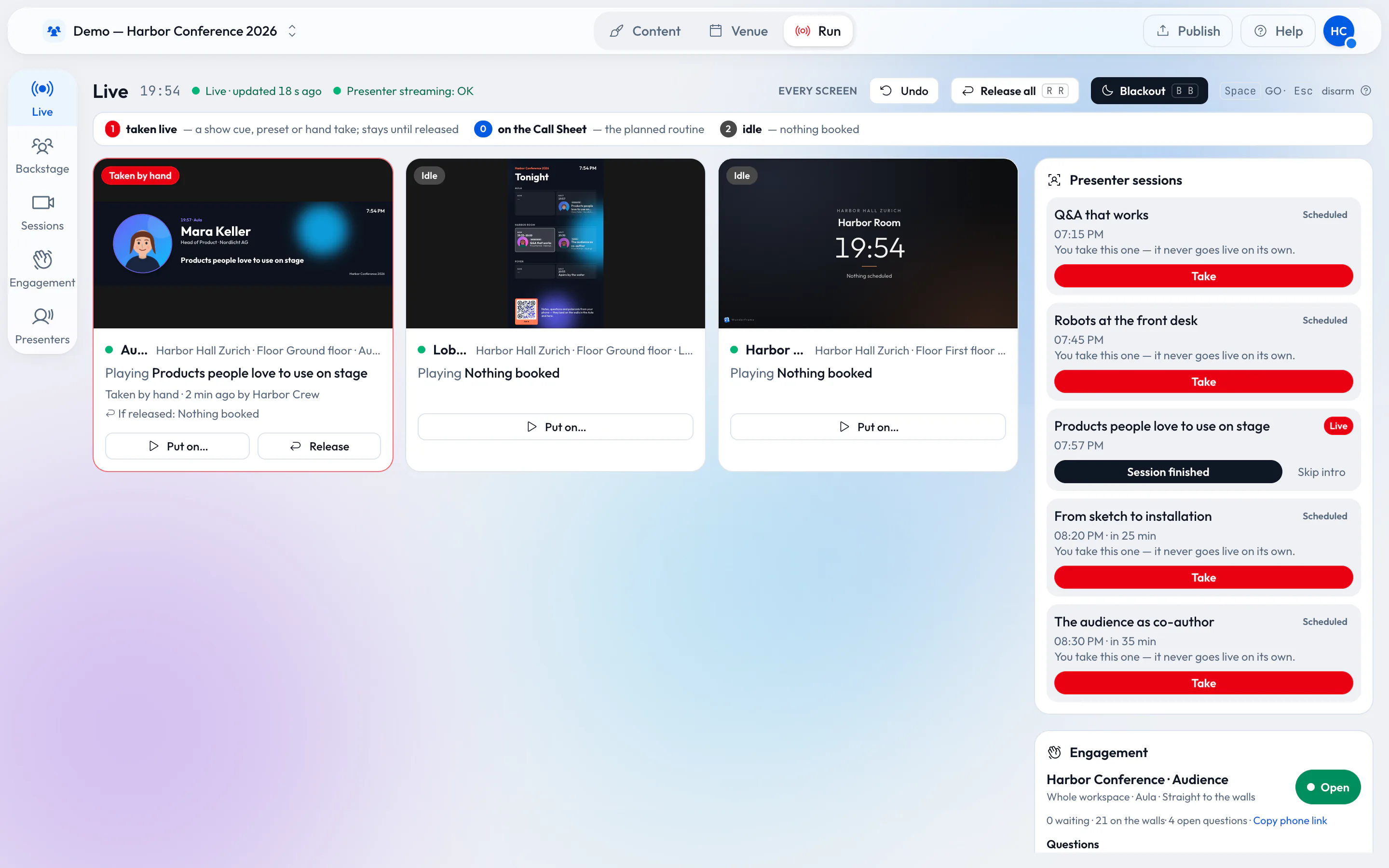
A wide stage screen, speakers who join from anywhere and an operator with a phone. For a conference, a wedding or a company evening in a rented venue, with little more than a browser, an Android TV box or a Raspberry Pi.