Vieux boîtiers Android TV et Raspberry Pi comme lecteurs d’affichage dynamique
Des boîtiers bon marché, des écrans fiables. Ce qu’un boîtier Android TV ou un Raspberry Pi peut faire tourner, où sont les limites, et une checklist pour le jour de l’événement.
The Wunderframe team 5 min read
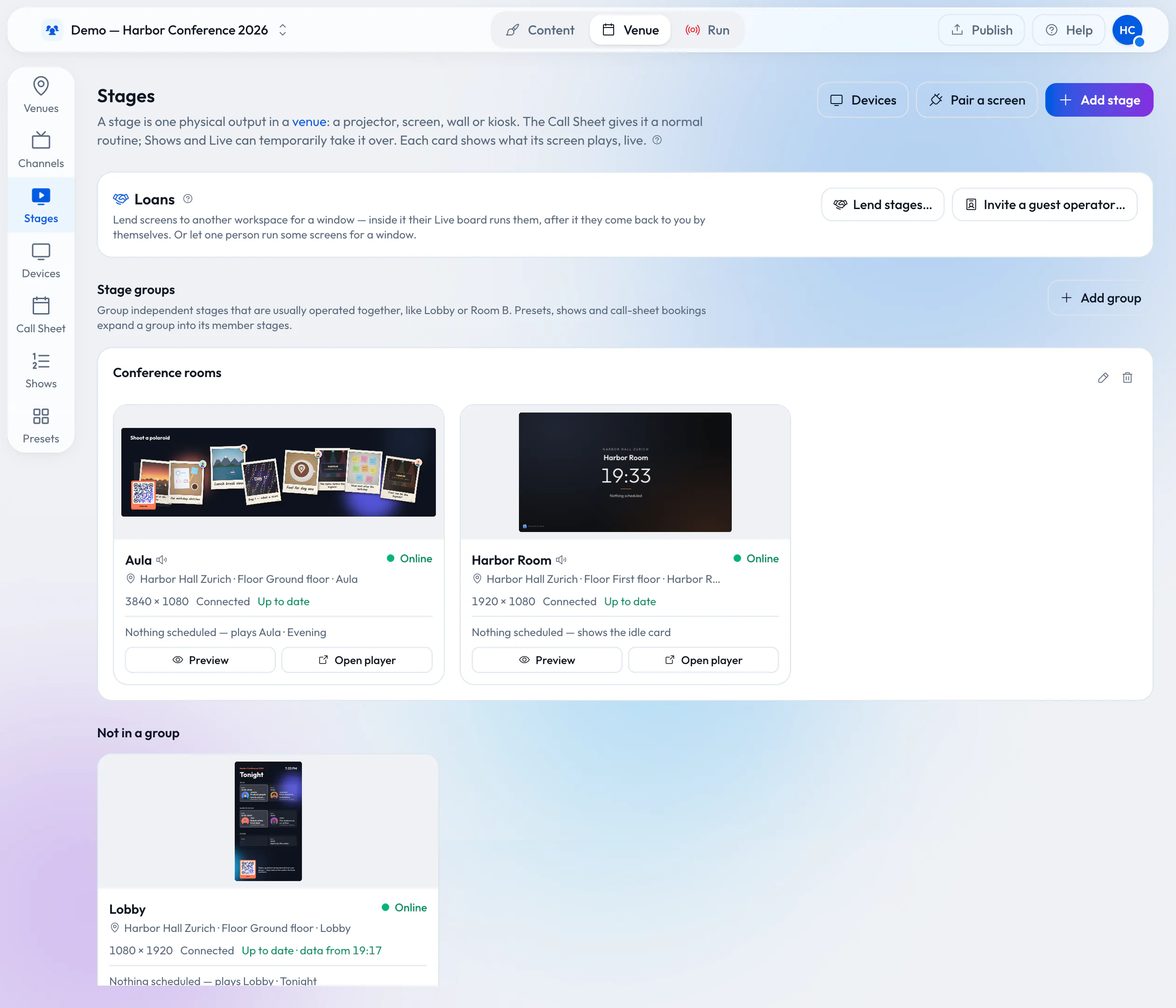
Beaucoup de lieux ont un tiroir plein de boîtiers Android TV issus d’un ancien projet, ou quelques Raspberry Pi achetés un jour pour un essai. Ils sont bon marché, petits et silencieux, et se glissent derrière n’importe quel écran. La question est de savoir s’ils peuvent faire tourner un affichage fiable, toute la journée, le jour d’un événement.
Nous pensons que oui, et nous avons conçu Wunderframe pour que cela fonctionne : le travail lourd tourne en natif sur l’appareil, et le logiciel vérifie ce qu’un appareil peut gérer au lieu de supposer qu’il est puissant. Cet article présente ce qui fonctionne, les limites, et comment installer ces boîtiers pour que personne dans la salle ne les remarque.
Boîtiers Android TV
L’app Wunderframe pour Android TV fonctionne sur les boîtiers, clés et téléviseurs Android TV et Google TV équipés d’Android 7 ou plus récent et d’Android System WebView 98 ou plus récent. Un boîtier plus ancien affiche Update Android System WebView au lieu de jouer. Mettez-le à jour depuis le Play Store, et l’app démarre toute seule.
Ce que l’app fait et qu’un onglet de navigateur ne sait pas faire :
- Elle garde le programme et ses médias sur le boîtier : elle continue de jouer en cas de coupure réseau et redémarre immédiatement après un reboot.
- Elle démarre avec le téléviseur et se relance d’elle-même si quelque chose se bloque.
- Elle lit la vidéo en natif, y compris les chaînes TV en multicast et HLS, et gère le son Dolby Digital même sur les boîtiers qui ne savent pas le décoder eux-mêmes.
- Sur un mur, elle garde les panneaux synchronisés via le réseau local, même sans internet.
- Vous la gérez depuis le bureau : réglages, captures d’écran, journaux, relance et redémarrage.
Installez l’app Android TV depuis Google Play. Si votre boîtier ne peut pas utiliser Google Play, le guide d’installation explique aussi comment installer un fichier APK depuis une clé USB ou via le réseau avec adb.
Raspberry Pi
Le lecteur Raspberry Pi démarre directement sur le programme, sans bureau autour. Il lit la vidéo et les chaînes TV avec le décodeur matériel du Pi, et vous le gérez depuis Devices comme n’importe quel autre écran.
- Il vous faut un Raspberry Pi 4 (2 Go ou plus) ou un Raspberry Pi 5, un par écran ou par panneau de mur, chacun pilotant un écran jusqu’en 1080p, avec Raspberry Pi OS Lite (64 bits).
- Stockage : une bonne carte SD, ou mieux un SSD USB, car le cache hors ligne y écrit.
- Un câble réseau partout où c’est possible.
Un Pi 3 ou un Zero 2 est trop petit pour le lecteur. Ils peuvent tout de même afficher une stage en ouvrant son lien de lecteur dans Chromium en mode kiosque. Le lecteur Pi est aussi notre plus récent : essayez-le sur un écran avant d’équiper tout un lieu.
Le travail lourd tourne en natif sur l’appareil. Le logiciel ne suppose jamais que le boîtier est puissant.
Conçu pour du matériel modeste
Un boîtier ancien a peu de mémoire, une puce graphique lente et peu de stockage. Voici comment Wunderframe gère chacun de ces points :
- Aux puces graphiques légères, une image légère. Les murs de post-it et de polaroids en 3D passent à une version à plat sur les écrans dotés d’une puce graphique légère. C’est plus simple, et cela continue de tourner.
- Rien de surdimensionné n’atteint l’écran. Un clip de photo Live d’un invité trop long ou trop lourd est refusé avant qu’une seule image soit décodée, et le tirage reste une photo fixe. Cela protège les vieux boîtiers TV et les Pi d’un fichier qu’ils ne pourraient pas lire.
- Le stockage est géré. Le lecteur garde toujours de la place libre, 500 Mo ou un dixième du disque, selon ce qui est le plus grand. Quand le reste ne suffit pas, il joue ce qu’il a et diffuse le reste en streaming, et Devices indique Some files stream. Il ne supprime jamais un fichier que l’écran joue en ce moment ou s’apprête à jouer.
- La mémoire est surveillée. Quand le lecteur utilise la majeure partie de la mémoire pendant un moment, il se relance, mais jamais pendant un changement de mur ni pendant un intervenant en direct.
- Un nouveau départ chaque jour. Chaque écran redémarre une fois par jour, à 4 h heure du lieu, sauf si vous choisissez une autre heure.
Avant l’événement : une checklist
- Vérifiez le stockage. Beaucoup de boîtiers Android TV ont 8 Go, dont la moitié est occupée par le système. Prévoyez un espace libre d’au moins deux fois les médias programmés sur la stage. Dix minutes de vidéo Full HD représentent environ 0,5 à 1 Go.
- Utilisez un câble. Le Wi-Fi fonctionne, mais un mur en Wi-Fi n’arrive souvent pas à rester synchronisé.
- Réglez le téléviseur. Désactivez le mode économie d’énergie, la veille « pas de signal », le changement automatique d’entrée et l’overscan. La plupart des écrans noirs viennent de la veille du téléviseur lui-même ou d’une mauvaise entrée.
- Autorisez le démarrage automatique. À partir d’Android 10, l’app a besoin d’une autorisation pour démarrer après un redémarrage. L’écran d’association affiche Allow autostart quand elle manque.
- Dites à l’informatique ce qu’il faut autoriser. HTTPS vers www.wunderframe.com, l’UDP sortant pour les intervenants en direct et, pour les murs, le multicast entre les panneaux. Voir Set up a screen.
- Vérifiez depuis le bureau. Identify affiche le nom de la stage à l’écran, Watch live montre ce que l’écran affiche réellement, et un badge comme Storage full ou Memory high vous indique ce qu’il faut corriger avant l’ouverture des portes.
Chaque écran avec ce qu’il joue, tous en ligne et à jour.
Mélanger les lecteurs, aucun problème
Un boîtier Android TV, une app de bureau et un Raspberry Pi peuvent être les panneaux d’un même mur. Ils restent synchronisés de la même façon : un écran mène, les autres suivent. Si l’écran meneur disparaît, un autre prend le relais en quelques secondes. Voir Walls and synced screens.
Quand ne pas utiliser un vieux boîtier
- Un mur 4K depuis un seul boîtier. Un Pi pilote un écran jusqu’en 1080p. Une stage large est un mur de panneaux, chacun avec son propre lecteur.
- De la 3D lourde en plein mouvement sur une puce faible. Elle repassera à la version à plat, ce qui convient pour un hall mais n’est peut-être pas ce que vous voulez sur la scène principale.
- Un boîtier qui ne reçoit plus de WebView à jour. S’il ne peut pas atteindre la version 98, il ne peut pas faire tourner l’app.
- Apple TV et Fire TV. L’Apple TV n’a pas de navigateur, et celui de la Fire TV n’a pas de mode kiosque. Branchez plutôt un boîtier Android TV ou un petit ordinateur sur l’entrée HDMI.
Essayez avec ce que vous avez
Sortez un boîtier du tiroir, installez l’app, associez-la avec le code de six caractères et programmez quelque chose sur la stage. Offline, caching and storage explique ce qui se passe quand le réseau tombe. Pour le coût de l’ensemble, lisez Combien coûte l’affichage dynamique en Suisse en 2026 ? Les formules sont sur la page Tarifs, et vous pouvez commencer gratuitement.
Related posts
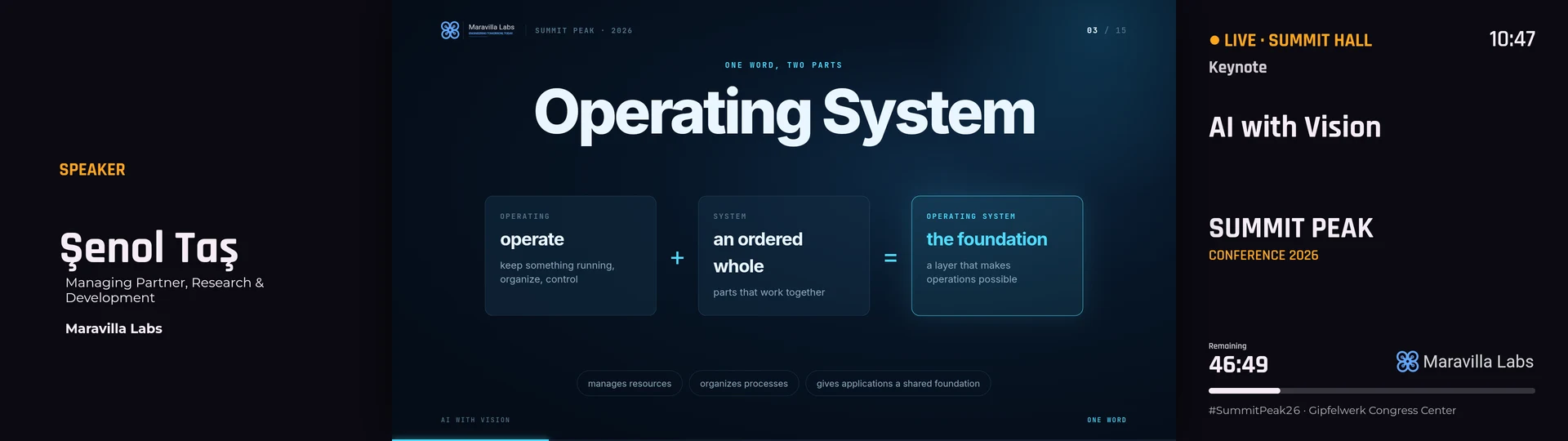
How to build a video wall from ordinary screens
Two, three or twelve TVs showing one picture, with video and motion running across all of them. What you need, how to hang and design it, and how the screens stay in step.
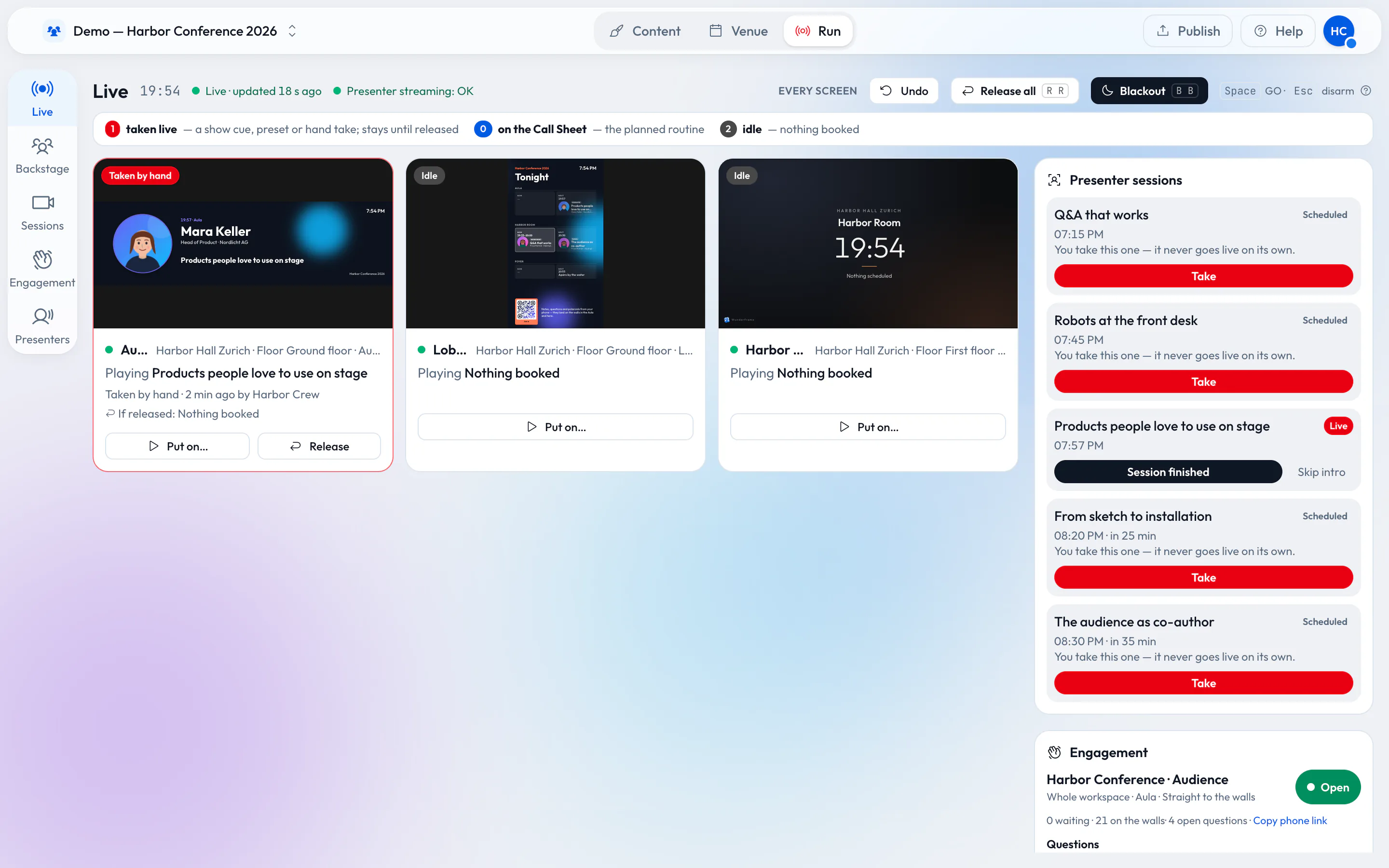
How an event should really run
A wide stage screen, speakers who join from anywhere and an operator with a phone. For a conference, a wedding or a company evening in a rented venue, with little more than a browser, an Android TV box or a Raspberry Pi.
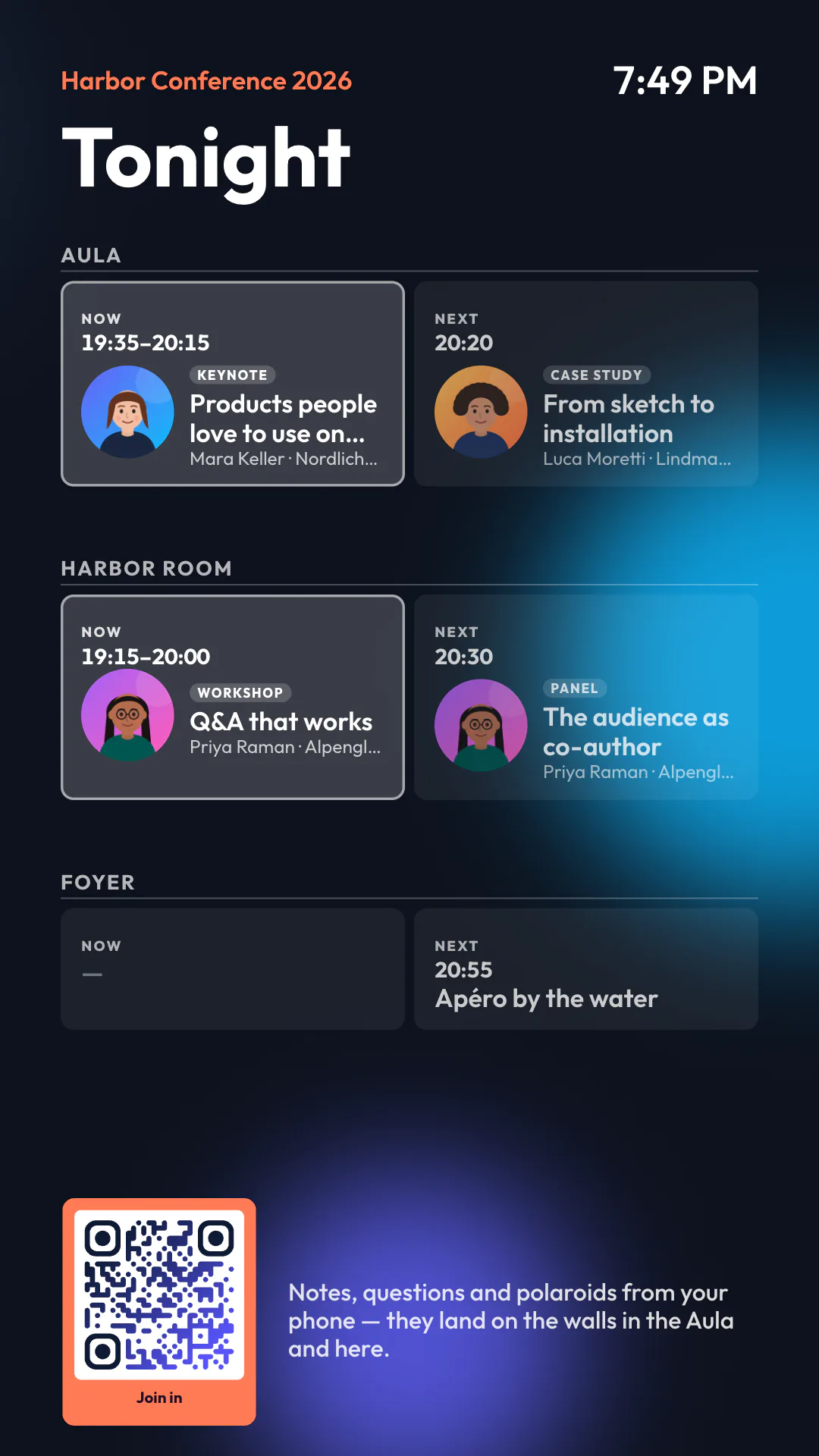
Clubhouse screens: fixtures, sponsors and a fan wall
A practical setup for a sports club: a fixture board that fills from your spreadsheet, a sponsor loop that treats every sponsor fairly, a fan photo wall on match day — and an honest word about live scores.